

Воспроизведение слайд-шоу
На вкладке Слайд-шоу в группе Начать слайд-шоу выберите С начала:

Перемещение по слайд-шоу
| Переход на | Клавиши |
|---|---|
| Следующий слайд | N |
| Предыдущий слайд | P |
Использование режима докладчика для запуска слайд-шоу
Режим докладчика — это отличный способ просмотра презентации с заметками докладчика на одном компьютере (например, на ноутбуке), в то время как на экране, который видит ваша аудитория (например, на большом экране, на который вы проецируете). Подробные сведения см. в статье Запуск презентации и просмотр заметок в режиме докладчика.
Воспроизведение слайд-шоу
Откройте презентацию, которую вы хотите просмотреть как слайд-шоу.
Выполните одно из следующих действий:
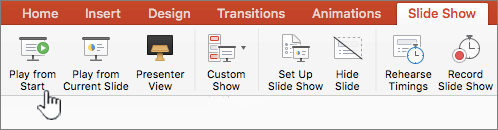
Действие Действия Запуск слайд-шоу с первого слайда На вкладке Слайд-шоу нажмите кнопку Воспроизвести с начала.
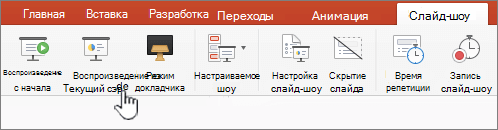
Запуск слайд-шоу с выбранного слайда Выберите слайд, с которого вы хотите начать слайд-шоу. На вкладке Слайд-шоу щелкните Воспроизвести с текущего слайда.
Запуск произвольного слайд-шоу с первого слайда На вкладке Слайд-шоу щелкните стрелку рядом с кнопкой Пользовательский показ и выберите Пользовательский слайд-шоу. На экране Пользовательские показы щелкните пользовательское слайд-шоу, которое вы хотите представить.
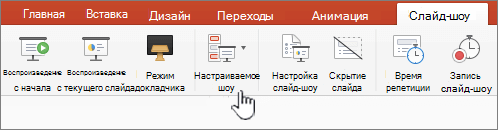
Примечание: Если в списке нет пользовательских показов, нажмите кнопку + или Изменить настраиваемые шоу , чтобы создать новое настраиваемое шоу.-
Примечание
Кроме того, запустить слайд-шоу можно с помощью тех же элементов на вкладке Показ слайдов.
Перемещение по слайд-шоу
-
Переход на Действия Следующий слайд Щелкните стрелку вправо, щелкните слайд или нажмите клавишу N. Предыдущий слайд Щелкните стрелку влево или нажмите клавишу P. Чтобы просмотреть список сочетаний клавиш, которые можно использовать для перемещения по презентации слайдов и управления слайд-шоу, нажмите клавишу FN (или глобус) на клавиатуре Mac и F1. Откроется окно Советы для слайд-шоу и представления докладчика со списком сочетаний клавиш.
Чтобы завершить слайд-шоу по завершении презентации, нажмите клавишу ESC.
Настройка проецируемого слайд-шоу на двух дисплеях
При воспроизведении слайд-шоу с двумя подключенными дисплеями аудитория по умолчанию видит полноэкранное слайд-шоу на одном экране, а на другом — представление докладчика. Если вы предпочитаете воспроизводить слайд-шоу в полноэкранном режиме на обоих дисплеях, необходимо изменить параметр перед запуском слайд-шоу, чтобы оно отображалось в зеркальном режиме.
Выполните одно из следующих действий:
Проецировать слайд-шоу как Действия Полноэкранный режим на обоих дисплеях На вкладке Слайд-шоу щелкните Зеркальное шоу. (Если на ленте отображается пункт Настройка слайд-шоу , щелкните ее и примените нужные параметры.) Режим докладчика на вашем дисплее и полноэкранный режим на другом
Примечание: При использовании режима докладчика можно изменить отображение, на котором отображается представление докладчика, просто нажмите кнопку Переключить дисплеи.На вкладке Слайд-шоу щелкните Режим докладчика. (Если на ленте отображается пункт Настройка слайд-шоу , щелкните ее и примените нужные параметры.)
Презентацию можно запустить в PowerPoint для Интернета с подключением к Интернету и веб-браузером.
Проведение слайд-шоу
Перейдите в раздел Слайд-шоу на ленте.
Выберите С начала.

В левом нижнем углу слайдов обратите внимание на элементы управления презентацией. Они видны только вам, выступающим.

Через некоторое время панель управления может исчезнуть. В этом случае курсор можно переместить в левый нижний угол, и он снова появится. Вы также можете включить или выключить переключатель с помощью клавиши "T" на клавиатуре.
Несколько действий доступны с помощью кнопок панели управления для выполнения действий, описанных здесь. Для них также отображаются подсказки по инструменту "Смена".
Кнопка Действие 
Переход к предыдущему слайду. 
Перемещение к следующему слайду. 
Просмотреть все слайды. 
Средства рисования. 
Субтитры вкл. и выкл. Более подробную информацию см. здесь. 
Показать в прямом эфире. Более подробную информацию см. здесь. 
Репетиция с тренером. Более подробную информацию см. здесь. 
Включите камеру. Более подробную информацию см. здесь. 
Завершение показа. 
Параметры (включая камеру).
Loop слайд-шоу
Циклическое слайд-шоу не поддерживается в PowerPoint для Интернета. Если вы хотите, чтобы эта функция была добавлена, сообщите нам. Узнайте, как Разделы справки оставить отзыв о Microsoft 365?
Презентацию можно показать аудитории с PowerPoint Mobile.
Начало показа
На вкладке Слайд-шоу в группе Начать слайд-шоу выберите элемент С начала или С текущего слайда.

Режим докладчика
При настройке использования двух экранов, когда изображение на вашем устройстве проецируется на большой экран, на вашем устройстве отображается режим докладчика, тогда как аудитория смотрит слайд-шоу на большом экране. В режиме докладчика можно читать свои заметки, предварительно просматривать предстоящие слайды и включать и отключать инструменты рукописного ввода.
На вкладке Слайд-шоу выберите Использовать режим докладчика.
Навигация по слайдам
- Чтобы перейти к следующему слайду во время слайд-шоу, нажмите клавишу ПРОБЕЛ или коснитесь экрана.
- Чтобы вернуться к предыдущему слайду, нажмите клавишу P.
- Чтобы закрыть слайд-шоу, нажмите клавишу ESC.
- Чтобы получить черный экран, нажмите клавишу B. Чтобы отображался текущий слайд, снова нажмите клавишу B.