

Важно
Функция Present Live устарела и больше не будет доступна на PowerPoint для Интернета. Чтобы представить в режиме реального времени для удаленной аудитории, можно использовать PowerPoint Live в Teams.
С помощью интерактивных презентаций в PowerPoint участники аудитории могут просматривать презентации на своих устройствах и читать субтитры в режиме реального времени на предпочитаемом языке, когда вы говорите. Они могут использовать функцию сжатия для увеличения масштаба, чтобы более четко просматривать слайды на мобильных устройствах, оставлять отзывы, отправлять живые реакции докладчику и возвращаться к просмотру предыдущих слайдов.
Важно
- Чтобы использовать интерактивные презентации, выступающие должны иметь подписку На Microsoft 365. Участникам аудитории не требуется подписка для участия в интерактивных презентациях.
- Динамические презентации не поддерживаются для выступающих в клиентах GCC, GCC-High или DoD.
Начало работы
Чтобы приступить к работе с интерактивными презентациями, откройте презентацию слайдов в PowerPoint для Интернета и перейдите на вкладку Слайд-шоу.
Важно
Live Presentations поддерживается в Microsoft Edge версии 80+, Google Chrome версии 72+, Mozilla Firefox версии 68+ или Opera версии 60+ в Windows или Mac. В настоящее время Safari не поддерживается для выступающих, но отлично подходит для участников аудитории.
Сначала проверка параметр аудитории. Щелкните стрелку раскрывающегося списка рядом с элементом Презентация в режиме реального времени, чтобы выбрать, кто должен иметь возможность подключиться к этой презентации.
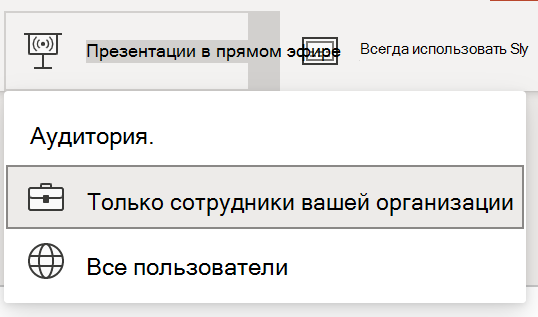
- Только люди в вашей организации . Это параметр по умолчанию для выступающих, вошедшего в рабочую или учебную учетную запись. Он ограничивает доступ для пользователей, вошедшего в систему с помощью учетных записей в той же организации Microsoft 365 (рабочей или учебной), в ней находится выступающий.
- Любой пользователь . Если вы представляете аудиторию, включающую людей, не являющихся сотрудниками вашей организации, вам потребуется выбрать эту аудиторию.
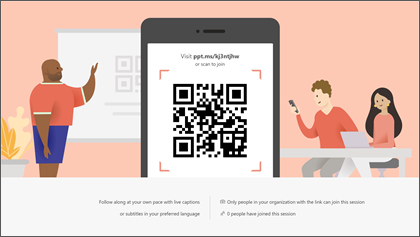
Затем выберите Показать в прямом эфире , и презентация начнется с экрана, на который будет отображаться настроенный QR-код. Вы также можете запустить прямую презентацию с панели инструментов слайд-шоу:

Ваша аудитория может указать свои камеры устройств на QR-код, коснуться ссылки, которая отображается над QR-кодом, и PowerPoint Live загрузит презентацию в веб-браузере. Им нечего устанавливать.
Совет
Если у них возникли проблемы с использованием QR-кода, они также могут просто перейти в браузер и ввести короткий URL-адрес, показанный в верхней части экрана презентации.
Аудитория может подключаться с любого устройства с подключением к Интернету и браузером: iOS, Android, Windows или Mac.
Важно
Для аудиторий, обращаюющихся к трансляциям на мобильных устройствах, требуется по крайней мере iOS версии 11 или Android версии 8.
После присоединения аудитории к презентации просто перейдите к первому слайду, как обычно, чтобы начать презентацию.
Субтитры презентации
Когда аудитория загрузит презентацию, она увидит ваши произнесенные слова на экране почти в режиме реального времени. Это отлично подходит для аудитории, когда акустика места не очень хороша, или если у вас есть участники аудитории, которые испытывают трудности со слухом.
Если участник аудитории хочет перевести ваши слова на другой язык, он может коснуться языкового индикатора и выбрать один из поддерживаемых языков. После выбора языка ваши произносимые слова будут переведены на этот язык машинным способом и показаны на устройстве в виде субтитров.
Каждый участник аудитории может выбрать язык по своему выбору.
Просмотр предыдущих слайдов
Если участник аудитории хочет оглянуться на один из предыдущих слайдов, который может сделать это с помощью элемента управления слайдом, который отображается на экране сразу под текущим слайдом. Они могут пройти весь путь назад к вашему первому слайду, но они могут идти только вперед, как слайд вы в настоящее время отображается, поэтому вам не придется беспокоиться о них читать вперед в вашей колоде.
Обратная связь в реальном времени
Если участник аудитории, использующий PowerPoint Live, хочет оставить отзыв, он может нажать кнопку обратной связи (которая выглядит как улыбающееся лицо) в правом нижнем углу экрана устройства. Там они могут выбрать из нескольких различных типов отзывов, от "нравится" до "озадачен" и многое другое. Их выбор будет кратко отображаться на экране презентации.
Оценка презентации
По завершении презентации участники, использующие PowerPoint Live получат короткий опрос, в котором они оценивают дизайн слайдов, навыки говорящего, содержимое и взаимодействие с аудиторией по шкале от 1 до 5. Они могут добавлять любые другие комментарии или отзывы, которые они могут иметь и отправлять. Этот отзыв собирается Microsoft Forms, где можно просмотреть агрегированные анонимные ответы.
Важно
Вы можете сохранить агрегированное сообщение электронной почты с отзывами в папке "Входящие", но подробные отзывы аудитории в Microsoft Forms не хранятся бесконечно. Если вы хотите сохранить подробные отзывы, перейдите в форму обратной связи, выберите Открыть в Excel и сохраните полученный файл Excel.
сводка по Email
После презентации вы получите сообщение электронной почты, содержащее сводку отзывов аудитории, живые реакции аудитории и некоторые рекомендации по улучшению в следующий раз.
Вы представляете удаленно?
Вы по-прежнему можете использовать презентации PowerPoint Live при удаленном представлении. Вот несколько советов, которые могут помочь:
- Если вы представляете презентацию с помощью Microsoft Teams и хотите использовать интерактивные презентации, вам потребуется использовать режим общего доступа к экрану, а не режим совместного использования презентации, чтобы поделиться презентацией. В противном случае вы не сможете запустить интерактивные презентации.
- Обычно вашей аудитории будет проще использовать второе устройство, например смартфон или планшет, для присоединения к трансляции. Это позволяет их основное устройство быть выделено для самой презентации.
- Если у участника аудитории есть два (или более) экрана на устройстве, он может присоединиться к динамической презентации в окне браузера на другом экране, резервируя основной экран для презентации.