
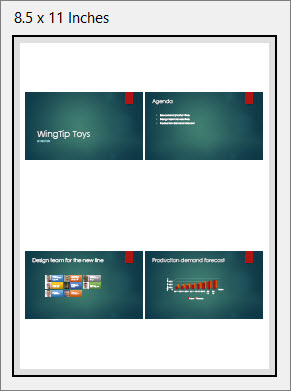
При печати раздаточных материалов PowerPoint для Интернета создает PDF-копию файла презентации. Большинство средств просмотра PDF-файлов отображает по одному слайду на страницу без верхних и нижних колонтитулов. Тем не менее, если вы используете последнюю версию Adobe Reader, вы можете напечатать 2 или более слайдов на странице.
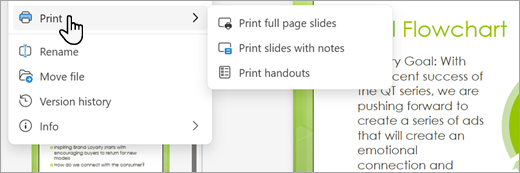
Перейдите на вкладку Файл , затем нажмите кнопку Печать и выберите нужный параметр.
В диалоговом окне Печать в разделе Принтер выберите Microsoft Print to PDF.
В диалоговом окне Печать можно выбрать нужное количество копий, макет (книжный или альбомный), нужный диапазон страниц (все, только нечетные страницы, только четные страницы), цвет или черно-белый цвет, размер бумаги и другие параметры.
Примечание
Если вам нужна помощь в выборе дополнительных параметров печати, выберите ссылку Справка (вопросительный знак) в правом верхнем углу поля Печать .
Нажмите Печать.
Совет
PDF-файл откроется в новом окне браузера. Вы можете закрыть его, когда закончите печать.
Дополнительные параметры печати см. в статье Печать слайдов PowerPoint, раздаточных материалов или заметок.