В процессе создания презентации вы можете добавлять заметки докладчика, чтобы использовать их при показе слайд-шоу перед аудиторией.
Во время презентации заметки докладчика будут отображаться на вашем мониторе и не будут отображаться для аудитории. Область заметок — это место для сохранения тезисов, которые вы хотите упомянуть во время презентации.
Добавление заметок при создании презентации
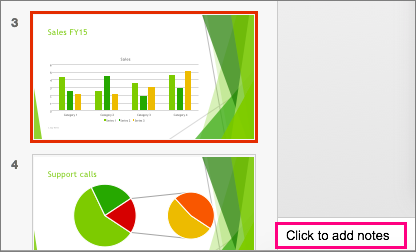
Область заметок выводится под каждым слайдом. (На рисунке ниже он обведен пурпурным цветом.) В пустой области заметок появится сообщение " Щелкните, чтобы добавить заметки". Введите в нее заметки докладчика. Если область заметок не отображается или она полностью свернута, щелкните "Заметки " на панели задач в нижней части окна PowerPoint (также помечено пурпурным цветом на рисунке ниже).
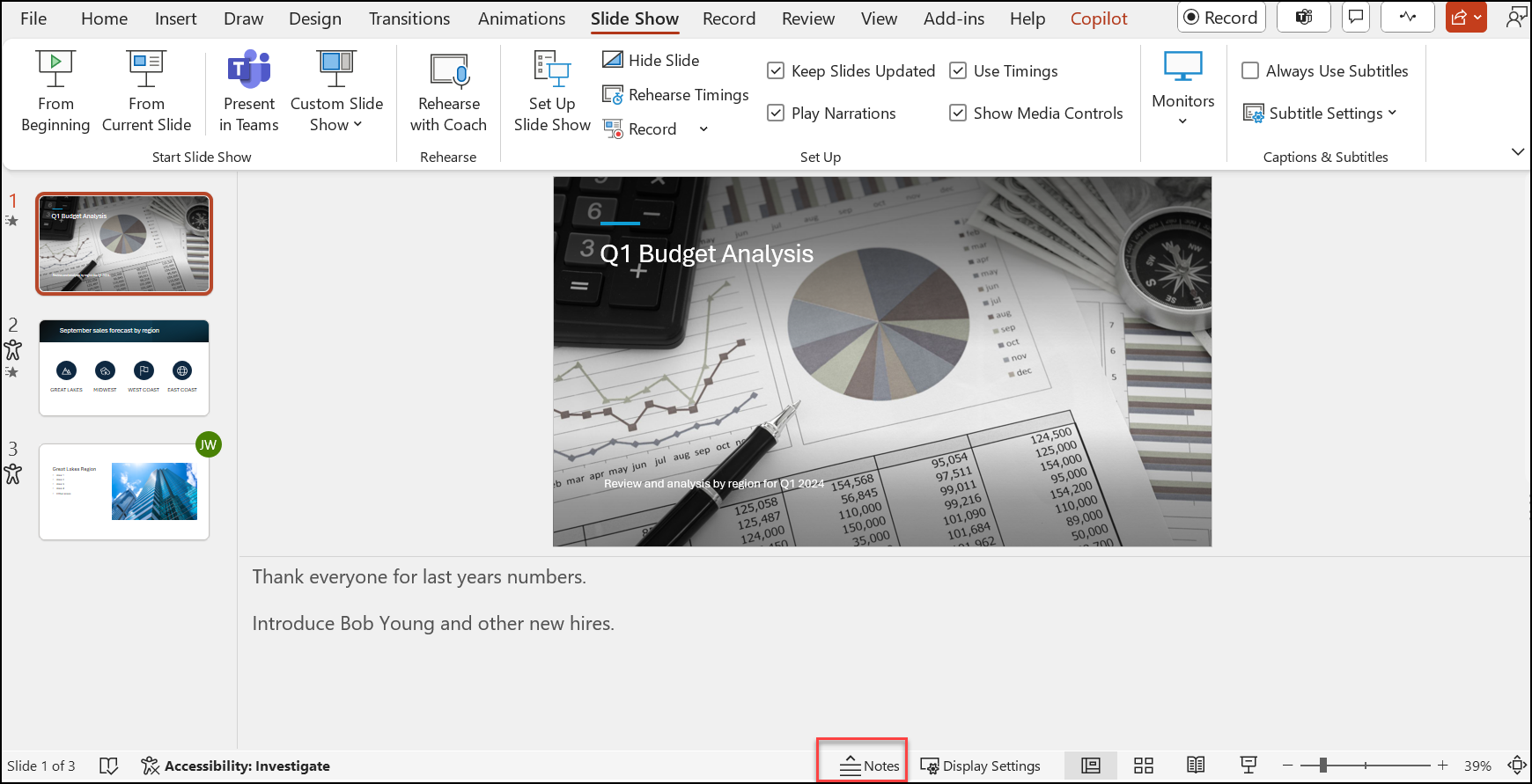 Если длительность ваших заметок превышает отведенную для нее длину, сбоку области появляется вертикальная полоса прокрутки. Вы также можете увеличить область "Заметки". Для этого наведите указатель мыши на верхнюю линию области. Когда указатель примет вид двунаправленной стрелки, перетащите линию вверх.
Как выглядят заметки в режиме докладчика
Совет
Вы можете добавлять заметки либо во время презентации (непосредственно в режиме докладчика), либо во время редактирования презентации. Информацию о том, как добавить заметки докладчика во время редактирования презентации, см. в разделе Добавление заметок докладчика к слайдам.
Если компьютер подключен к проектору, то вы запускаете слайд-шоу Эта  , на экране вашего компьютера появится режим докладчика, а на экране проектора будут отображаться только слайды. В режиме докладчика в ходе презентации вы сможете читать свои заметки, при этом для аудитории будут отображаться только слайды.
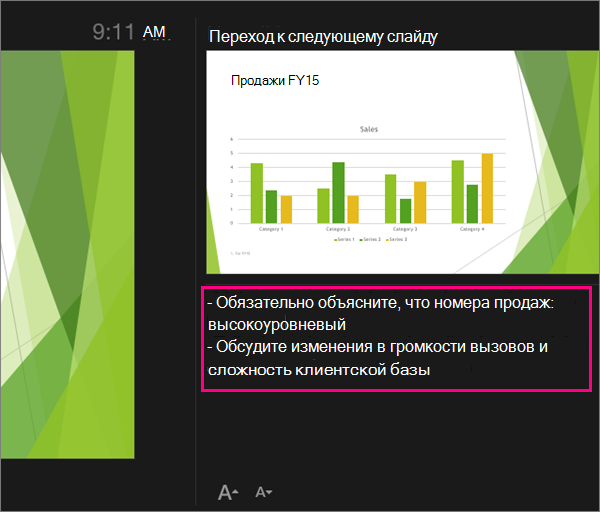
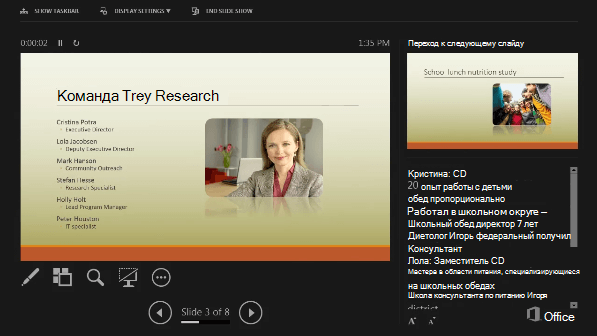 докладчика Заметки отображаются в области справа. Если вам нужно добавить или удалить что-либо, просто щелкните текстовое поле для его изменения. Текст переносится автоматически, а вертикальная полоса прокрутки появляется при необходимости. Вы также можете менять размер текста в области заметок с помощью следующих двух кнопок в левом нижнем углу этой области:
 Режим докладчика — это не то, что вам нужно создавать. PowerPoint собирает заметки для каждого слайда и связывает их с набором элементов управления для навигации по презентации.
По умолчанию в PowerPoint настроен режим докладчика при запуске слайд-шоу. Вы можете изменить этот параметр на вкладке " Слайд-шоу " ленты PowerPoint.
 Для получения дополнительных сведений о том, как увидеть и использовать режим докладчика, начните презентацию и просмотрите свои заметки в режиме докладчика.
Печать заметок докладчика
См. статью Печать слайдов с заметками докладчика или без них.
См. также
Печать слайдов с заметками докладчика или без них