

Вы можете использовать автономную презентацию для автоматического показа на стенде или в киоске на выставке или конвенции, или вы можете сохранить ее как видео и отправить клиенту.
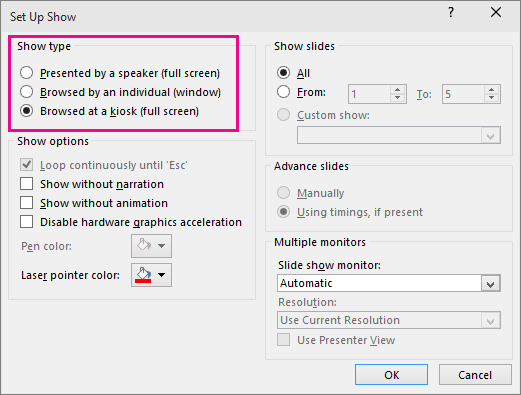
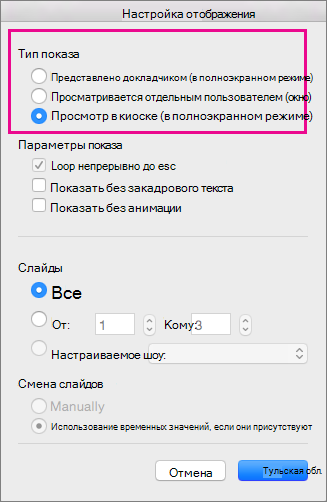
На вкладке "Слайд-шоу " выберите "Настройка слайд-шоу".
В разделе Показ слайдов выполните одно из следующих действий.
- Докладчик (полный экран) Позволяет зрителям слайд-шоу управлять переключением слайдов.
- Просмотр пользователем (окно) Слайд-шоу выводится в окне, а слушатели не могут управлять их переключением.
-
Просмотр в киоске (полный экран) Зацикливание слайд-шоу до тех пор, пока слушатель не нажмет клавишу ESC.
Репетиция и запись временных интервалов показа слайдов
При выборе указанных ниже типов показов Показ докладчиком (полный экран) или автоматический просмотр в киоске (полный экран) позволяет настроить и записать время отображения эффектов и слайдов.
На вкладке "Слайд-шоу " выберите "Настройка времени".
Примечание
Отсчет времени для презентации начинается сразу при выборе параметра "Время репетиции".
Появится панель инструментов "Репетиция ", и окно "Время слайда " начнет отсчитывать время презентации.
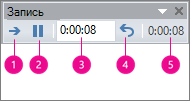
Рисунок: панель инструментов "Репетиция"
 Далее (переход к следующему слайду)
 Пауза
Пауза
 Время слайда
 Повторить
 Общее время презентации
Во время отсчета времени для презентации можно выполнить одно или несколько из указанных ниже действий на панели инструментов Репетиция.
- Чтобы перейти к следующему слайду, нажмите кнопку "Далее".
- Чтобы приостановить запись времени, нажмите кнопку "Пауза".
- Чтобы повторно начать запись времени после паузы, выберите "Пауза".
- Чтобы точно указать продолжительность показа слайда, введите ее в поле Время слайда.
- Чтобы повторить запись времени для текущего слайда, нажмите кнопку "Повторить".
После того как вы установите время для последнего слайда, отобразится окно сообщений с общим временем презентации и предложением выполнить одно из следующих действий.
- Чтобы сохранить записанные временные интервалы, нажмите кнопку "Да".
- Чтобы удалить записанные временные интервалы, нажмите кнопку "Нет".
Откроется режим сортировщика слайдов, в котором будет отображено время демонстрации каждого слайда в презентации.
Добавление речевого сопровождения или звука
Для записи речевого сопровождения на компьютере необходимы звуковая плата, микрофон и вход для него (если микрофон не является встроенным).
На вкладке " Показ слайдов " в группе "Настройка " щелкните стрелку на кнопке "Запись ".
Выберите один из следующих вариантов:
- С текущего слайда
- С начала
Выберите "Начать запись".
Чтобы завершить запись слайд-шоу, щелкните слайд правой кнопкой мыши и выберите команду "Завершить показ".
Записанные значения временных интервалов будут автоматически сохранены, а само слайд-шоу откроется в режиме сортировщика слайдов с указанием длительности показа под каждым слайдом.
Речевое сопровождение можно записать как до запуска презентации, так и во время нее, включив в него замечания слушателей. Если вы не хотите записывать сопровождение для всей презентации, вы можете добавить звуковое сопровождение и примечания для определенных слайдов и объектов. Дополнительные сведения см. в статье Запись слайд-шоу с закадровым текстом и настройкой времени показа слайдов.
 кнопку "Далее".
 кнопку "Пауза".
 "Воспроизвести".


