Вы можете записать презентацию PowerPoint или один слайд, а также записать голос, жесты и видео. По завершению все выглядит так же, как и в любой другой презентации. Вы можете показать презентацию для аудитории в слайд-шоу или сохранить презентацию в видео файле. Таким образом, вместо того чтобы просто "раздать презентацию" другому человеку, люди смогут видеть вашу презентацию с энтузиазмом и индивидуальностью.
Новая функция для Microsoft 365 была развернута в начале 2022 года. Точная доступность этой функции в вашей компании также зависит от того, когда администратор распространяет новые функции в Microsoft 365.
В этой статье описаны процедуры как для нового, так и для классического интерфейса:
Новая версия
Проверьте, как это работает!
Все инструменты записи находятся на вкладке " Запись " на ленте, но вы можете начать, нажав кнопку "Запись ".
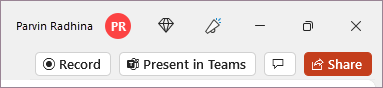
Вы также можете выполнить запись, выбрав один из параметров в разделе "Запись " на вкладке " Запись ".

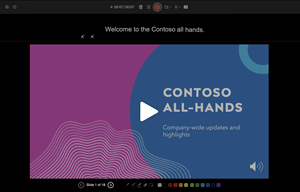
Если у вас есть заметки в презентации, они преобразуются в текст в верхней части экрана, чтобы их можно было использовать как телесуфлере во время записи.
Совет
Используйте функцию автоматической прокрутки в телесуфлере и настройте ее на прокрутку с желаемой скоростью.
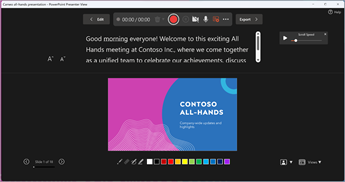
Существует несколько параметров, которые можно использовать при записи презентации. Вы можете включить или отключить камеру и микрофон, выбрав значки в верхней части экрана.
Существует несколько параметров, которые можно использовать при записи презентации. Вы можете включить или отключить камеру и микрофон, выбрав значки в верхней части экрана. Чтобы изменить камеру или микрофон, выберите значок "Выбрать дополнительные параметры<".>
Вы даже можете добавить настраиваемую камеру, для которой можно изменить размер, положение и формат, в дополнение к контенту слайдов. Нажмите Изменить, затем Cameo. Настройте форматирование камеры, затем выберите "Повторить запись ", чтобы вернуться в среду записи.
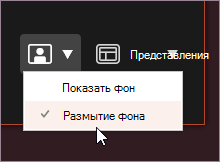
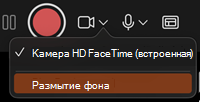
В меню «Выбор режима камеры » можно выбрать «Показать фон » или «Размыть фон».
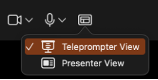
Вы также можете изменить макет в меню "Виды ", чтобы переключаться между режимами телесуфлера, докладчикаи слайдов.
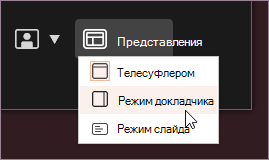
В представлении "Телесуфлер " выберите функцию автоматической прокрутки. Затем отрегулируйте скорость прокрутки в соответствии со своими предпочтениями, чтобы легко обращаться к сценарию во время записи.

Когда все будет готово, выберите " Начать запись ", и обратный отсчет начнется.
Для записи также можно использовать экранный лазер, цветные пера или маркеры в области под слайдами разметки.
Чтобы записать комментарий для определенного слайда, используйте стрелки «Назад» или «Вперед».
Примечание
Речевое сопровождение не записывается при переходе между слайдами, поэтому дождитесь его завершения, прежде чем начнете говорить.
При необходимости приостановите запись или выберите "Остановить ", если все готово.
Чтобы просмотреть видео, нажмите кнопку "Воспроизвести ".
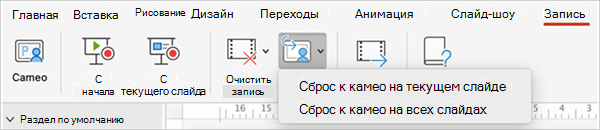
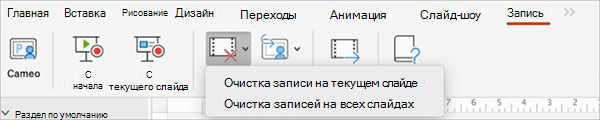
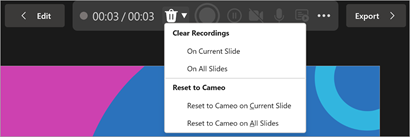
Чтобы быстро удалить и перезаписать видео на текущем или на всех слайдах, выберите "Удалить". В то время как функция "Очистить" удалит записанный закадровый текст, сброс в Cameo дополнительно заменит записанный закадровый текст на канал камеры, чтобы его было легко переснять.
Когда все будет готово, выберите "Экспортировать>экспортировать видео".
После успешного экспорта видео его можно просмотреть, выбрав Просмотреть и поделиться видео.
В любое время вы можете вернуться к документу, нажав кнопку "Изменить ".
Хотите узнать больше?
Сведения о записи в PowerPoint
Создание автоматической презентации
Экспорт или превращение презентации в видео
Классическая версия
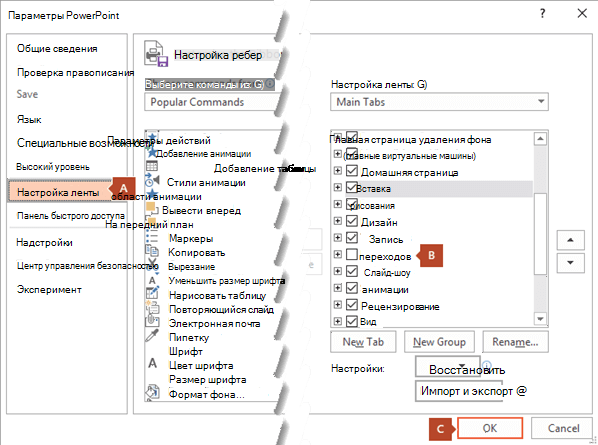
Чтобы включить вкладку Запись на ленте: на вкладке Файл щелкните Параметры. В левой части диалогового окна Параметры откройте вкладку Настроить ленту. Затем в поле справа, где перечислены доступные вкладки ленты, установите флажок Запись. Нажмите на кнопку ОК.
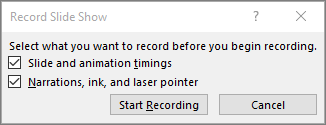
Чтобы подготовиться к записи, нажмите кнопку " Запись " на вкладке " Запись " или на вкладке " Слайд-шоу " ленты.
- Нажатие на верхнюю кнопку запускает запись с текущего слайда.
- Нажатие на нижнюю кнопку запускает запись с первого или с текущего слайда.
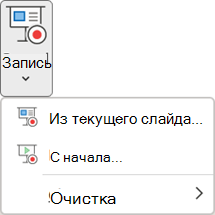
(Команда Очистить удаляет речевое сопровождение и время показа слайдов, поэтому используйте ее с осторожностью. Команда Очистить активируется, когда вы записываете слайд).
Слайд-шоу откроется в окне записи (похожем на окно в режиме докладчика). В левом верхнем углу расположены кнопки запуска, приостановки и остановки записи. Когда вы будете готовы начать запись, нажмите круглую красную кнопку (или клавишу R). Следует трехсекундный обратный отсчет, после которого начинается запись.
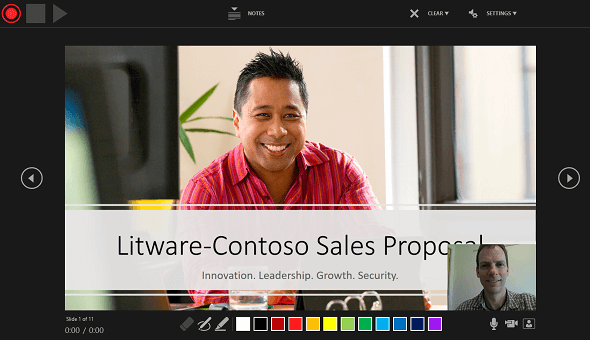
- Текущий слайд отображается в основной области окна записи.
- Вы можете остановить запись в любое время, нажав клавишу ALT+S на клавиатуре.
- По бокам текущего слайда находятся стрелки навигации, с помощью которых вы можете переходить к предыдущим и последующим слайдам.
- PowerPoint для Microsoft 365 автоматически записывает время, затраченное на показ каждого слайда, включая время на создание анимации текста или объектов, а также частоту использования триггеров на каждом слайде.
- Закадровый текст можно записывать в звуковом или видеоформате во время записи презентации. Чтобы включать и выключать микрофон, камеру и окно предварительного просмотра камеры, используйте кнопки в правом нижнем углу окна.

PowerPoint также записывает действия при использовании таких инструментов как "Перо", "Маркер" и "Ластик".

Если вы перезаписываете закадровый текст (в том числе звук или рукописный ввод), закадровый текст, записанный раньше (в том числе звук или рукописный ввод), стирается программой PowerPoint перед тем, как вы начинаете повторную запись на том же слайде.
Чтобы выполнить повторную запись, перейдите в раздел"Записьслайд-шоу>".
Вы можете выбрать один из инструментов ("Перо", "Ластик" или "Маркер") в нижней части окна текущего слайда. Там также находятся поля для выбора цвета чернил для пера. (инструмент Ластик неактивен, пока вы не добавите объект рукописного ввода на слайд).
Чтобы завершить запись, нажмите квадратную кнопку "Стоп " (или клавишу S на клавиатуре).
После завершения записи закадрового текста, в правом нижнем углу соответствующих слайдов появляется небольшое изображение. Это либо значок звукового файла, либо стоп-кадр веб-камеры, если она была включена во время записи.
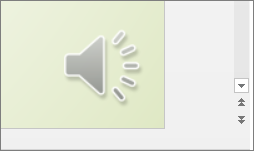
Записанное время показа слайдов сохраняется автоматически. (В режиме Сортировщик слайдов время показа слайдов указано под каждым слайдом).
Все записанное вами вставляется в соответствующий слайд, и запись можно воспроизвести на вкладке "Слайд-шоу". Во время записи видеофайл не создается. Однако, если он вам нужен, вы можете Преобразовать презентацию в видео, выполнив несколько дополнительных действий.
Предварительный просмотр записанного слайд-шоу
На вкладке Слайд-шоу нажмите кнопку С начала или С текущего слайда.
При воспроизведении анимация, действия рукописного ввода, звуковые и видеофайлы воспроизводятся синхронно.
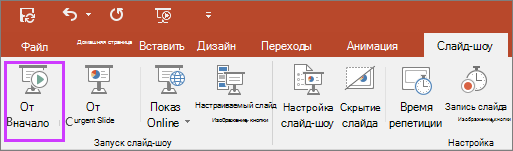
Предварительный просмотр записанного слайд-шоу
С помощью треугольной кнопки Воспроизведение в левом верхнем углу окна записи можно предварительно просматривать записи слайдов, которые выделены в этом окне.

В обычном режиме щелкните значок звукового файла в правом нижнем углу слайда и нажмите кнопку Воспроизвести. (При таком предварительном воспроизведении отдельной звуковой записи не отображаются записанные действия анимации или рукописного ввода).
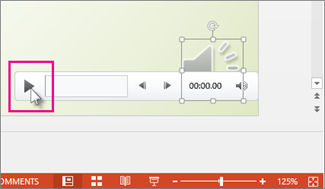
Предварительное воспроизведение закадрового текста можно приостановить.
Установка времени показа слайда вручную
При добавлении закадрового текста в PowerPoint для Microsoft 365 время показа слайдов записывается автоматически. Значения времени показа можно также задать вручную, чтобы синхронизировать слайды и закадровый текст.
- В обычном режиме щелкните слайд, для которого нужно задать время показа.
- На вкладке Переходы в группе Время в разделе Смена слайда установите флажок После и введите длительность показа слайда на экране (в секундах). Повторите эту процедуру для каждого слайда, для которого нужно задать время показа.
Если вы хотите, чтобы следующий слайд отображался по щелчку мыши или автоматически через заданное количество секунд (в зависимости от того, какое событие произойдет первым), установите оба флажка: "По щелчку" и "После проверка".
Время показа слайдов можно устанавливать вручную, чтобы сократить длительность записанного слайда. Например, если слайд завершается парой секунд лишнего звука, просто установите время показа так, чтобы слайды сменили друг друга перед началом воспроизведения лишнего звука. Таким образом, вам не нужно будет повторно записывать звук для этого слайда.
Удаление времени показа слайдов или речевого сопровождения
Команда Очистить применяется для удаления времени показа слайдов и речевого сопровождения из записи, которая вам не нужна или которую вы хотите заменить.
Команда "Очистить" в верхней части окна "Запись" позволяет:
- Удалить записи из текущего слайда
- Удалить записи из всех слайдов
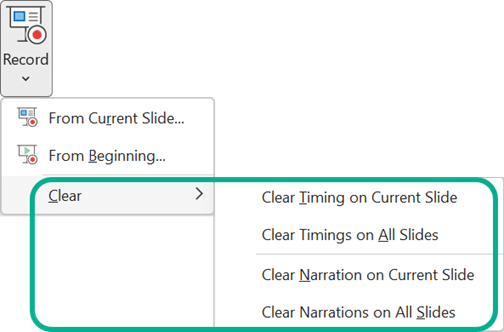
В обычном режиме есть четыре команды в списке пункта "Очистить", с помощью которых вы можете выполнить действия ниже.
- удалить время показа из текущего слайда
- удалить время показа из всех слайдов
- удалить речевое сопровождение из текущего слайда
- удалить речевое сопровождение из всех слайдов
- Если вам не нужно удалять время показа и речевое сопровождение из всех слайдов презентации, откройте тот слайд, из которого вы хотите их удалить.
- На вкладке "Запись" ленты PowerPoint для Microsoft 365 рядом с кнопкой "Запись слайд-шоу" нажмите стрелку вниз и в раскрывающемся списке выберите пункт "Очистить", а затем выберите нужную команду в списке пункта "Очистить".
Отключение времени показа, речевого сопровождения и рукописного ввода
После записи презентации PowerPoint для Microsoft 365 любые использованные жесты, звук и время показа сохраняются на соответствующих отдельных слайдах. Но их можно выключить при желании, чтобы просмотреть слайд-шоу без них. Для этого выполните действия ниже.
- Чтобы выключить записанное время показа, на вкладке Слайд-шоу снимите флажок в поле Использовать время.
- Чтобы выключить записанное речевое сопровождение и рукописный ввод, на вкладке Слайд-шоу снимите флажок в поле Воспроизвести речевое сопровождение.
Создание скрытых субтитров
Чтобы сделать видео более доступным путем добавления скрытых субтитров, выберите один из следующих параметров, описанных в отдельных справочных статьях:
- Вручную написать файл скрытых субтитров
- Получить файл скрытых субтитров, автоматически созданный Microsoft Stream
После создания файла скрытых субтитров вы можете добавить его в видеофайл с помощью PowerPoint.







 " и "Возобновить