Вставка изображения с компьютера
В зависимости от того, какую версию PowerPoint вы используете, вы можете вставлять изображения, фотографии, картинки или другие изображения в слайд-шоу с компьютера или из Интернета.
Выберите место на слайде, куда вы хотите вставить рисунок.
На вкладке Вставка в группе Изображения выберите Рисунки , а затем выберите Это устройство.
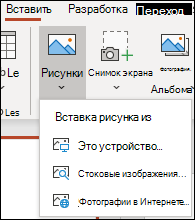
В открывшемся диалоговом окне перейдите к рисунку, которое нужно вставить, выберите его и нажмите кнопку Вставить.
Совет
Если вы хотите одновременно вставить несколько рисунков, выберите необходимые файлы, удерживая клавишу CTRL.
Вставьте стоковые изображения на слайде
Выберите место на слайде, куда вы хотите вставить рисунок.
На вкладке Вставка в группе Изображения выберите Рисунки , а затем — Стоковые изображения.
Введите нужное изображение, затем выберите нужные изображения и нажмите кнопку Вставить.
Вставка изображения из Интернета
Выберите место на слайде, куда вы хотите вставить рисунок.
На вкладке Вставка в группе Изображения выберите Рисунки , а затем — Изображения в Интернете.
Совет
- Если появится сообщение "Служба, необходимая для использования этой функции, отключена", может потребоваться проверка параметры конфиденциальности, расположенные в разделеКонфиденциальность учетной записи файловой>учетной записи>, а затем выбрать Управление параметрами. Установите флажок Включить необязательные подключенные интерфейсы , нажмите кнопку ОК, а затем перезапустите PowerPoint.
- Если у вас нет доступа к параметрам конфиденциальности, может потребоваться обратиться к администратору.
В поле поиска введите изображение, которое вы ищете, и нажмите ВВОД.
Выберите все нужные изображения и нажмите кнопку Вставить.
Совет
После вставки изображения вы можете изменить его размер и местоположение. Для этого щелкните рисунок правой кнопкой мыши и выберите пункт Формат рисунка. Справа от слайда появится область Формат рисунка с инструментами форматирования.
Вставка изображения на образец слайдов
Если вы хотите, чтобы изображение отображалось на каждом слайде определенного типа в шаблоне PowerPoint, добавьте его в master слайда. Дополнительные сведения см. в статье Что такое образец слайдов?.
Вставка изображения на фон
Если вы хотите использовать фоновое изображение для определенного слайда, измените параметры его фона. Дополнительные сведения см. в статье Добавление рисунка в качестве фона слайда.
См. также
Создание фотоальбомa и предоставление к нему доступа
Использование рисунка в качестве фона слайда
Обтекание текста вокруг рисунка или другого объекта в PowerPoint
Создание и сохранение шаблона PowerPoint
Общие сведения об образце слайдов
В зависимости от используемой версии PowerPoint вы можете вставлять изображения, фотографии, картинки или другие изображения в слайд-шоу с компьютера или из Интернета.
На каждый слайд, образец слайдов или фон можно добавить одно или несколько изображений.
Вставка изображения с компьютера
Выберите место на слайде, куда вы хотите вставить рисунок.
На вкладке Вставка в группе Изображения выберите Рисунки.

В открывшемся диалоговом окне перейдите к рисунку, которое нужно вставить, выберите его и нажмите кнопку Вставить.
Совет
Если вы хотите одновременно вставить несколько рисунков, выберите необходимые файлы, удерживая клавишу CTRL.
Вставка изображения из Интернета
Выберите место на слайде, куда вы хотите вставить рисунок.
На вкладке Вставка в группе Изображения выберите Изображения в Интернете.

Убедитесь, что Bing виден слева в раскрывающемся списке источников поиска. В поле введите ключевое слово и нажмите клавишу ВВОД.
Используйте фильтры Размер, Тип, Цвет, Макет, а также фильтры лицензирования, чтобы настроить результаты в соответствии со своими предпочтениями.
Выберите рисунок, который нужно вставить, и нажмите кнопку Вставить.
Совет
После вставки изображения вы можете изменить его размер и местоположение. Для этого щелкните рисунок правой кнопкой мыши и выберите пункт Формат рисунка. Справа от слайда появится область Формат рисунка с инструментами форматирования.
Вставка картинки
В отличие от некоторых более ранних версий PowerPoint, в более новых версиях нет коллекции картинок. Вместо этого используйте функцию Вставка>изображений из Интернета , чтобы найти и вставить картинки с помощью средства поиска Bing.
Например, после выбора изображения в Интернете вы можете выполнить поиск картинок для лошадей и увидеть различные изображения под лицензией Creative Commons.

Вставка изображения на образец слайдов
Если вы хотите, чтобы изображение отображалось на каждом слайде определенного типа в шаблоне PowerPoint, добавьте его в master слайда. Дополнительные сведения см. в статье Что такое образец слайдов?.
Вставка изображения на фон
Если вы хотите использовать фоновое изображение для определенного слайда, измените параметры его фона. Дополнительные сведения см. в статье Добавление рисунка в качестве фона слайда.
См. также
Добавление коллекции картинок в файл
Создание фотоальбомa и предоставление к нему доступа
Использование рисунка в качестве фона слайда
Обтекание текста вокруг рисунка или другого объекта в PowerPoint
Создание и сохранение шаблона PowerPoint
Общие сведения об образце слайдов
В зависимости от используемой версии PowerPoint вы можете вставлять изображения, фотографии, картинки или другие изображения в слайд-шоу с компьютера или из Интернета.
Вы можете добавить на слайд одно или несколько изображений. Выберите используемую версию Microsoft 365, чтобы просмотреть конкретные инструкции:
Вставка изображения с компьютера Mac, сетевого диска или диска iCloud
- Откройте слайд, на который нужно вставить изображение.
- В меню Вставка выберите Рисунок и нажмите Рисунок из файла.
- В открывшемся диалоговом окне перейдите к рисунку, которое нужно вставить, выберите его и нажмите кнопку Вставить.
Чтобы одновременно вставить несколько рисунков, выберите необходимые файлы, удерживая клавишу Shift.
Вставка изображения со смартфона
Если вы сделали снимок на смартфоне, вы можете сделать его доступным для вставки в PowerPoint для macOS, сохранив изображение на iCloud Drive и выполнив предыдущую процедуру на этой странице.
Microsoft 365 для Mac подписчики также могут использовать функцию камеры непрерывности для передачи изображения со смартфона непосредственно на слайд PowerPoint. Дополнительные сведения см. в статье Добавление изображений и файл с помощью мобильного устройства.
Вставка изображения из Интернета
- Откройте слайд, на который нужно вставить изображение.
- В меню Вставка выберите Рисунок и нажмите Изображения из Интернета.
В правой части окна PowerPoint откроется панель "Изображения в Интернете".
- В поле Поиск в Bing вверху введите ключевое слово и нажмите клавишу ВВОД.
- После отображения результатов поиска можно при необходимости нажать
 , чтобы сузить результаты поиска фильтрами Размер, Тип, Цвет и Макет .
- Выберите рисунок и нажмите кнопку Вставить.
Можно выбрать несколько изображений. На кнопке "Вставить" будет показано, сколько изображений выбрано.
После появления изображения на слайде можно изменить его размер и переместить на другое место.
Вставка фото с помощью Проводника по фото
Браузер фотографий в Microsoft 365 помогает просматривать существующие наборы фотографий на компьютере, например фотографии, которые есть в iPhoto или Photo Booth.
- Откройте слайд, в который вы хотите вставить рисунок.
- В меню Вставка выберите Рисунок и нажмите Браузер фотографий.
- В открывшемся диалоговом окне найдите нужное изображение, выберите его и перетащите на слайд.
Чтобы одновременно вставить несколько рисунков, выберите необходимые файлы, удерживая клавишу Shift. Затем перетащите их на слайд.
Вставка изображения с компьютера
Выберите то место документа, куда вы хотите вставить изображение.
На вкладке Вставка выберите Рисунки>Это устройство.

Перейдите к рисунку, который нужно вставить, выберите его и нажмите кнопку Открыть.
После появления рисунка на слайде, можно изменить его размер и место, куда нужно переместить.
Перетащите рисунок из проводника или Finder на слайд
Вы можете перетащить рисунок из проводника (в Windows) или Finder (в macOS) и поместить его на слайд. Рисунок будет выровнен по центру слайда. Затем вы можете переместить, изменить размер или стиль рисунка по собственному желанию.
Вставка изображения из Интернета
Выберите место на слайде, куда вы хотите вставить рисунок.
На вкладке Вставка выберите Поиск изображений>в Интернете.

В поле поиска вверху введите ключевое слово и нажмите клавишу ВВОД.
После отображения результатов поиска можно при необходимости нажать , чтобы сузить результаты поиска фильтрами Размер, Тип, Цвет, Макет и Лицензирование.
Выберите рисунок и нажмите кнопку Вставить.
После появления рисунка на слайде, можно изменить его размер и место, куда нужно переместить.
Вставка рисунка из OneDrive для работы или учебы на слайд
Подписчики Microsoft 365 для бизнеса могут вставлять изображения, хранящиеся в OneDrive для работы, учебы или SharePoint в Microsoft 365. (Эта функция недоступна для изображений, хранящихся в OneDrive для личная учетная запись (Hotmail, Outlook.com, msn.com или live.com).)
Выберите то место документа, куда вы хотите вставить изображение.
На вкладке Вставка выберите Изображения>OneDrive.

Перейдите к рисунку, который нужно вставить, выберите его и нажмите кнопку Открыть.
После появления рисунка на слайде, можно изменить его размер и место, куда нужно переместить.
При вставке рисунка PowerPoint для Интернета помещает его на слайд и помещает вкладку "Рисунок" на ленте.
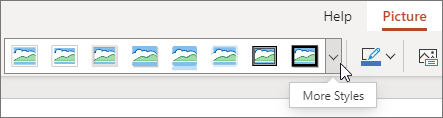
- Выбрав рисунок, перейдите на вкладку Рисунок .
- В разделе Стили рисунков выберите параметры, которые вы хотите применить к рисунку.
Щелкните стрелку вниз в правом конце коллекции, как показано выше, чтобы просмотреть полную коллекцию параметров стиля.
Типы файлов изображений, которые можно добавить на слайд в PowerPoint для Интернета
Форматы файлов изображений, которые PowerPoint для Интернета поддерживает:
- BMP
- GIF
- JPG и JPEG
- PNG
- TIF и TIFF
- WMF и EMF
Использование фонового рисунка
См. статью Изменение фона слайдов
См. также
Добавление коллекции картинок в файл
Создание снимка и его вставка
- Откройте слайд, на который вы хотите поместить рисунок.
- На перемещающейся ленте переключитесь на вкладку Вставка.
- Коснитесь элемента Камера рисунков>.
Включится камера вашего устройства.
Если презентация является горизонтальной, попробуйте повернуть устройство горизонтально, чтобы сделать снимок.
- Сделайте снимок.
- Если он вас устраивает, коснитесь галочки. Чтобы удалить изображение и повторить попытку, коснитесь стрелки.
- При желании используйте средство обрезки или масштабирования, чтобы изменить изображение.
- Коснитесь галочки, чтобы вставить изображение на слайд.
Вставка с устройства или из интернет-хранилища
- Откройте слайд, на который вы хотите поместить рисунок.
- На перемещающейся ленте переключитесь на вкладку Вставка.
- Выберите Фотографии>.
- Используйте инструменты в верхней части окна, чтобы перейти к месту хранения изображения.
- Коснитесь рисунка, чтобы выбрать и открыть его.
- При желании используйте средство обрезки или масштабирования, чтобы изменить изображение.
- Коснитесь галочки, чтобы вставить изображение на слайд.
Создание снимка и его вставка
Откройте слайд, на который вы хотите поместить рисунок.
На ленте:
На iPhone коснитесь пункта Камера.
На iPad нажмите Вставить, а затем — Изображение, а затем — Камера.
- Убедитесь, что камера вашего устройства включена.
- Если презентация является горизонтальной, попробуйте повернуть устройство горизонтально, чтобы сделать снимок.
Сделайте снимок.
Если изображение вас устраивает, в правом нижнем углу нажмите Использовать фото, чтобы вставить его в слайд. В противном случае нажмите кнопку Переснять.
На вкладке Рисунок используйте инструменты, чтобы настроить рисунок по желанию, или используйте элементы управления на рисунке, чтобы изменить его размер или повернуть его.
Вставка с устройства или из интернет-хранилища
Откройте слайд, на который вы хотите поместить рисунок.
На ленте:
На iPhone нажмите Вставить, а затем — Фотографии.
На iPad нажмите Вставить, а затем — Изображение, а затем — Фотографии.
Перейдите туда, где хранится изображение.
Нажмите на изображение, которое вы хотите вставить в слайд.
На вкладке Рисунок используйте инструменты, чтобы настроить рисунок по желанию, или используйте элементы управления на рисунке, чтобы изменить его размер или повернуть его.
