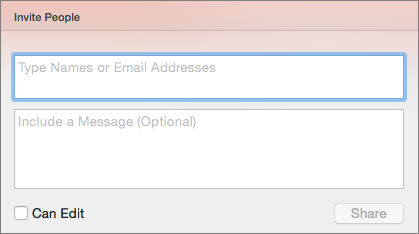
Доступ к презентации PowerPoint можно настроить несколькими способами, чтобы предоставлять к ней безопасный и надежный доступ только выбранным вами пользователям.
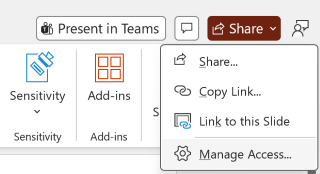
В правом верхнем углу нажмите "Поделиться " и снова выберите " Поделиться " в раскрывающемся меню.
Введите имена или адреса электронной почты, кому нужно предоставить общий доступ, и добавьте необязательное сообщение.
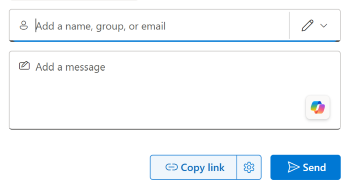
Проверьте или обновите разрешение, которое вы хотите предоставить, щелкнув значок разрешения рядом с полем "Добавить имя, группу или адрес электронной почты " и выбрав из раскрывающегося списка нужные параметры, например "Может редактировать", "Может просматривать " и " Нельзя скачивать".
Нажмите кнопку Отправить.
Вы можете создать ссылку для общего доступа, выбрав " Копировать>ссылку". При этом ссылка будет автоматически скопирована в буфер обмена с настройками общего доступа по умолчанию, и вы сможете вставить ее в сообщение электронной почты, запись в социальных сетях или даже в сообщение Teams. Если вы хотите указать, кто может получить доступ к ссылке, перейдите в "Параметры".

Если вы хотите прекратить общий доступ, выберите "Поделиться>""Управление доступом>""Остановить общий доступ". Вы также можете посмотреть, кому уже предоставлен доступ к файлу, и управлять их доступом. Сведения о совместной работе над документом с другими пользователями см. в статье "Совместная работа над презентациями PowerPoint".
Предоставление общего доступа к PDF-файлу или копии презентации по электронной почте
Если вы не хотите предоставлять доступ к документу другим пользователям для совместной работы, используйте традиционное вложение в электронном письме для отправки презентации другим пользователям.
Эта функция доступна только при наличии подписки на Microsoft 365. Если вы являетесь подписчиком Microsoft 365, убедитесь, что у вас установлена последняя версия Office.
- Чтобы отправить копию презентации или PDF-файл, выберите "Поделиться " и " Поделиться еще раз" в раскрывающемся меню.
- В диалоговом окне "Общий доступ" выберите ... , чтобы просмотреть дополнительные параметры, а затем выберите "Отправить копию".
- Выберите презентацию PowerPoint или PDF. PowerPoint откроет ваше почтовое приложение и вложит файл в новое сообщение.
- Введите сведения о получателях и добавьте небольшое сообщение, а затем выберите "Отправить".
Предоставление общего доступа к копии презентации из OneDrive
Эта функция доступна только при наличии подписки на Microsoft 365. Если вы являетесь подписчиком Microsoft 365, убедитесь, что у вас установлена последняя версия Office.
- Чтобы отправить презентацию из OneDrive, выберите "Поделиться".
- В диалоговом окне "Общий доступ" введите имя, группу или адрес электронной почты, настройте разрешения, при необходимости введите сообщение и нажмите кнопку "Отправить".