В видео или звуке, добавленном на слайд PowerPoint, можно удалить ненужное содержимое в начале или в конце клипа (или и то, и другое).
Обрезать можно только те видео, которые вставлены с компьютера. Для видеороликов, вставленных из Интернета, эта функция недоступна.
Монтаж видео
В обычном режиме выберите границу видео на слайде.
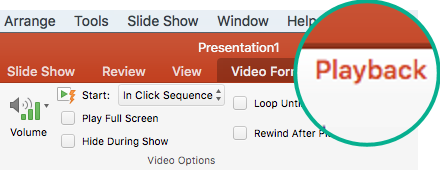
При выделении видеоклипа на ленте появится раздел Работа с видео, который содержит две вкладки: Формат и Воспроизведение.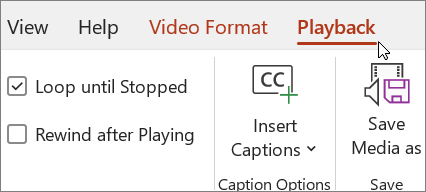
В разделе Работа с видео на вкладке Воспроизведение нажмите кнопку Монтаж видео.
Чтобы определить, где необходимо обрезать видеоклип, в диалоговом окне Монтаж видео нажмите кнопку Воспроизвести.
Когда вы достигнете того места, где необходимо обрезать запись, нажмите кнопку Пауза.
Чтобы точно настроить расположение маркера, можно воспользоваться кнопками Следующий кадр и Предыдущий кадр.В диалоговом окне Монтаж видео выполните необходимые действия.
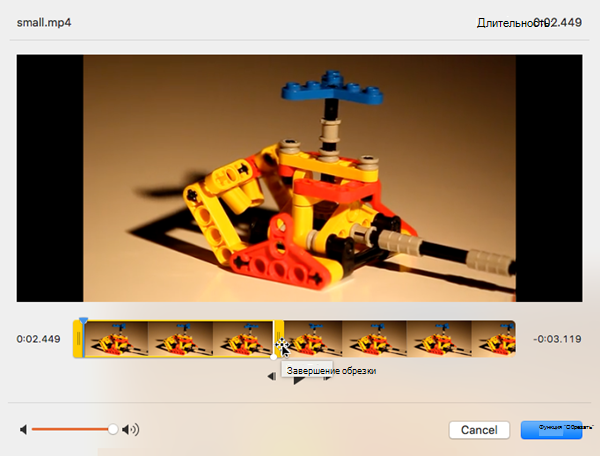
Чтобы обрезать начало видеоклипа, выберите начальную точку (слева на рисунке ниже она показана в виде зеленой метки). Когда указатель примет вид двусторонней стрелки, перетащите его в новую начальную позицию видео.
Чтобы обрезать конец клипа, выберите конечную точку (на рисунке ниже она показана в виде красного маркера, расположенного справа). Когда указатель примет вид двусторонней стрелки, перетащите его в новую конечную позицию видео.
В этом примере обрезается конец клипа, что изменяет время окончания на 00:04.445.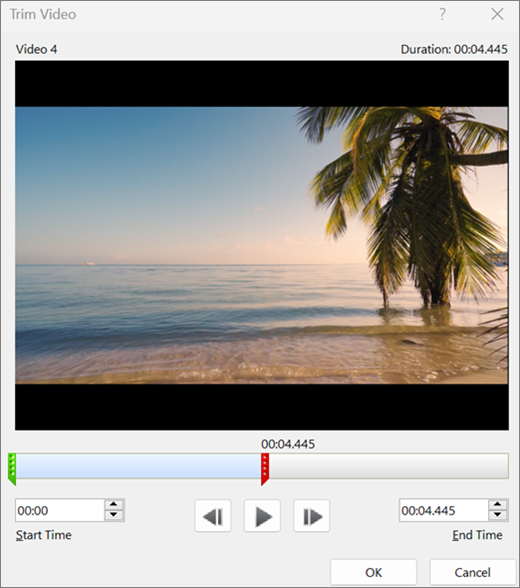
Обрезка музыкального или аудиоклипа
Щелкните значок звука на слайде.
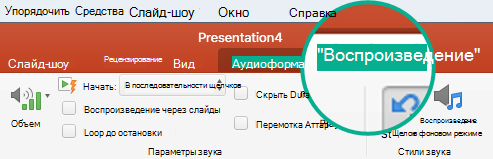
При выделении аудиоклипа на ленте появится раздел Работа со звуком, который содержит две вкладки: Формат и Воспроизведение.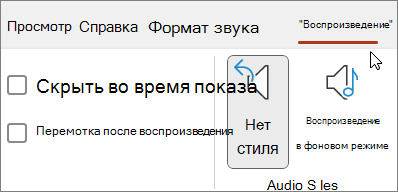
В разделе Работа со звуком на вкладке Воспроизведение нажмите кнопку Монтаж звука.
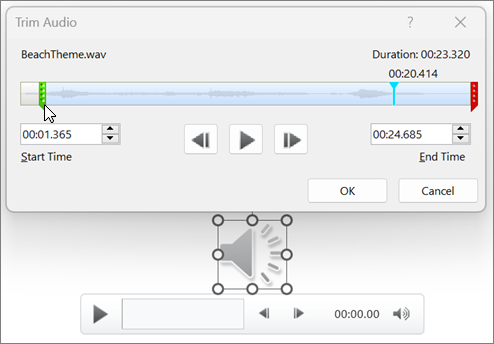
Чтобы определить, где необходимо обрезать аудиоклип, в диалоговом окне Монтаж звука нажмите кнопку Воспроизвести.
Когда вы достигнете того места, где необходимо обрезать запись, нажмите кнопку Пауза.
Чтобы точно настроить расположение маркера, можно воспользоваться кнопками Следующий кадр и Предыдущий кадр.Выполните одно или оба указанные ниже действия.
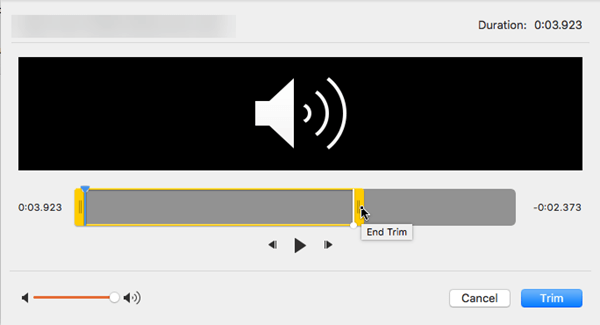
- Чтобы обрезать начало клипа, выберите начальную точку (показана зеленым цветом слева). Когда отобразится двухсторонняя стрелка, перетащите ее в нужную начальную позицию аудиоклипа.
- Чтобы обрезать конец клипа, выберите конечную точку (показана красным цветом справа). Когда отобразится двухсторонняя стрелка, перетащите ее в нужную конечную позицию аудиоклипа.
Сохранение копии обрезанного файла мультимедиа
Чтобы сохранить отдельную копию обрезанного файла мультимедиа для использования вне PowerPoint, необходимо сжать его, а затем использовать команду "Сохранить мультимедиа как ".
- Выберите "Сведения о файле>".
-
Нажмите "Сжать мультимедиа" и выберите нужный уровень сжатия.
Откроется диалоговое окно "Сжать мультимедиа ", и начнется процесс сжатия. - Когда сжатие закончится, выберите обрезанные носители на слайде. Щелкните его правой кнопкой мыши и выберите команду "Сохранить мультимедиа как".
- Введите имя и место хранения файла, затем нажмите "Сохранить".
Файл будет сохранен в выбранной папке.
Дополнительные сведения о вставке и воспроизведении музыки и других звуковых клипов см. в следующих статьях:


 .
.