
Чтобы перемещать и трансформировать объекты на слайдах, используйте переход "Трансформация". Переход "Трансформация" доступен в PowerPoint для Microsoft 365 для Mac, PowerPoint для Mac, а также для пользователей PowerPoint на iPad и iPhone.
Настройка перехода "Трансформация"
Для настройки перехода "Трансформация" потребуются два слайда, на которых есть хотя бы один общий объект. Чтобы получить их, можно скопировать и вставить слайд с объектами, которые вы хотите трансформировать, а затем переместить объекты на втором слайде в другое место. Кроме того, можно просто скопировать объекты на одном слайде и вставить их на другой.
Настроив начало и окончание перехода "Трансформация" на обоих слайдах, вы можете применить переход, чтобы автоматически анимировать и переместить объект. Вот как это сделать:
Использование перехода "Трансформация" на компьютере Mac
- В области эскизов выберите слайд, в который вы хотите добавить переход "Трансформация". Это должен быть второй слайд с объектами, изображениями или словами, к которым нужно применить эффект.
- На ленте выберите "Трансформация переходов>".

- После этого щелкните Параметры эффектов, чтобы выбрать нужный тип перехода "Трансформация". Вы можете оптимизировать переход для объектов, слов или знаков.
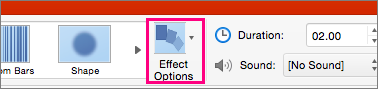

Вы можете перемещать объекты на слайде, изменять цвета, перемещать слова и символы и т. д.
Использование перехода "Трансформация" в PowerPoint для iPad и PowerPoint для iPhone
- В области эскизов выберите слайд, в который вы хотите добавить переход "Трансформация". Это должен быть второй слайд с объектами, изображениями или словами, к которым нужно применить эффект.
- На ленте выберите "Переходы>"Эффект> перехода"Трансформация".

- После этого щелкните Параметры эффектов, чтобы выбрать нужный тип перехода "Трансформация". Вы можете оптимизировать переход для объектов, слов или знаков.

Вы можете перемещать объекты на слайде, изменять цвета, перемещать слова и символы и т. д.