
Если вы хотите сделать свои презентации более динамичными и захватывающими, попробуйте использовать масштабирование для PowerPoint.
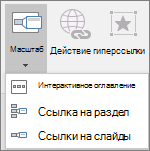
Чтобы добавить масштаб, на вкладке "Вставка " нажмите кнопку "Масштаб".
- Чтобы резюмировать всю презентацию на одном слайде, выберите "Интерактивное оглавление"
- Чтобы показать только выбранные слайды, выберите "Масштаб слайда"
- Чтобы показать только один раздел, выберите "Масштаб раздела"
Обзор
При создании в PowerPoint функции масштабирования можно переходить к определенным слайдам, разделам и фрагментам презентации в том порядке, который вы определяете во время презентации.
Примечание
В таблице требований ниже указано, какие версии PowerPoint поддерживают функции, описанные в этой статье.
Интерактивное оглавление
Интерактивное отображение — это как целевая страница, на которой можно просмотреть сразу все части презентации. Во время презентации вы можете использовать масштабирование, чтобы переходить от одного места в презентации к другому в любом порядке. Вы можете пропускать неважные части слайд-шоу или возвращаться к важным, не нарушая ход презентации.
Создание интерактивного оглавления
- Откройте вкладку "Вставка " и выберите "Масштаб".

- Выберите Интерактивное оглавление.
- Откроется диалоговое окно "Вставка суммарного масштаба ".
Выберите слайды, которые нужно включить в интерактивное оглавление. Они становятся первыми слайдами разделов интерактивного масштабирования. Дополнительные сведения об использовании разделов в PowerPoint см. в статье "Организация слайдов PowerPoint по разделам".
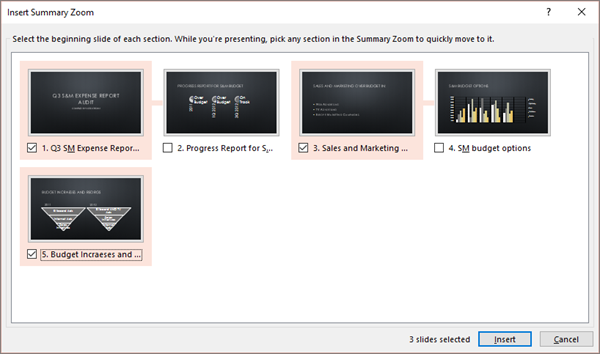
Если в презентации уже есть разделы, по умолчанию выбирается первый слайд каждого раздела. Если вы не хотите включать в увеличенный экран определенные разделы, отмените их выбор. Затем, если вы хотите, чтобы PowerPoint удалил все разделы, которые не были включены в интерактивное оглавление, снимите флажок для проверки рядом с пунктом Оставить неиспользуемые разделы в презентации. Не волнуйтесь: слайды в этих разделах никуда не исчезнут.
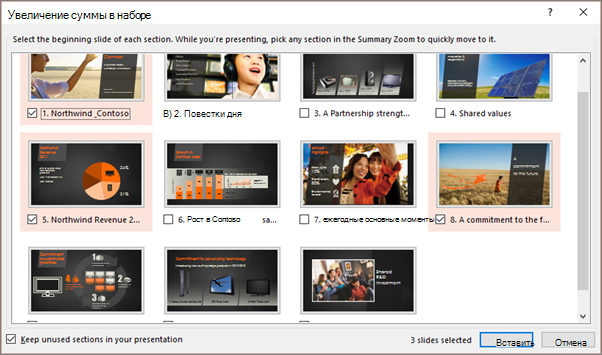

- Выбрав все слайды, которые вы хотите использовать для интерактивного увеличения, нажмите "Вставить". Будет создано интерактивное увеличение, и оно отобразится в виде нового слайда непосредственно перед первым слайдом, включенным в итоговое увеличение.
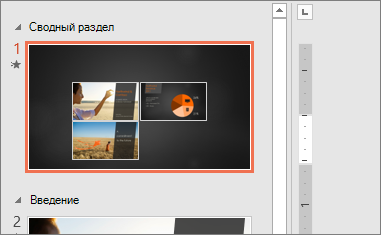
Добавление или удаление разделов из общего масштаба
После создания интерактивного оглавления вы можете добавлять и удалять разделы презентации. Если с момента создания первого сводного масштаба, который вы хотите захватить, вам не нужно начинать с нуля — просто измените суммарное увеличение.
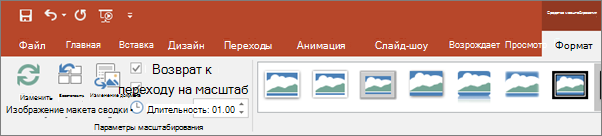
Нажмите кнопку масштабирования, затем перейдите на вкладку "Масштаб " на ленте.

Нажмите "Изменить сводку", выберите разделы, которые должны быть в масштабе сводки, а затем нажмите кнопку "Обновить".
Примечание
В этом представлении вы не сможете добавлять или удалять разделы из презентации только из интерактивного увеличения.
Масштабирование слайдов
Масштабирование слайдов поможет сделать презентацию более динамичной, позволяя свободно перемещаться между слайдами в любом выбранном порядке, не прерывая ход презентации. Это хороший вариант для коротких презентаций без большого количества разделов, но вы можете использовать масштабирование слайдов для различных сценариев презентации.
Масштабирование слайдов помогает детализировать несколько фрагментов информации, создавая ощущение, что вы остаетесь на одном холсте.
Создание масштаба слайда
- Откройте вкладку "Вставка " и выберите "Масштаб".
- Выберите Ссылка на слайд.
- Откроется диалоговое окно "Масштаб слайда ". Выберите слайды, которые хотите использовать в масштабе слайдов.
- и нажмите кнопку Вставить.
- На слайд будет добавлен элемент для каждого слайда, выбранного на шаге 3. Выберите каждый элемент по очереди и перетащите его, чтобы расположить на слайде.
Совет
В PowerPoint для Windows вы можете быстро увеличить масштаб слайда, просто выбрав нужный слайд в области эскизов и перетащив его на нужный слайд. Таким образом вы можете создавать масштабы слайдов, быстро изменять их и упорядочивать по своему усмотрению, просто щелкая и перетаскивая.
Изменение предварительного изображения масштабирования слайда
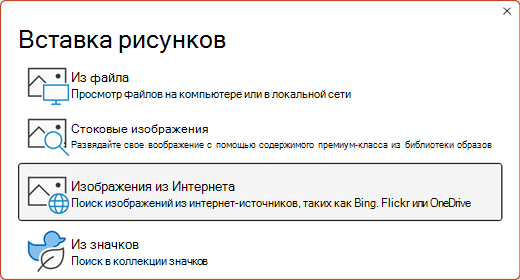
Масштаб слайда по умолчанию — это эскиз слайда, но вы можете выбрать новое изображение со своего компьютера или из Интернета для представления раздела или слайда, к которому вы переходите.
- Нажмите нужный масштаб, а затем откройте вкладку "Масштаб " на ленте.
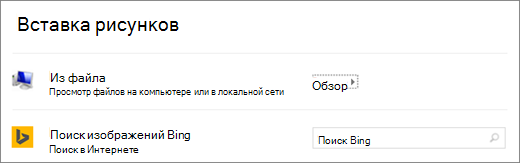
- Выберите Изменить изображение, чтобы выбрать новый рисунок из Интернета или с компьютера.
- Выберите или найдите в Интернете нужное изображение. Выбрав нужное изображение, нажмите "Вставить".
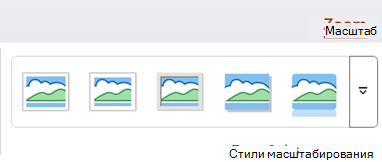
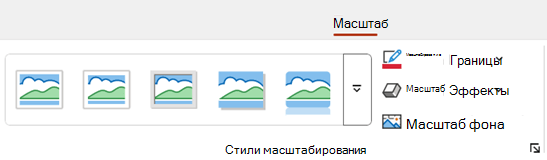
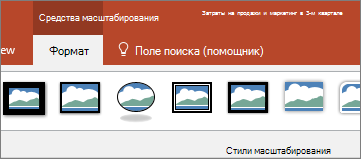
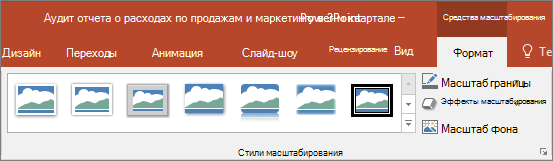
В стилях масштаба можно выбрать различные варианты оформления — изменить границу, добавить визуальные эффекты или выбрать любую из комбинаций рамок и эффектов в коллекции.
Масштабирование раздела
Масштаб раздела — это ссылка на раздел, который уже есть в вашей презентации. С их помощью можно возвращаться к разделам, на которых вы хотите заострить внимание, или показать, как части презентации связаны друг с другом. Дополнительные сведения об использовании разделов в PowerPoint см. в статье "Организация слайдов PowerPoint по разделам".
Создание масштаба раздела
- Откройте вкладку "Вставка " и выберите "Масштаб".
- Выберите Ссылка на раздел.
- Выберите раздел, который нужно использовать в качестве масштаба раздела.
- Нажмите кнопку Вставить. Будет создан масштаб раздела.
Совет
В PowerPoint для Windows вы можете быстро создать раздел, чтобы быстро изменить масштаб раздела, просто выбрав имя раздела в области эскизов и перетащив его на слайд, к которому нужно применить масштаб.
Изменение предварительного изображения масштаба раздела
В масштабе раздела по умолчанию используется эскиз слайда предварительного просмотра, но вы можете выбрать новое изображение на компьютере или в Интернете для представления раздела или слайда, к которому вы переходите.
- Нажмите нужный масштаб, а затем откройте вкладку "Масштаб " на ленте.
- Выберите Изменить изображение, чтобы выбрать новый рисунок из Интернета или с компьютера.
- Выберите или найдите в Интернете нужное изображение. Выбрав нужное изображение, нажмите "Вставить".
В стилях масштаба можно выбрать различные варианты оформления — изменить границу, добавить визуальные эффекты или выбрать любую из комбинаций рамок и эффектов в коллекции.
Дополнительные параметры масштабирования
Настройте интерактивное оглавление, чтобы сделать его индивидуальным. Нажмите вкладку "Масштаб " на ленте, чтобы получить доступ к инструментам масштабирования, которые можно использовать для создания именно того оформления, которое вы хотите использовать во время презентации.
Возврат на домашнюю страницу или продолжение презентации
- Нажмите кнопку масштабирования, затем перейдите на вкладку "Масштаб " на ленте.
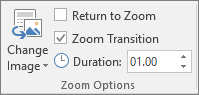
- Если вы хотите вернуться к масштабированию после просмотра разделов или слайдов в сводке, слайде или разделе, убедитесь, что установлен флажок "Вернуться к масштабированию проверка". Если вы хотите перейти к следующему слайду после просмотра части увеличения, снимите его.
(Если вы работаете с интерактивным увеличением или масштабом раздела, вы по умолчанию возвращаетесь к соответствующему слайду во время презентации после перехода к разделу. Если вы используете масштабирование слайда, по умолчанию вы переходите к следующему слайду после просмотра масштабированного слайда.)
Сделайте фон Zoom прозрачным
Еще один способ изменить внешний вид масштабирования — использовать фон слайда, на котором находится зум, чтобы во время презентации зум был практически неотличим от основного холста. Выберите "Фон для масштабирования", чтобы масштабы сводки, раздела или слайда сливались с основным слайдом.
- Нажмите нужный масштаб, а затем откройте вкладку "Масштаб " на ленте.
- В группе Стили интерактивного оглавления выберите Фон интерактивного оглавления. При масштабировании будет использоваться фон главной слайда.
Изменение параметров перехода для масштабирования
По умолчанию в масштабах во время презентации будет использоваться переход к масштабированию, который делает зумы такими живыми. Однако если вы не хотите использовать переход с масштабированием или хотите изменить его продолжительность, вы можете это сделать.
- Нажмите нужный масштаб, а затем откройте вкладку "Масштаб " на ленте.
- Если в группе "Параметры масштаба " нужно использовать переход "Масштаб" при представлении масштаба, убедитесь, что установлен флажок рядом с пунктом "Переход через масштаб ".
Если вы не хотите использовать переход масштабирования во время презентации, снимите флажок для проверки рядом с пунктом "Переход масштабирования". - Чтобы изменить время перехода с масштабированием, используйте стрелки вверх и вниз рядом с индикатором длительности , чтобы изменить продолжительность перехода с масштабированием.
Требования
Сведения о минимальных номерах версий, необходимых в PowerPoint для создания или воспроизведения связей масштабирования, см. в таблице ниже.
| Версия PowerPoint | Возможности Zoom |
|---|---|
|
PowerPoint для Microsoft 365 версии 1607 или более поздней PowerPoint 2024 PowerPoint 2021 PowerPoint 2019 |
Создание и воспроизведение zoom |
|
PowerPoint для Microsoft 365 для Mac версии 16.19 или более поздней PowerPoint 2024 для Mac PowerPoint 2021 для Mac |
Создание и воспроизведение zoom |
| PowerPoint 2016 | Воспроизведение масштабирования как гиперссылок без перехода масштабирования. |
| Веб-приложение PowerPoint PowerPoint Live в Teams |
Нет Нет |
| PowerPoint для Android PowerPoint для iOS PowerPoint Mobile для Windows |
Воспроизведение zoom |