
| После добросовестной работы часто случается одно из двух: мы уходим в заслуженный отпуск или подхватываем такую простуду, что не можем встать с постели. Хорошо, прямого соотношения, может быть, и нет, но при работе над проектом некоторое время вы обязательно потратите не на задачи. Вы можете уйти в отпуск или на больничный, вы можете заняться чем-то, что имеет отношение не к проекту, а к работе вообще, например пройдете обучение или уедете в командировку. |

|
|---|
Заблаговременные действия
Если вы знаете, что в определенный день не сможете работать над задачами, кое-что вы можете сделать заранее. Вы можете уведомить об этом руководителю проекта, чтобы способствовать планированию, и назначить другого человека, который будет вводить время и ход выполнения задачи, пока вы отсутствуете.
Уведомление руководителю проекта
Если вы заранее знаете, что будете отсутствовать в офисе либо по той или иной причине не сможете работать над задачами, вы можете оказать огромную услугу руководителю проекта, если сразу же сообщите об этом.

|
Руководитель проекта может ввести данные о запланированном времени отсутствия в календарь, в котором отражено ваше рабочее время. Этот календарь используется для формирования расписания проекта, и ваша задача будет автоматически перенесена на время вашего возвращения. |
|---|
Назначение другого пользователя для ввода времени и хода выполнения задачи
В зависимости от того, как организована ваша компания, вы можете определить человека, который может выполнять вход и отправлять сведения о времени и ходе выполнения задачи от вашего имени, пока вы отсутствуете. Такой человек называется "представитель".
Перед уходом в отпуск (или краткосрочным перерывом в работе над проектом по какой-либо причине) настройте новое делегирование, чтобы от вашего имени мог выполнять вход другой пользователь, пока вы отсутствуете.
Не во всех организациях используются делегаты, поэтому, если вам нужно что-то сдать, пока вас нет, и вы не можете настроить делегирование, обязательно пообщайтесь со своим менеджером проекта перед уходом.
Отсутствие на работе
| Время, когда вы не занимаетесь проектом, может быть временем приятного разнообразия... особенно если проводить его, загорая у бассейна и от души наедаясь. Но даже если вы проходите обучение или лежите под одеялом на диване с упаковкой носовых платков, по возвращении к работе над задачей у вас, скорее всего, сформируется свежий взгляд. |

|
|---|
Во время отсутствия вам следует заботиться лишь об одном — чтобы время и ход выполнения задачи отправлялись к должному сроку. В некоторых случаях вы можете отправить данные заранее, но это возможно не всегда. В некоторых организациях требуется отправлять данные только в конкретные дни или по конкретным датам. Этим и занимается назначенный представитель.
Если вы назначили представителя для ввода времени и хода выполнения задач, этот человек может войти в систему, нажав Параметры >PWA Параметры, а затем нажав Действовать в качестве представителя в разделе Личные параметры.
После возвращения
С возвращением к задачам! По возвращении вам следует ввести в расписание причины своего отсутствия. Время, затраченное на внепроектную работу, в том числе на отпуск и больничный, называется внепроектным.
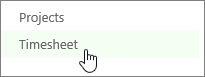
- На панели быстрого запуска выберите пункт Расписание.
- Заполните строку Фактические в правой части сетки, введя туда данные об отпусках, больничных и других категориях внепроектного времени.

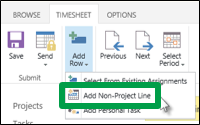
Если нужная вам административная задача не указана в расписании, щелкните «Расписание>», «Добавить строку>», «Добавить строку, не относящуюся к проекту».
- Продолжайте заполнять расписание и отправьте его, когда будете готовы.
Если хотите, ознакомьтесь с дополнительными сведениями .