
Организатор — это средство, которое можно использовать для копирования отчетов, календарей и других элементов в другие проекты или в глобальный шаблон (Global.MPT). При копировании элемента в шаблон Global он становится доступным для всех ваших проектов.
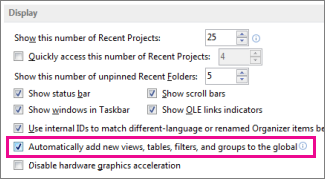
Однако для выполнения нужных задач использовать Организатор может не понадобиться. По умолчанию в Project все создаваемые представления и связанные элементы автоматически копируются в шаблон Global. Это также относится к существующим элементам, которые вы сохраняете с новым именем. Чтобы изменить это поведение, выберите"Дополнительныепараметры>файла>". Параметр находится в разделе "Дисплей ":
Использование организатора
Если вы сняли флажок с описанного выше параметра и хотите скопировать выделенные элементы в шаблон Global или скопировать элемент из одного проекта в другой, вам нужно будет использовать Организатор.
Организатор также может копировать пользовательские стили текста в другие проекты или в глобальный шаблон. Дополнительные сведения см. в статье Изменение шрифта текста в представлении.
Примечание
- Скопировать сведения о задаче с помощью организатора невозможно. Если вы хотите, чтобы определенные задачи были частью каждого проекта, сохраняйте файл проекта как обычный шаблон.
- Значения в настраиваемых списках значений (т. е. значениях подстановки) невозможно сохранить в глобальном шаблоне. Используйте обычный шаблон и для этой ситуации.
Копирование элементов в шаблон Global
Предположим, что вы настроили на диаграмме Ганта по умолчанию столбцы затрат и теперь хотите использовать новую диаграмму в будущих проектах. Выполните следующие действия, чтобы скопировать представление в шаблон "Глобальный".
Выберите "Организаторфайлов>".
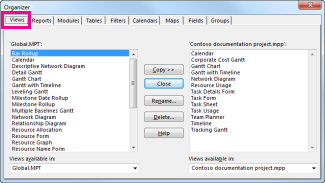
В диалоговом окне "Организатор" откройте вкладку "Виды ".
Примечание
Чтобы скопировать другие элементы проекта, выберите другую вкладку, например "Календари".
В списке слева показаны элементы шаблона Global, а в списке справа — элементы текущего проекта. Ваша задача — переместить пользовательский элемент справа налево.
Примечание
Чтобы просмотреть элементы проекта из других проектов, сначала необходимо открыть эти проекты.
Выберите пользовательское представление справа и нажмите "Копировать".
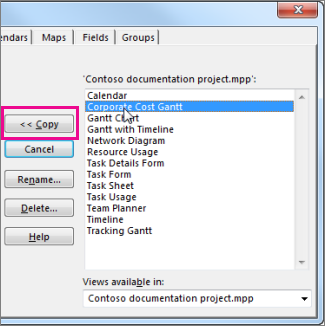
Настраиваемое представление копируется в глобальный шаблон и отображается слева.
Если настраиваемое представление содержит добавленные вами столбцы, скопируйте связанную таблицу. Откройте вкладку "Таблицы " и скопируйте таблицу в глобальный шаблон. Связанная таблица может называться так же, как представление, но если вы не видите вероятного совпадения, скопируйте таблицу Entry .
Для всех ваших проектов будет доступно настраиваемое представление с правильной базовой таблицей.
Копирование элементов непосредственно в другой проект
Если вы хотите скопировать элементы проекта из одного проекта в другой (но не в шаблон Global):
Откройте оба проекта (исходный проект, содержащий настраиваемые элементы, и целевой проект, в который их нужно скопировать).
В исходном проекте выберите"Организаторфайлов>".
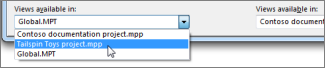
В списке доступности выберите целевой проект.
Примечание
Чтобы скопировать другие элементы проекта, выберите другую вкладку, например "Календари".
Выберите пользовательские элементы справа и нажмите " Копировать ", чтобы скопировать их в целевой проект.