

При создании проекта для планирования работы используется стандартный базовый календарь. Это может быть обычная рабочая неделя с понедельника по пятницу с 8:00 до 17:00 или что-то другое, более подходящее к работе вашей организации.
Если рабочее время проекта выходит за рамки стандартных часов, вы можете:
-
Настройте рабочее время для календаря проекта в соответствии со своими потребностями.
ИЛИ - Переключитесь на другой базовый календарь (например, 24-часовой или ночной режим).
Настройка рабочего времени для проекта
Если для обычного графика работы проекта не подходит ни один из доступных базовых календарей, вы можете изменить рабочие дни и рабочее время, чтобы запланировать работу соответствующим образом.
Совет
Это расписание используется для других проектов? Экономьте время своих коллег, создавая расписание проекта в качестве нового базового календаря.
На вкладке Проект в разделе Свойства выберите Изменить рабочее время.
В списке "Для календаря " выберите (календарь проекта), который нужно изменить. Откройте вкладку "Рабочие недели " и выберите "Сведения".
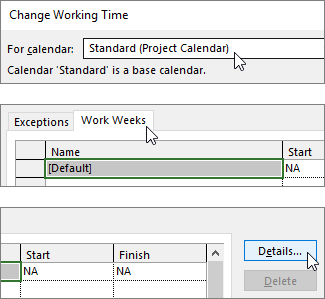
Примечание
Используйте вкладку "Исключения", чтобы добавить праздники в свое расписание.
Выберите день, для которого необходимо изменить рабочее время, а затем выберите, должно ли оно быть рабочим или нерабочим.

Если вы выбрали Задать дни для использования этих рабочих часов, с помощью столбцов С и По задайте рабочее время для выбранных дней.

Нажмите кнопку "ОК", чтобы вернуться в диалоговое окно "Изменение рабочего времени", а затем снова нажмите кнопку "ОК".
Совет
Хотите изменить рабочие дни или рабочее время в середине проекта? Прежде чем перейти к разделу "Сведения", назначьте имя для каждого периода времени на вкладке " Рабочие недели " и добавьте даты начала и окончания . Выберите первый интервал времени, нажмите кнопку Сведения, а затем повторите процесс для следующего интервала.
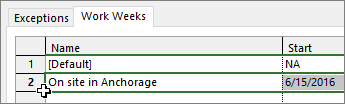
Изменение базового календаря для планирования проекта
По умолчанию Project включает несколько различных базовых календарей, и в вашей организации могут быть дополнительные базовые календари, добавленные администратором для других общих расписаний. Если базовый календарь, соответствующий расписанию проекта, уже существует, можно легко изменить базовый календарь проекта в диалоговом окне "Сведения о проекте ".
- На вкладке Проект в разделе Свойства выберите Сведения о проекте.
- В списке "Calendar" выберите календарь, который нужно использовать для планирования работы, а затем нажмите кнопку "ОК".
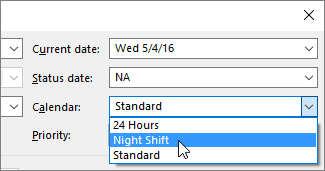
У задач и ресурсов могут быть собственные календари, помимо этого календаря проекта. Подробнее о работе с календарями.
Как еще можно использовать календари?
Project позволяет точно настраивать расписание с использованием нескольких календарей. Если вы понимаете, как взаимодействуют календари, вам будет проще спланировать, как это повлияет на даты вашего проекта. Вот еще несколько статей, которые, возможно, будут полезны для создания более точной картины рабочих и нерабочих дней в вашей организации.
ПРОЕКТЫ
Создание нового базового календаря
Добавление праздников в календарь проекта
ЗАДАЧИ
Создание календаря для задачи
РЕСУРСЫ
Создание уникального расписания для определенного ресурса
Добавление времени отпуска для ресурса
Изменение доступности ресурса без использования календаря
Если календарь больше не нужен, его можно удалить.