
Иногда элементы в режиме предварительного просмотра — это то, что нужно, но если нет, их можно настроить. Вы даже можете удалить название проекта или легенду. Дополнительные сведения о создании верхних, нижних колонтитулов или легенд см. в статье Добавление верхнего, нижнего колонтитулов или легенды при печати.
Вот как можно изменить элементы, например название проекта или легенду, которые включаются при печати диаграммы Ганта или представления схемы.
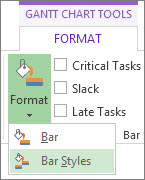
- В представлении "Диаграмма Ганта" выберите пункт "Работа с диаграммами Ганта"">Формат >стилей отрезка".
- Чтобы включить имя столбца в печатную легенду, удалите звездочку перед именем. А если вы не хотите печатать название столбца, просто добавьте звездочку перед названием столбца.

- Щелкните "Файл>Печать и предварительный просмотр" перед печатью.
- Чтобы изменить ориентацию страницы, поля, верхний и нижний колонтитулы, легенду или включить другие элементы, нажмите кнопку "Печать> файла>", "Параметры страницы".
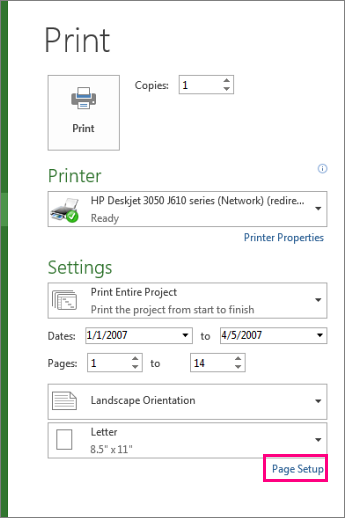
Дополнительные сведения о настройке параметров печати см. в статье Печать календарного плана проекта.
Не печатайте легенду и заголовок
Если вы не хотите включать легенду в печатный текст, вот как вы можете скрыть ее:
Щелкните "Печать> файла>" Параметры страницы.
Щелкните Легенда, а затем в разделе Легенда включен выберите Нет.
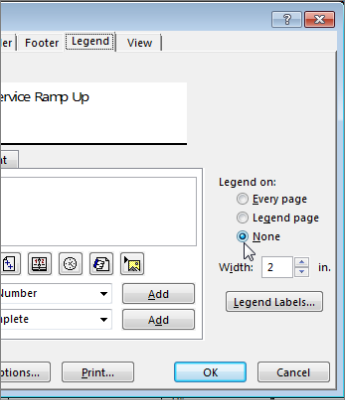
Если вы используете верхний или заголовок, но не хотите, чтобы он выводился на печать:Щелкните "Печать> файла>" Параметры страницы.
Нажмите "Заголовок" и удалите текст.
Совет
Если вам нужен верхний колонтитул, но в другом положении, вы можете изменить текст, положение или формат.

Примечание
Помните, что верхний колонтитул, который вы задаете, будет одинаковым на всех страницах и вы не можете ни настроить, ни указать, на какой странице он добавлен.
Узнайте больше о подготовке страницы к печати.