
В Project затраты на ресурсы вычисляются на основе ставок оплаты, затрат на использование, фиксированных затрат и общих затрат на затратные ресурсы (таких как билеты на самолет или деловой ужин), назначенных задачам.
Примечание
Прежде чем сохранить изменения сведений о затратах для корпоративного ресурса, необходимо открыть его для редактирования.
В этой статье
Ввод норм затрат для трудового ресурса
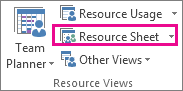
Выберите "Просмотреть>лист ресурсов".
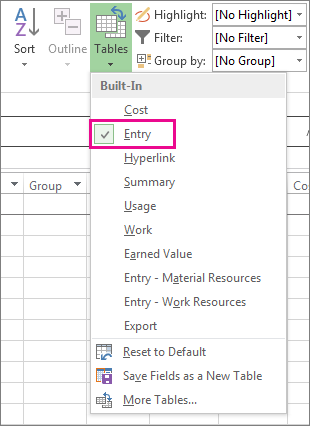
Если таблица Запись не отображается, нажмите Просмотреть>запись таблицы>.
В поле Название ресурса выберите человека из списка ресурсов или введите новое имя.
Убедитесь, что в поле Тип указано значение Трудовой.

В поле Стандартная ставка введите стандартную ставку оплаты для этого сотрудника. Например, 25,00 долл. США в час или 200,00 долл. США в день.
Нажмите TAB, чтобы перейти к этому полю, если оно не отображается.Если вам нужно вести учет сверхурочной работы людей в проекте, введите ставку сверхурочных часов в поле Ставка сверхурочных.
По умолчанию в поле Начисления выбрано значение Пропорциональное. Но чтобы назначить затраты на ресурсы, основанные на ставке, в начале или в конце проекта, вы можете выбрать В начале или По окончании.
Назначение ресурса задаче. Microsoft Project автоматически вычисляет затраты на ресурс в назначении.
Совет
О том, как ввести более одной ставки для ресурса, читайте в разделе Ввод плавающих ставок для трудовых или материальных ресурсов далее.
Ваши ставки сложнее? Иногда одного набора ставок на ресурсы недостаточно для сложных схем выставления счетов ("смешанных ставок").
Например, у ресурса могут быть переменные ставки, которые зависят от:
- типа работы;
- места расположения работы;
- скидок за большой объем работы;
- изменений в графике или наличия сверхурочной работы;
- используемых ресурсов, например, профессионально обученных либо просто талантливых сотрудников.
Для моделирования таких более сложных схем выставления счетов можно использовать таблицу норм затрат в Project.
- Дважды щелкните ресурс, чтобы открыть диалоговое окно Сведения о ресурсе, а затем откройте вкладку Затраты.
- В разделе Таблицы норм затрат на вкладке A (по умолчанию) введите дату применения изменения ставки в столбце Дата действия.
- В столбцах Стандартная ставка и Ставка сверхурочных введите ставки для ресурса.
- Чтобы ввести изменение ставки, которое происходит в другой день, введите или выберите новую дату и новые стандартные и сверхурочные ставки в дополнительных строках таблицы норм затрат.
- Чтобы ввести дополнительные наборы ставок оплаты для того же ресурса, откройте вкладку B и повторите действия 2–4.
Примечание
- С помощью таблиц норм затрат можно учесть изменения ставок, которые вступают в действие в определенный день. Благодаря этому можно избежать вычислений с использованием старых данных.
- Если таблицы норм затрат используются регулярно, добавьте столбец Таблица норм затрат в представление Использование задач, чтобы просматривать и выбирать такие таблицы для назначенных задач.
- При назначении задачам ресурсов с заданной ставкой, ресурсов с затратами на использование и затратных ресурсов в Project вычисляются итоговые затраты. На это влияет параметр Начисление ресурсов.
- Изменение стандартной ставки для ресурса влияет на стоимость задач, выполненных на 100 %, которым назначен этот ресурс.
- Если для ресурса введено несколько ставок с помощью таблиц норм затрат, можно изменить ставки для этого ресурса для любой назначенной задачи, используя другую таблицу норм затрат. Для этого в представлении Использование задач выберите ресурс, назначенный задаче, а затем щелкните его правой кнопкой мыши, чтобы выбрать пункт Сведения. На вкладке Затраты в списке Таблица норм затрат выберите нужную таблицу.
Ввод затрат на использование для трудового ресурса
- Выберите "Просмотреть>лист ресурсов".
- Если таблица Запись не отображается, нажмите Просмотреть>запись таблицы>.
- Заполните столбец "Стоимость/использование " для ресурса, для которого установлена плата за каждое задание. Ресурсы могут иметь стоимость использования в дополнение к оплате на основе ставки.
Для каждого ресурса можно ввести несколько значений затрат на использование, чтобы отразить схемы со смешанными ставками.
- Дважды щелкните ресурс, чтобы открыть диалоговое окно Сведения о ресурсе, а затем откройте вкладку Затраты.
- В разделе Таблицы норм затрат на вкладке A (по умолчанию) введите дату применения изменения ставки в столбце Дата действия.
- Заполните столбец Затраты на использование.
- Чтобы ввести затраты на использование, которые относятся к другому дню, введите или выберите новую дату и новое значение затрат в дополнительных строках таблицы норм затрат.
- Чтобы ввести дополнительные наборы затрат для того же ресурса, откройте вкладку B и повторите действия 2–4.
Совет
Значение Начисление затрат не относится к какой-либо конкретной таблице норм затрат, так как это свойство уровня ресурса.
При назначении задачам ресурсов с заданной ставкой, ресурсов с затратами на использование и затратных ресурсов в Project вычисляются итоговые затраты.
Примечание
- Если для ресурса введено несколько значений затрат с помощью таблицы норм затрат, можно изменить затраты на этот ресурс для назначенной задачи, используя другую таблицу норм затрат. Для этого в представлении Использование задач выберите ресурс, назначенный задаче, а затем щелкните его правой кнопкой мыши, чтобы выбрать пункт Сведения. На вкладке Затраты в списке Таблица норм затрат выберите нужную таблицу.
- Если таблицы норм затрат используются регулярно, добавьте столбец Таблица норм затрат в представление Использование задач, чтобы просматривать и выбирать такие таблицы для назначенных задач.
Ввод фиксированных затрат для задачи или проекта
Фиксированные затраты назначаются задаче и позволяют планировать и регистрировать затраты на задачу, которые возникают в дополнение к затратам, связанным с назначенными ресурсами. Фиксированные затраты применяются к задаче, а не к ресурсу.
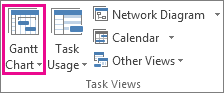
- Выберите "Просмотреть>диаграмму Ганта".
-
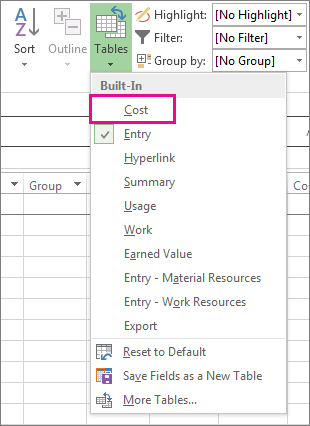
Выберите стоимость таблиц>.
- В поле Название задачи выберите задачу, которая имеет фиксированные затраты.
- В поле Фиксированные затраты введите значение затрат.
Совет
Можно использовать значение Начисление фикс. затрат для управления тем, когда будут учитываться фиксированные затраты, а также назначения Использовать затратный ресурс для более точного контроля затрат.
Кроме того, можно ввести фиксированные затраты для всего проекта. Это может быть полезно, если нужно знать только общие затраты на проект (а не затраты на уровне задач) или требуется учесть дополнительные затраты на проект (например, стоимость коммунальных услуг).
- На вкладке Формат установите флажок Суммарная задача проекта.
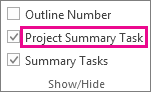
- Укажите затраты по проекту в поле Фиксированные затраты для суммарной задачи проекта.
Ввод затрат для затратного ресурса
С помощью затратного ресурса можно применять затраты к задачам путем назначения ей элемента затрат (такого как капитальные расходы на оборудование или переменные расходы на авиаперелеты и проживание). В отличие от фиксированных затрат, можно применить к задаче любое число затратных ресурсов. Затратные ресурсы позволяют более точно управлять применением различных типов затрат к задачам.
Перед вводом затрат для затратного ресурса необходимо создать его.
- Выберите "Просмотреть>лист ресурсов".
- В поле Название ресурса введите имя затратного ресурса (например, "Проживание"), щелкните его правой кнопкой мыши и выберите пункт Сведения.
- В диалоговом окне Сведения о ресурсе на вкладке Общие выберите значение Затраты в списке Тип и нажмите кнопку ОК.
После создания затратного ресурса можно назначить его задаче. После этого можно ввести затраты для назначенного ресурса в представлении "Использование задач".
- Выберите "Просмотр>использования задач".
- Дважды щелкните задачу, которой назначен затратный ресурс, чтобы открыть диалоговое окно Сведения о задаче.
- Откройте вкладку Ресурсы, введите значение затрат в поле Затраты, а затем нажмите кнопку ОК.
При применении затрат с помощью затратного ресурса, назначенного задаче, объем затратного ресурса может зависеть от его использования.
Примечание
- В отличие от фиксированных затрат затратные ресурсы создаются как тип ресурса и затем назначаются задаче.
- В отличие от трудовых ресурсов к затратным ресурсам не может быть применен календарь. Однако, если затратный ресурс назначен задаче и добавлено денежное значение в определенную дату, которая выходит за пределы текущей даты начала или окончания задачи, Project корректирует дату, чтобы включить дату назначения затратного ресурса. Например, если задача начинается 1 августа и заканчивается 15 августа, а на 21 августа назначить затратный ресурс со значением 500 ₽, конечная дата задачи изменится на 21 августа, чтобы отразить назначение затратного ресурса.
- Если было оценено несколько значений для затратного ресурса за определенный период времени и фактические значения отличаются от оценок, Project заменяет оценки фактическими. В этом затратные ресурсы отличаются от других типов ресурсов, так как они не привязаны к фактическим трудозатратам.
- Денежное значение затратных ресурсов не зависит от объема работы над задачей, которой они назначены.
- В отличие от затрат, введенных в систему бухгалтерского учета, затраты, введенные в расписание проекта, не защищаются. Бывают ситуации, когда затраты могут изменяться в соответствии с изменениями задачи. Например, при изменении длительности задачи может изменяться распределение затрат по времени.
Ввод ставки для материального ресурса
Выберите "Просмотреть>лист ресурсов".
Если таблица Запись не отображается, нажмите Просмотреть>запись таблицы>.
В поле Название ресурса выберите материальный ресурс или введите новое имя ресурса.
Если материальный ресурс только что создан, выполните указанные ниже действия.
- Выберите значение Материальный в поле Тип.
- Введите название единицы измерения в поле Материальный, например, л ("за литр"), куб. м ("за метр кубический") или ед. ("за единицу").
В поле Стандартная ставка введите ставку.
Можно ввести несколько ставок для материального ресурса.
- Дважды щелкните ресурс, чтобы открыть диалоговое окно Сведения о ресурсе, а затем откройте вкладку Затраты.
- В разделе Таблицы норм затрат откройте вкладку A (по умолчанию), а затем введите ставку в столбец Стандартная ставка.
- В следующей строке введите значение изменения в процентах по сравнению с предыдущей ставкой в столбце Стандартная ставка. Например, введите +10 %, чтобы показать, что ставка выросла на 10 %.
- В столбце Дата вступления в силу введите дату начала действия изменения ставки.
- Чтобы ввести дополнительные наборы затрат, откройте вкладку B и повторите действия 2–4.
Примечание
- Ставки для материальных ресурсов требуется вводить в том случае, если необходимо, чтобы затраты на материальные ресурсы в Project вычислялись на основе таких ставок. Например, чтобы назначить задачу материальному ресурсу "цемент" с ценой 100 ₽ за тонну, в поле Тип выберите тип ресурса Материальный, введите или выберите название ресурса Цемент, метку Тонна и стандартную ставку 100 ₽.
- Для материального ресурса можно ввести несколько ставок, если используются материалы различного качества или необходимо учесть изменение ставок в определенные дни. Например, на вкладках Таблица норм затрат можно ввести ставки для ковров разного качества или учесть повышения цен или скидки, которые ожидаются в определенные периоды проекта.
Ввод затрат на использование для материального ресурса
- Выберите "Просмотреть>лист ресурсов".
- Если таблица Запись не отображается, нажмите Просмотреть>запись таблицы>.
- В поле Название ресурса выберите материальный ресурс или введите новое имя ресурса.
- Если ресурс только что создан, выберите значение Материальный в поле Тип.
- Если ресурс является новым, введите название единицы измерения в поле Единица измерения материалов, например л ("за литр"), куб. м ("за метр кубический") или ед. ("за единицу").
- В поле Затраты на использ. введите значение затрат.
Можно ввести несколько значений затрат на использование для материального ресурса.
- Если ресурс только что создан, выберите значение Материальный в поле Тип.
- Введите имя единицы измерения в поле "Материал ".
- Дважды щелкните ресурс, чтобы открыть диалоговое окно Сведения о ресурсе, а затем откройте вкладку Затраты.
- В разделе Таблицы норм затрат откройте вкладку A (по умолчанию), а затем введите значение в столбец Затраты на использование.
- В следующей строке введите значение изменения в процентах по сравнению с предыдущими затратами в столбце Затраты на использование.
- В столбце Дата вступления в силу введите дату начала действия изменения затрат.
- Чтобы ввести дополнительные наборы затрат на использование, откройте вкладку B и повторите действия 4–6.
Примечание
- Введите одно значение затрат на использование для материального ресурса, если необходимо указать только одно значение затрат и учитывать изменения затрат в будущем не нужно.
- Введите несколько значений затрат на использование для материального ресурса, если необходимо указать более чем одно значение затрат или нужно учитывать изменения затрат в будущем.
Ввод фактических затрат вручную
Вы хотите ввести фактические затраты, но выясняете, что не можете этого сделать. Это связано с тем, что Project автоматически рассчитывает фактические затраты на основе фактически накопленной работы или материалов, затраченных на выполнение задач.
Фактические затраты по назначенным задачам, которые были завершены (оставшиеся трудозатраты равны нулю) можно ввести в любом представлении, к которому применена таблица затрат.
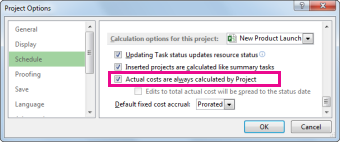
Чтобы вводить или изменять фактические затраты вручную при выполнении работ, отключите автоматический расчет фактических затрат.
- Выберите "Параметры файла>" "Расписание>".
- В разделе Параметры вычислений для этого проекта снимите флажок Фактические затраты всегда рассчитываются по проекту .
Устранение неполадок
Проблема: Ресурсы, назначенные задаче проекта, имеют сопутствующие затраты, но общие затраты для назначений ресурсов имеют нулевое значение.
Причина: К задаче может быть применена неправильная таблица норм затрат.
Решение:
Убедитесь, что все ресурсы назначены задачам. Обратите внимание, что затраты рассчитываются только после назначения ресурсов задачам.
Проверьте таблицу норм затрат, которую вы применили к задаче. Возможно, была применена таблица норм затрат, не содержащая нормы. Вы можете изменить таблицу норм затрат для назначения ресурса.
-
Выберите "Просмотр использования задач".
В представлении "Использование задач" ресурсы группируются по задачам, которым они назначены. - Дважды щелкните ресурс, назначенный задаче, для которой требуется проверить связанную таблицу норм затрат.
- В диалоговом окне Сведения о назначении в списке Нормы затрат проверьте, что таблица норм затрат соответствует задаче.
-
Выберите "Просмотр использования задач".
Проблема: После ввода норм затрат и постоянных затрат на ресурсы невозможно ввести фактические затраты.
Причина: По умолчанию Project автоматически рассчитывает фактические затраты в соответствии с фактически накопленной работой или материалами, затраченными на задачи. Если требуется изменить сведения о фактических затратах, необходимо отключить автоматический расчет фактических затрат.
Примечание
Если назначение по задаче завершено (оставшиеся трудозатраты равны нулю), фактические затраты по назначению можно ввести в любое представление, к которому применена таблица затрат.
Решение:
- Выберите "Параметры файла>" "Расписание>".
- Снимите флажок «Фактические затраты всегда рассчитываются по полю проверки проекта».