
Диаграммы Ганта выглядят достаточно просто, но по мере усложнения проектов они могут запутаться. Настройка отрезков в представлении диаграммы Ганта часто является первое, что делает диспетчер проектов для обеспечения ясности проекта и быстрого выявления проблемных областей.
Общие сведения о форматировании представления диаграммы Ганта
Представления диаграммы Ганта позволяют быстро просматривать сведения о задаче, а также столбцы и строки с соответствующими полосами вдоль временной шкалы. Часть диаграммы в этих представлениях Project можно настроить в соответствии со своими потребностями. Например, можно изменить способ отображения нерабочего времени, настроить формат представления диаграммы Ганта для быстрого определения конкретных задач или добавить текст к определенным отрезкам.
Имейте в виду, что изменения, внесенные в одном представлении диаграммы Ганта, не повлияют на внешний вид других таких представлений.
В этой статье
- Изменение цвета, формы и узора отрезков диаграммы Ганта
- Быстрое изменение отрезков диаграммы Ганта с использованием стиля
- Создание нового типа отрезка диаграммы Ганта
- Добавление текста к отрезкам диаграммы Ганта
- Изменение высоты отрезков диаграммы Ганта
- Изменение вида линий связи между отрезками диаграммы Ганта
Изменение цвета, формы и узора отрезков диаграммы Ганта
Чтобы привлечь внимание к отрезкам задач (например, вех или суммарных задач) в представлении диаграммы Ганта, можно выделить их среди других отрезков определенного типа, изменив цвет, форму или узор.
- Применение представления диаграммы Ганта .
- Дважды щелкните в области диаграммы представления диаграммы Ганта (но не на отдельных отрезках), чтобы отобразить окно "Стили отрезков ".
- В столбце "Имя " выберите тип отрезка диаграммы Ганта (например, "Задача " или "Ход выполнения"), который нужно отформатировать, а затем откройте вкладку "Отрезки ".
Если нужный тип отрезка диаграммы Ганта отсутствует в таблице, вы можете создать новый отрезок диаграммы Ганта для определенного типа задач. - В меню "Начало", "Середина" и "Конец" выберите формы, типы или узоры, а также цвета для линейки.
Некоторые категории содержат только начальную фигуру (например, веха), в то время как другие категории содержат начальную фигуру, среднюю полосу и конечную фигуру (например, суммарные задачи). - Выберите OK, чтобы сохранить изменения.
Совет
Чтобы выделить один отрезок диаграммы Ганта, изменив его форматирование, щелкните его правой кнопкой мыши и выберите цвет заливки.
Быстрое изменение отрезков диаграммы Ганта с использованием стиля
Вы можете легко применить стандартный стиль ко всем столбцам в представлении диаграммы Ганта.
- Применение представления диаграммы Ганта . Выберите вкладку "Формат диаграммы Ганта ", отображающуюся над лентой.
- Выберите стиль в группе " Стиль диаграммы Ганта ".
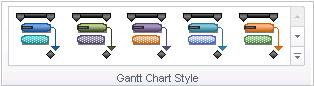
Стиль будет мгновенно применен ко всем отрезкам в представлении.
Создание нового типа отрезка диаграммы Ганта
Если вы хотите выделить определенную категорию задач, которая не представлена собственным отрезком диаграммы Ганта, вы можете создать новый стиль отрезка диаграммы Ганта. Например, можно создать тип отрезка диаграммы Ганта, чтобы отобразить доступный резерв времени или привлечь внимание к задачам с задержкой.
Совет
Звездочка (*) перед именем задачи означает, что стиль отрезка не будет отображаться в легенде при печати проекта с использованием этого представления.
- Применение представления диаграммы Ганта .
- Дважды щелкните в области диаграммы представления диаграммы Ганта (но не на отдельных отрезках), чтобы отобразить окно "Стили отрезков ".
- В списке отрезков диаграммы Ганта выберите строку, в которую необходимо вставить новый стиль отрезка диаграммы Ганта, а затем нажмите кнопку "Вставить строку".
- В столбце Имя новой строки введите имя для нового стиля отрезка.
- В столбце Отображать для след. задач новой строки введите или выберите тип задачи, который будет представлен этим отрезком.
Если вы хотите исключить задачи с определенным типом отрезка, перед типом задачи введите не. Например, можно задать тип отрезка не веха, чтобы отображать только задачи, которые не являются вехами.
Если вы хотите использовать данный отрезок диаграммы Ганта для нескольких типов задач (например, для вех и критических задач), в текстовом поле после категории задач введите запятую (,) и укажите или выберите в поле Отображать для след. задач еще одну категорию. - В столбцах С и По укажите или выберите поля, с помощью которых нужно задать положение начала и конца нового отрезка диаграммы Ганта.
Если вы хотите создать символ, который представляет одну дату, укажите или выберите в столбцах С и По одно и то же поле. - Откройте вкладку "Отрезки ", а затем в меню "Начало", "Середина" и "Конец" выберите фигуры, узоры или типы и цвета для линейки.
Совет
Для экономии времени можно скопировать существующий стиль отрезка диаграммы Ганта со многими нужными атрибутами и вставить его в нужное место. Для этого в диалоговом окне "Стили отрезка " выделите строку, которую нужно скопировать, и нажмите кнопку "Вырезать строку". Нажмите "Вставить строку", чтобы восстановить вырезанную строку, выберите строку выше, в которую нужно вставить скопированную строку, снова нажмите кнопку "Вставить строку", а затем измените копию.
Добавление текста к отрезкам диаграммы Ганта
Вы можете добавить к отрезкам в представлении диаграммы Ганта сведения о проекте, например названия задач, названия ресурсов, процент завершения и даты начала.
В большинстве случаев целесообразно добавлять текст к определенным типам отрезков диаграммы Ганта.
- Применение представления диаграммы Ганта .
- Дважды щелкните в области диаграммы представления диаграммы Ганта (но не на отдельных отрезках), чтобы отобразить окно "Стили отрезков ".
- В таблице выберите тип отрезка диаграммы Ганта (например, "Задача " или "Ход выполнения"), в который нужно добавить текст, и откройте вкладку "Текст ".
- В полях Слева, Справа, Сверху, Снизу и Внутри укажите или выберите поле, содержащее данные, которые вы хотите отобразить на отрезке диаграммы Ганта.
Если вы хотите добавить уникальный текст для каждой задачи, укажите или выберите настраиваемое текстовое поле, например "Текст1", "Текст2" или "Текст3". Текст, который вы вводите в эти поля из других представлений, автоматически добавляется к отрезкам диаграммы Ганта.
Вы также можете добавить текст к конкретному отрезку диаграммы Ганта.
- Дважды щелкните один столбец в области диаграммы в представлении "Диаграмма Ганта", но не в пространстве между ними.
- В диалоговом окне "Формат отрезка " откройте вкладку "Текст отрезка ".
- В полях Слева, Справа, Сверху, Снизу и Внутри укажите или выберите поле, содержащее данные, которые вы хотите отобразить на отрезке диаграммы Ганта.
Если вы хотите добавить уникальный текст для каждой задачи, укажите или выберите настраиваемое текстовое поле, например "Текст1", "Текст2" или "Текст3". Текст, который вы вводите в эти поля из других представлений, автоматически добавляется к отрезкам диаграммы Ганта. Добавить индивидуальный текст к отрезкам диаграммы Ганта, не вводя его в настраиваемые текстовые поля, невозможно.
- Чтобы изменить формат дат на отрезках диаграммы Ганта, на ленте "Формат диаграммы Ганта" выберите "Макет", а затем в раскрывающемся меню "Формат даты" выберите нужный формат даты.
- Выберите другие отрезки, чтобы добавить информацию о проекте, стараясь указывать на них, а не на пространство вокруг них. Если для каждой задачи отображается несколько отрезков, при выборе столбца в группе "Стили отрезка " можно отобразить только сведения о самом верхнем отрезке.
Изменение высоты отрезков диаграммы Ганта
Чтобы облегчить просмотр отрезков в части диаграммы Ганта, можно настроить высоту отрезков диаграммы Ганта.
Применение представления диаграммы Ганта . Над лентой появится вкладка "Формат диаграммы Ганта ".
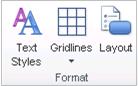
Откройте вкладку Макет.
Совет
Вы также можете дважды щелкнуть область диаграммы (но не отдельные отрезки) в представлении диаграммы Ганта.
В раскрывающемся меню Высота отрезка выберите нужный размер пункта.
Изменение вида линий связи между отрезками диаграммы Ганта
При связывании задач в Project в представлении диаграммы Ганта отображаются линии связи, показывающие зависимости связанных задач. Вы можете изменить внешний вид линий связей или скрыть их.
Применение представления диаграммы Ганта . Над лентой появится вкладка "Формат диаграммы Ганта ".
Откройте вкладку Макет.
Совет
Вы также можете дважды щелкнуть линию связи между задачами (но не отдельные отрезки) в представлении диаграммы Ганта.
В разделе "Ссылки" выберите тип линии связи, которую нужно использовать. Если выбрать первый тип, линии связи не будут отображаться.
Примечание
Если вы хотите изменить связь между задачами (например, заменить зависимость "окончание-начало" на "начало-начало"), необходимо изменить тип зависимости задач.
См. также
Отображение названий задач рядом с отрезками диаграммы Ганта