
Сохранение изменений проекта в Project Web App не означает, что все пользователи автоматически видят изменения. Для того чтобы изменения стали видны членам команды, а данные проекта — доступными для доклада, опубликуйте его.
Сохранение проекта в Project Web App
Войдите в веб-приложение Project Web App и убедитесь, что вы еще не сохранили проект.
Дополнительные сведения о входе см. в статье Вход в Project Web App.
- Нажмите кнопку "Сохранить файл>".
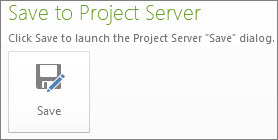
- В разделе Сохранение на сервере Project Server нажмите кнопку Сохранить.
- Введите имя проекта.
Информация, указанная организацией, появится в столбце Имя настраиваемого поля. - Нажмите кнопку Сохранить.
Публикация проекта
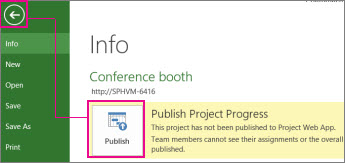
После того как вы впервые сохраните проект на сервере Project Server, опубликуйте расписание, чтобы изменения стали видны всем.
Файл>Информация.
Нажмите кнопку Опубликовать.
Примечание
Если вы публикуете проект впервые, вам будет предложено связать с ним сайт SharePoint, чтобы можно было добавлять в проект такие документы, как заявления о миссии и другие документы, а также отслеживать риски и проблемы, связанные с проектом.
Сохранение локального проекта на сервере Project Server
Если у вас есть проект, сохраненный локально, вы можете сохранить этот проект на сервере Project Server, чтобы сделать его доступным другим пользователям в вашей организации.
- Откройте Project и подключитесь к Project Server.
- Откройте проект, сохраненный локально.
- Выберите "Сохранить файл>как".
- В диалоговом окне "Сохранить на сервере проекта " введите имя проекта в поле "Имя ".
- Чтобы включить в проект любые настраиваемые корпоративные поля, щелкните поле Значение для настраиваемого поля и задайте значение.
- Нажмите кнопку Сохранить.
- Чтобы выполнить проверку проекта на сервере Project Server, нажмите кнопку «Закрытьфайл>».
Сохранение проекта для совместного использования
Если вам нужно поделиться планом проекта с кем-то, у кого нет Project Server, вы можете выполнить проверку плана, сохранить его локально, отправить на рассмотрение, а затем снова проверить его на Project Server.
- На вкладке Файл выберите команду Сохранить и отправить.
- В средней области выберите команду "Сохранить проект как файл ", а затем нажмите кнопку "Сохранить для общего доступа " справа.
- Выберите команду Сохранить как.
Примечание
Нажмите кнопку "Сохранить как " в правом нижнем углу. Не нажимайте команду "Сохранить как " в левом углу.
- Выберите диск и папку, в которой вы хотите сохранить проект, а затем нажмите кнопку Сохранить.
- Отправьте сохраненный файл другому пользователю, чтобы он внес изменения непосредственно в план проекта.
Примечание
Во время предоставления общего доступа к проекту вы не можете открыть файл для редактирования из Project Server.
После внесения всех изменений в общий файл сохраняйте изменения обратно на сервере Project Server.
Подключитесь к Project Server на компьютере, где изначально сохранен файл для предоставления общего доступа.
Откройте общий файл.
Примечание
Общий файл можно сохранить обратно на сервере Project Server только с того компьютера, на котором он изначально сохранен для совместного использования.
Откройте вкладку "Файл ", нажмите кнопку "Сохранить как", а затем кнопку "Сохранить".
Примечание
Во время этого процесса имя проекта затемняется, чтобы указать, что план проекта возвращается на сервер.
Версия файла, сохраненного на сервере, обновляется, и ее можно редактировать снова.
- Чтобы вносить дальнейшие изменения в общий проект после его сохранения обратно на сервере Project Server, необходимо сохранить проект для повторного совместного использования. Общий файл можно сохранить на сервере Project Server только один раз.
- Если общий файл потерян или становится недоступным по какой-либо причине, администратор сервера может принудительно выполнить проверку проекта на сервере Project Server.