
Уведомление пользователей об изменениях в задачах в проекте так же просто, как и нажатие кнопки Опубликовать. При этом предполагается, что вы, во-первых, сохранили проект для Project Web App, а затем опубликовали проект после первоначального сохранения. Если вы еще не сделали этих двух действий, прежде чем продолжить, узнайте, как сохранить и опубликовать проект в Project Web App.
- ЩелкнитеСведения офайле>.
- Нажмите кнопку Опубликовать.
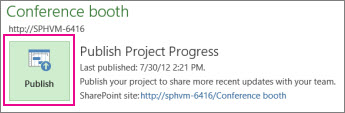
При нажатии кнопки Опубликовать все изменения назначений будут опубликованы в Project Web App. Эти изменения могут включать новые задачи, новые пользователи и другие ресурсы, новые назначения для задачи, даты задач, даты проектов и т. д.
Нельзя указать, какие изменения будут опубликованы на сервере. Другими словами, если вы внесли изменения в три задачи, нельзя указать, что изменения будут опубликованы только для двух из них, а для остальных — нет.
Но я не хочу, чтобы люди видели мои изменения еще
Если вы внесли изменения в проект, но не готовы поделиться этими изменениями с участниками команды, вы можете сохранить проект, чтобы Project Web App.
- Нажмите кнопку Сохранить файл>.
Изменения будут доступны только вам.
Когда вы будете готовы поделиться изменениями с участниками команды, опубликуйте проект.