
Каждая задача важна, но только некоторые из них являются критическими. Критический путь — это последовательность связанных задач, от которых непосредственно зависит дата окончания проекта. Если какая-либо задача на критическом пути выполняется с опозданием, задерживается весь проект.
Критический путь — это последовательность задач (иногда — всего одна задача), которая определяет расчетную дату начала или окончания проекта. Задачи, составляющие критический путь, обычно связаны между собой из-за зависимостей задач. В плане проекта может быть много таких сетей задач. Проект завершен, когда выполнена последняя задача критического пути.
Подробнее об анализе критического пути.
Отображение критического пути в представлении диаграммы Ганта
Для отображения критического пути чаще всего используется представление диаграммы Ганта.
- Выберите "Просмотреть>формат диаграммы Ганта".
- Выберите формат и установите флажок для проверки критически важных задач.
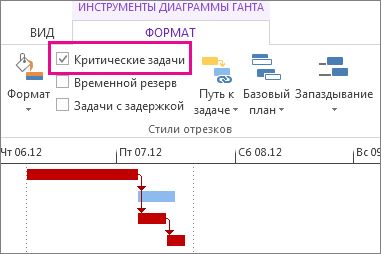
Задачи на критическом пути будут отображены с помощью красных отрезков диаграммы Ганта.
Отображение критического пути в других представлениях задач
Критический путь можно увидеть в любом представлении задач, выделив его.
- На вкладке "Вид" выберите представление в группе "Использование задач".
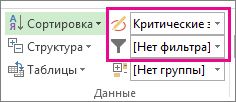
- На вкладке Вид в списке Выделить выберите пункт Критические задачи.
Критический путь отобразится желтым цветом. - Чтобы просмотреть только задачи в критическом пути, щелкните стрелку фильтра и выберите пункт "Критические".
Совет
На сетевом графике задачи на критическом пути автоматически отображаются красным цветом. Выделение не требуется.
Видео: отображение критического пути
В этом видео показано, как отобразить критический путь в проекте как в представлении диаграммы Ганта, так и в других представлениях.
Просмотр критического пути в главном проекте
При управлении master проектом целые подпроекты могут оказаться на критическом пути. Так ли это, можно узнать, указав, что подпроекты должны обрабатываться в Project как суммарные задачи.
- Выберите "Параметрыфайла>".
- Нажмите кнопку Schedule (Расписание) и прокрутите вниз до пункта Параметры вычислений для данной области проекта.
- Установите флажок Рассчитывать вставленные проекты как суммарные задачи.
Совет
Этот параметр не влияет на другие проекты. Это означает, что он относится только к master проекту, над которым вы работаете.
Изменение задач, отображаемых на критическом пути
Как правило, критические задачи не имеют резерва. Но вы можете приказать Project включить задачи с одним или несколькими днями резерва на критическом пути, чтобы видеть потенциальные проблемы, поступающие издалека.
- Выберите "Параметрыфайла>".
- Выберите "Дополнительно", а затем прокрутите вниз до раздела "Параметры вычислений" для данной области проекта.
- Укажите нужное число в поле Считать критическими задачи, имеющие резерв не более.
Отображение нескольких критических путей
Вы можете настроить расписание проекта таким образом, чтобы отображать столько критических путей, сколько вам нужно, чтобы отслеживать проект.
- Выберите "Параметрыфайла>".
- Выберите "Дополнительно", прокрутите вниз до самого низа и установите флажок "Вычислить несколько критических путей".
- Нажмите кнопку ОК.
- Выберите "Просмотреть>диаграмму Ганта".
- Выберите формат диаграммы Ганта и установите флажок "Критические задачи".
По умолчанию в Project отображается только один критический путь, который влияет на дату окончания проекта. Но вам может понадобиться отображение нескольких по нескольким причинам.
- Чтобы убедиться, что каждый подпроект master проекта выполняется вовремя.
- следить за выполнением различных этапов или вех;
- Для отслеживания любой последовательности задач по любой причине.
Совет по управлению проектами: При просмотре нескольких критических путей не забывайте, что существует только один основной критический путь. Если он отстает от графика, весь проект отстает от графика. Попробуйте воспользоваться этими советами, чтобы эффективнее использовать несколько критических путей в проекте после их настройки.
| Инструмент | Вот как это сделать. |
|---|---|
| Работа с несколькими проектами в одном расписании | 1.Выберите параметрыфайла>. 2. Выберите "Расписание", прокрутите вниз и выберите Вставленные проекты вычисляются как суммарные задачи. |
| Отображение только критических задач | На диаграмме Ганта щелкните «Критически>важныйпросмотр фильтра>». Чтобы снова отобразить все задачи, выберите в списке фильтров пункт "Нет фильтра ". |
| Группирование критических задач | На диаграмме Ганта выберите команду"Просмотреть >группу по>критическому элементу". Чтобы снова отобразить все задачи, выберите в списке групп пункт "Нет группы ". |
Подробнее об анализе критического пути
Если вы сохранили базовый план для своего проекта, критический путь может показать вам, будет ли ваш проект завершен вовремя и где находятся опасные точки. Чтобы получить максимальную отдачу от анализа критического пути:
- Регулярно просматривайте критический путь. Помните, что критический путь может меняться от одной последовательности задач к другой по мере продвижения по расписанию. Критический путь может изменяться по мере завершения критических задач или задержек других серий задач.
- Внимательно отслеживайте критически важные задачи. Любая задача на критическом пути является критически важной задачей. Регулярно отслеживайте эти задачи, чтобы увидеть, не проскальзывают ли какие-либо из них. Если важная задача откладывается, то же самое происходит и с датой окончания. Сохраните базовый план и используйте представление Ганта «Отслеживание» для просмотра проскальзывающих задач.
- Просмотрите ряд задач, которые могут стать критическим путем. Если некритическая последовательность связанных задач достаточно сильно перестает датировать, эта последовательность задач становится критическим путем. Можно просмотреть другие потенциально рискованные задачи, показав несколько критических путей в проекте.
- Защитите себя, просматривая задачи, которые могут проскользнуть, не затрагивая критический путь. По умолчанию критический путь показывает задачи, которые не могут проскальзывать вообще или дата проекта будет сдвинута. Вы можете просмотреть задачи, которые в настоящее время могут проскользнуть на день, не затрагивая критический путь, так как если они проскользнут более чем на день, они станут критическими. Просмотр этих задач с помощью Slack предупредит вас о задачах, которые становятся критическими, пока у вас еще есть некоторый запас.
Совет
Чтобы изменить уровень конфиденциальности критически важных задач, выберите"Дополнительныепараметры>файла>". В поле Задачи критичны, если резерв меньше или равен списку, введите количество дней, в течение которых задача будет считаться критической.
При отображении критического пути проекта в Project отображается только один общий критический путь, который является единственным критическим путем, определяющим дату окончания проекта. Тем не менее вы можете настроить план таким образом, чтобы отображались критические пути для каждой независимой сети или каждой последовательности задач. Это может быть полезно для отслеживания каждого из подпроектов в проекте master или каждого этапа или вехи проекта, который разделен на несколько стадий.
Зная и отслеживая критический путь проекта, а также ресурсы, назначенные каждой важной задаче, можно определить задачи, которые могут повлиять на дату окончания проекта, и, таким образом, узнать, будет ли проект завершен согласно графику.
Дополнительные сведения см. в статье "Управление критическим путем проекта".