
Разделяйте представление , чтобы одновременно просматривать на экране два разных типа информации о проекте (два представления). Например, вы можете детализировать сведения о конкретной задаче, не теряя при этом общую картину, показанную на диаграмме Ганта.
- На вкладке "Вид" в группе "Разделенный вид" установите флажок "Проверка сведений". Рядом с полем для проверки выберите представление для нижней половины экрана.
- Выберите задачу или ресурс в верхнем представлении.
- Дополнительные сведения о задаче появятся в нижнем представлении.
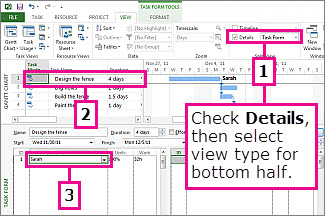
Чтобы избавиться от разделения, в любой момент дважды щелкните двойную линию между верхним и нижним представлениями.
Совет
Верхний вид почти всегда является активным представлением, которое управляет тем, что отображается в другом представлении. В нижнем представлении обычно отображаются сведения о задачах, ресурсах или заданиях, выбранных сверху.
Добавление отчета в разделенное представление
Отчеты позволяют просматривать гораздо больше информации о проекте в комбинированном представлении.
Например, вы можете поместить отчет, показывающий процент завершения каждой суммарной задачи в верхнем представлении. Затем добавьте диаграмму Ганта в нижнее представление, чтобы устранить неполадки проекта.
- Просто создайте и настройте отчет, а затем следуйте инструкциям выше, чтобы разделить представление (сначала отчет) и вторичное, которое нужно разместить внизу.
Изменение верхнего или нижнего представления
- Щелкните в любом нижнем или верхнем представлении.
- Выберите "Представление", а затем выберите другое представление в группе "Представления задач" или "Представления ресурсов".