В разделе Проект вы можете создавать и настраивать яркие графические отчеты по любым данным проекта, не используя другое программное обеспечение. По ходу работы над проектом отчеты изменяются, отражая новейшие сведения и не требуя обновлений вручную. См. список всех отчетов и правила их использования.
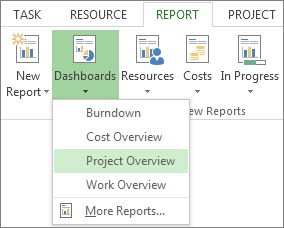
- Откройте вкладку Отчет.
- В группе " Просмотр отчетов " выберите нужный тип отчета и конкретный отчет.
Например, чтобы открыть отчет "Обзор проекта", выберите"Панель отчетов>> "Обзор проекта".
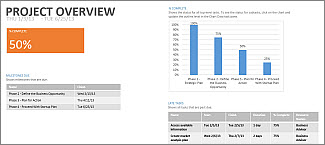
Отчет "Обзор проекта" включает графики и таблицы, показывающие этапы проекта, будущие вехи и задачи, не выполненные в срок.
В приложении Project доступны десятки отчетов, готовых к использованию, но ими выбор не ограничивается. Можно настроить содержимое и вид любого отчета или создать новый с нуля.
Работа с отчетом
Доступность нового отчета для будущих проектов
Другие способы составления отчетов о проектах
Изменение данных в отчете
Можно выбрать данные, которые приложение Project отобразит в той или иной части отчета.
- Выделите таблицу или диаграмму, которую нужно изменить.
- На панели Список полей в правой части экрана выберите поля для отображения и фильтрации данных.
Совет
При выборе диаграммы справа от нее появляются три кнопки. Используйте кнопки "Элементы диаграммы " и "Фильтры диаграммы", кнопки
  " для быстрого выбора элементов, таких как метки данных, и фильтрации данных на диаграмме.
Пример
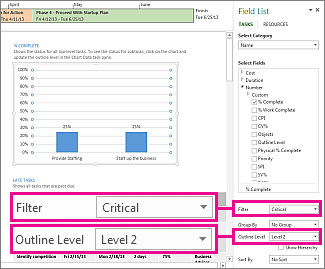
В отчете "Обзор проекта" можно изменить диаграмму "% выполнения" так, чтобы вместо суммарных задач верхнего уровня отображались критические подзадачи.
- Щелкните в любом месте диаграммы "% выполнения ".
- На панели Список полей выберите в поле Фильтр пункт Критические задачи.
- В поле Уровень структуры выберите пункт Уровень 2. В данном примере это первый уровень структуры с подзадачами вместо суммарных задач.
При совершении выбора диаграмма будет соответствующим образом изменяться.
Изменение вида отчета
В приложении Project можно настраивать вид отчетов, выбирая самые разные сочетания цветов и эффектов.
Совет
Отчет можно сделать частью разделенного представления, чтобы он изменялся в реальном времени при работе над проектом. Дополнительные сведения см. в разделе Разделение представления.
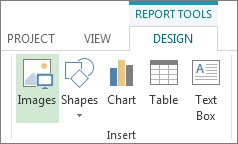
Щелкните в любом месте отчета и выберите "Средства создания отчетов — Конструктор ", чтобы отобразить параметры изменения вида всего отчета. На этой вкладке можно изменить шрифт, цвет или тему всего отчета. Здесь также можно добавить новые изображения (включая фотографии), фигуры, диаграммы и таблицы.
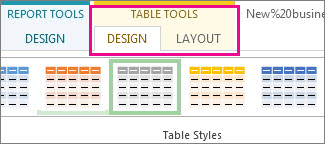
При выделении отдельных элементов (диаграмм, таблиц и т. д.) в верхней части экрана появляются новые вкладки с параметрами для форматирования соответствующей части.
- Вкладка Средства рисования — Формат. Отформатируйте фигуры и текстовые поля.
- Вкладка Работа с рисунками — Формат. Добавьте эффекты к изображениям.
- Вкладки Работа с таблицами — Конструктор и Работа с таблицами — Макет. Настройте таблицы тем же способом, что и в других программах Office.
- Вкладки Работа с диаграммами — Конструктор и Работа с диаграммами — Макет. Настройте диаграммы.
Совет
При выборе диаграммы справа от нее появляются три кнопки. Нажмите кнопку " Стили диаграмм" быстро изменить цвет или стиль диаграммы.
Пример
Допустим, нужно настроить диаграмму "% выполнения " в отчете "Обзор проекта".
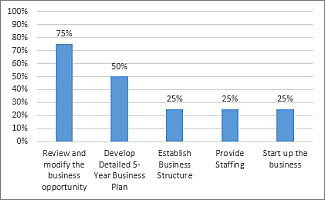
- Щелкните в любом месте диаграммы "% выполнения " и выберите "Работа с диаграммами — Конструктор".
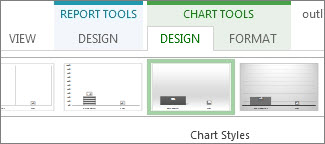
- Выберите новый стиль в группе Стили диаграмм. В этом стиле удалены линии и добавлены тени к столбцам.
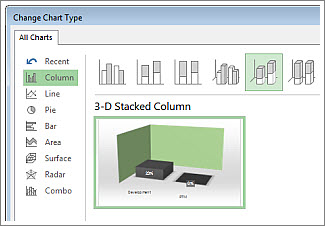
- Чтобы придать диаграмме немного глубины,
Выберите "Работа с диаграммами", "Дизайн>","Изменение типа диаграммы".

-
Выберите столбец>объемной печати с накоплением.
- Чтобы добавить фоновый цвет,
Выберите пункт "Работа с диаграммами", "Формат>заливки фигуры", а затем укажите новый цвет.
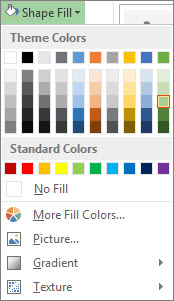
- Чтобы изменить цвет полос, Выделите полосы, затем выберите пункт " Работа с диаграммами", "Формат>заливки фигуры" и укажите новый цвет.
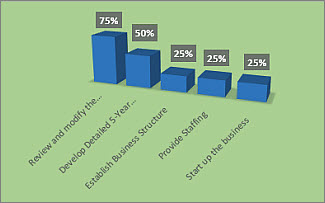
- Чтобы переместить числа с полос, Выделите нужные числа и перетащите их вверх.
Как видите, несколькими щелчками удалось полностью изменить вид диаграммы, и мы рассмотрели лишь немногие возможности форматирования.
Создание собственного отчета
- Выберите "Пожаловаться>на новый отчет".
- Выберите один из четырех вариантов и нажмите кнопку "Выбрать".
- Назначьте отчету имя и начните добавлять в него данные.
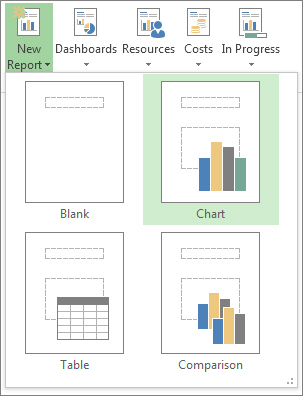
Пусто Создается пустой отчет. Для добавления диаграмм, таблиц, текста и изображений используйте вкладку Средства создания отчетов — Конструктор.
Диаграмма Создается диаграмма со сравнением фактических трудозатрат, оставшихся трудозатрат и трудозатрат по умолчанию. Используйте область "Список полей " для выбора сравниваемых полей, а затем с помощью элементов управления измените цвет и формат диаграммы.
Таблица Используйте область "Список полей " для выбора отображаемых в таблице полей (по умолчанию отображаются поля "Имя", "Начало", "Окончание" и "% выполнения"). В поле "Уровень структуры" можно выбрать количество уровней структуры проекта, отображаемых в таблице. Вид таблицы можно изменить на вкладках Работа с таблицами — Конструктор и Работа с таблицами — Макет.
Операторы сравнения Две диаграммы отображаются рядом. Сначала они содержат одинаковые данные. Чтобы отобразить в одной диаграмме диаграмму, укажите нужные данные в области "Список полей ".
Любые диаграммы, создаваемые с нуля, поддерживают все возможности настройки. Можно добавлять и удалять их элементы и изменять данные в соответствии с конкретными требованиями.
Распространение отчета
- Щелкните в любом месте отчета.
-
Выберите "Средства создания отчетов""Создать> копию отчета".
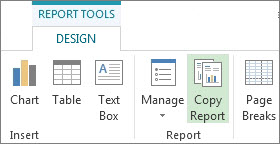
- Вставьте отчет в программу, поддерживающую отображение графики.
Совет
При вставке отчета в новое место может потребоваться изменить его размеры и выровнять.
Можно также распечатать отчет, чтобы распространить его традиционным способом.
Доступность нового отчета для будущих проектов
С помощью Организатора можно скопировать новый отчет в глобальный шаблон для использования в будущих проектах.
Другие способы составления отчетов о проектах
- См. список всех отчетов и правила их использования.
- Сравните фактические трудозатраты с оценочными с помощью отчетов о выработке.
- Создайте временную шкалу с ключевыми задачами и вехами.
- Установите дату отчета о состоянии для отчетности по проектам.