
Отслеживайте свои задачи и проекты в контексте файлов, чатов и остальной части канала Microsoft Teams с помощью приложений Project и "Дорожная карта". Эти приложения, использующие возможности Project в Интернете и дорожной карты в Teams, позволяют добавлять проекты и дорожные карты в качестве вкладок каналов в Teams, и любой, у кого есть доступ к этому каналу Teams, сможет получить доступ к вкладке. После этого вы можете работать над своим проектом или дорожной картой в Teams или в Интернете, зная, что Teams будет синхронизироваться с Project в Интернете и дорожной картой.
Узнайте, как выполнить указанные ниже действия.
- Добавление вкладки Project или "Дорожная карта" в канал Teams
- Работа над проектом в Teams
- Работа над стратегией развития в Teams
- Удаление вкладки Project или "Дорожная карта"
- Удаление проекта или дорожной карты
- Откройте свой проект или дорожную карту в Интернете
- Добавление бесед Teams в задачи Project
Примечание
Все пользователи в вашей организации, у которых есть Office 365, могут просматривать проекты и дорожные карты, к которым им был предоставлен доступ. People с лицензией на Project также могут редактировать проекты и дорожные карты. Чтобы узнать больше, обратитесь к администратору Office 365 или просмотрите доступ пользователя к Project и дорожной карте
Добавление вкладки Project или "Дорожная карта" в канал Teams
При добавлении вкладки с помощью приложения Project или "Дорожная карта" можно добавить существующий проект или дорожную карту либо создать новый.
В канале Teams выберите "Добавление вкладки +".

В диалоговом окне "Добавление вкладки" выберите Project или "Дорожная карта " (возможно, потребуется использовать поиск, чтобы найти их).

Примечание
Если вы не видите приложения при поиске, возможно, вы ищете из Chat или из частного канала Teams. Приложения Project и "Дорожная карта" недоступны из этих расположений.
В диалоговом окне "Проект" или "Дорожная карта " выполните одно из следующих действий:
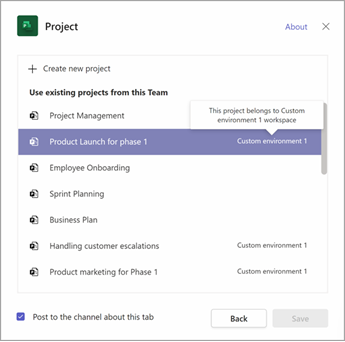
Чтобы создать что-то новое, выберите "Создать проект " или "Создать новую стратегию", а затем введите имя проекта или дорожной карты. Все вновь созданные проекты будут автоматически помещены в среду по умолчанию.

Чтобы добавить существующий проект или дорожную карту, выберите пункт из списка. В скобках можно будет увидеть среду, из которой хранится проект.
Примечание
Если в списке нет существующего проекта или дорожной карты, возможно, к ним не будет предоставлен общий доступ вашей команде. Найдите его на project.microsoft.com и в правом верхнем углу вашего проекта или дорожной карты выберите "Участники группы ", чтобы узнать, какой группе Microsoft 365 он предоставлен к общему доступу, или поделиться им с группой, связанной с вашей командой.
Укажите, следует ли опубликовать информацию об этой вкладке в канале, и нажмите кнопку Сохранить.
Эта вкладка будет добавлена вместе с другими вкладками канала команды, и вы сможете начать работать с ней.

Повторите эту процедуру, чтобы добавить любое количество проектов или дорожных карт для своего канала.
Примечание
- Вы можете добавить один и тот же проект или дорожную карту на несколько вкладок. При этом копия не создается.
- Гостевые пользователи вашей команды не могут добавить вкладку Project или "Дорожная карта" в ваш канал Teams.
Работа над проектом в Teams
Project в Интернете в приложении Project можно делать практически все то же самое, что и в Project в Интернете. Вот некоторые ресурсы для начала работы:
- Начало работы с Project в Интернете
- Создание проекта в представлениях "Сетка" и "Временная шкала"
- Упорядочение проекта в представлении "Доска"
- Предоставление общего доступа к проекту и назначение задач
В приложении Project в Teams нельзя скопировать проект. Вам нужно перейти на веб-сайт Project в Интернете (на вкладке Project выберите «Перейти на веб-сайт»), чтобы скопировать проект.
Работа над стратегией развития в Teams
В приложении "Дорожная карта" вы можете делать все то же самое, что и в веб-версии дорожной карты. Узнайте больше об использовании дорожной карты, посмотрев видео "Добро пожаловать в дорожную карту", или начните с некоторых из этих действий:
Удаление вкладки Project или "Дорожная карта"
По завершении работы с вкладкой Project или "Дорожная карта" в Teams вы можете удалить их из канала группы, но оставить базовый проект или дорожную карту.
- В канале команды выберите вкладку Project или "Дорожная карта", которую нужно удалить, щелкните стрелку рядом с названием вкладки и выберите "Удалить".

- В диалоговом окне "Удалить " нажмите кнопку "Удалить".
Если вы хотите получить доступ к своему проекту или дорожной карте после удаления вкладки из канала Teams, вы можете либо добавить ее обратно как вкладку, либо найти ее на project.microsoft.com.
Удаление проекта или дорожной карты
Если вы хотите полностью удалить как вкладку проекта или дорожной карты в Teams, так и базовый проект или дорожную карту, выполните следующие действия.
Удаление проекта
- В канале команды выберите вкладку "Проект" проекта, который нужно удалить.
- Выберите "Параметры" в правом верхнем углу.
- Щелкните многоточие (...), а затем выберите Удалить проект.

- В диалоговом окне нажмите кнопку "Удалить".
Чтобы удалить стратегию, выполните следующие действия
- В канале команды выберите вкладку "Дорожная карта" дорожной карты, которую нужно удалить.
- Выберите "Параметры" в правом верхнем углу.
- В нижней части области выберите "Удалить стратегию".
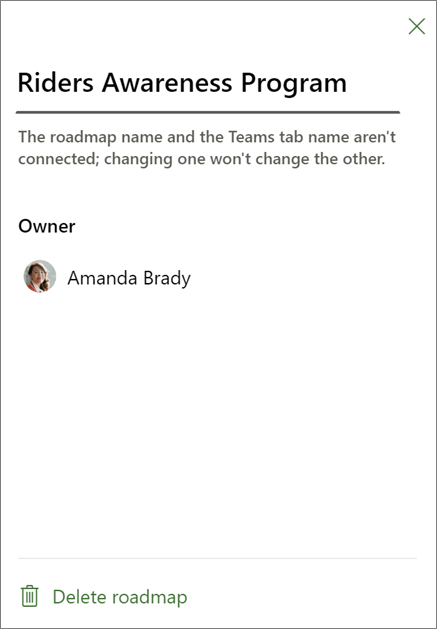
- В диалоговом окне нажмите кнопку "Удалить".
Откройте свой проект или дорожную карту в Интернете
Все проекты и дорожные карты, созданные вами в Teams или добавленные в канал Teams, также доступны в Интернете. Найти их можно двумя способами.
На вкладке проекта или дорожной карты в Teams: В Teams выберите свою команду и канал и выберите нужный проект или вкладку дорожной карты. У правого края в строке вкладок нажмите значок Перейти на сайт.

Откроется окно браузера с вашим проектом или дорожной картой.
На домашней странице Project в Интернете: Перейдите в project.microsoft.com и найдите свой проект или дорожную карту по имени в разделах "Недавние", "Мне предоставлен доступ" или "Создано мной". Выберите "Показать больше", если сначала не видите его. Выберите имя проекта или дорожной карты, чтобы открыть ее.
Добавление бесед Teams в задачи Project
Пользователи приложения Project Teams могут вести беседы Teams по конкретным задачам. Используйте значок беседы в области сведений о задаче, чтобы открыть область беседы. Кроме того, вы можете открыть беседу с помощью кнопки "Просмотреть беседу".
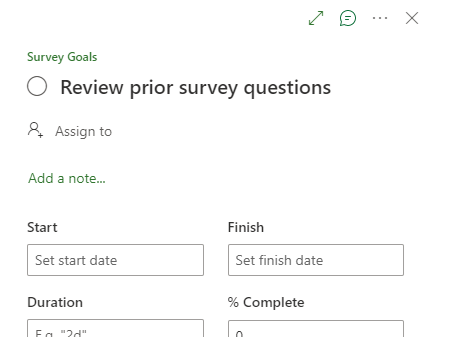
Начните беседу, напечатав и отправив сообщение. Все предыдущие сообщения из беседы будут отображаться в области беседы.
Совет
Упомяните конкретного человека с помощью символа @. Это уведомит их о сообщении.
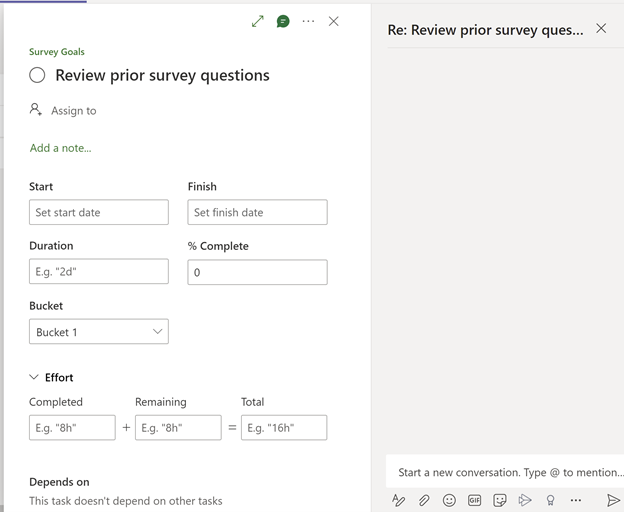

Все задачи, в которых есть беседа, будут отмечены значком в столбце "Быстрый просмотр ".
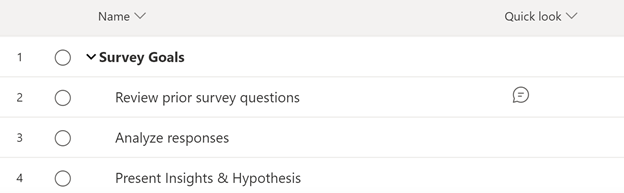
При использовании этой функции следует помнить о следующем.
- С каждой задачей может быть связана только одна беседа.
- Пользователи могут начинать, отвечать и просматривать беседы Teams для задач только в приложении Project Teams. У пользователя также должна быть лицензия Teams.
- Беседа, связанная с задачей, сохраняется в канале Teams, в котором она была инициирована. Пользователи могут просмотреть беседу в приложении Project Teams и на вкладке "Публикации" канала.
- При удалении канала также удаляются все беседы, связанные с этой задачей и каналом.
- Если проект закреплен в нескольких каналах, беседа, связанная с задачей, останется сохраненной в канале, где она была инициирована. Беседу можно хранить только в одном канале.
- Если вы не видите эту функцию, это означает, что вы используете более старую версию CDS. Обратитесь к администратору, чтобы обновить CDS до версии 1.0.14.98 или более поздней.
Примечание
В настоящее время эта функция также доступна для проектов, которые являются частью организаций, отличных от значений по умолчанию.
Руководство по устранению неполадок Project в Teams
Я не могу найти конкретный проект, который хочу добавить в список доступных проектов для интеграции с Teams.
- Повторите попытку после открытия проекта и убедитесь, что у вас есть необходимый доступ к требуемому проекту в Project.microsoft.com.
Не удается открыть проект, но при доступе к вкладке появляется сообщение об ошибке "Доступ ограничен".
- Если это так, убедитесь, что у вас есть соответствующие разрешения для доступа к проекту. Эта ошибка обычно указывает на то, что текущий уровень разрешений не позволяет получить доступ к проекту. Чтобы решить эту проблему, я рекомендую обратиться к администратору проекта или лицу, ответственному за управление разрешениями. Они смогут проверить ваши права доступа и соответствующим образом изменить их, чтобы обеспечить успешный доступ к проекту.