
После ввода любой из различных затрат ресурсов, основанных на ставках, затратных ресурсах и постоянных затратах, вы готовы к проверке, если общая стоимость проекта находится в пределах бюджета, но не очень ясно, где найти эту общую стоимость или, возможно, у вас есть сверхурочные расходы, которые вам нужно рассчитать.
Это связано с тем, что итоговые затраты по проекту, задачам, ресурсам и назначениям доступны в разных представлениях, и для некоторых итоговых затрат их можно открыть в таблице Затраты.
Начнем с показа общей стоимости всего проекта:
Выберите "Сведения о проектеProject>".
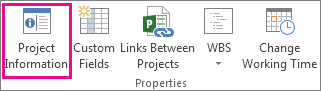
В диалоговом окне Сведения о проекте выберите Статистика.
В диалоговом окне "Статистика проекта " просмотрите общие затраты по проекту в столбце "Затраты ".
Совет
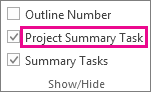
Эту общую сумму затрат можно также увидеть в суммарной задаче проекта в представлении "Диаграмма Ганта ". Если он не отображается, выберите поле суммарной задачи проекта на вкладке "Формат ".
Просмотр итоговых затрат по задачам
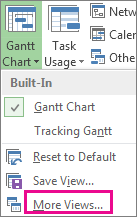
На вкладке " Вид " щелкните стрелку напротив "Диаграмма Ганта" и выберите пункт "Другие представления".
В списке "Виды " выберите "Лист задач" и нажмите кнопку "Применить".
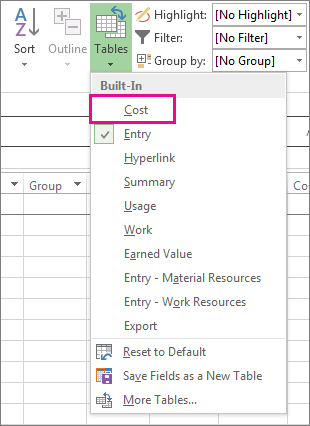
Выберите Просмотр>таблиц, Затраты , чтобы применить таблицу Затраты.
В поле "Общие затраты " просмотрите общие затраты по задачам.
Нажмите TAB, чтобы перейти к этому полю, если оно не отображается.
Примечание
Если общие затраты на задачи неверны, см. инструкции по устранению неполадок ниже.
Просмотр общих затрат на ресурсы
Выберите "Просмотреть>лист ресурсов".
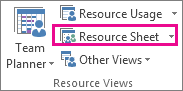
Выберите Просмотр>таблиц, Затраты , чтобы применить таблицу Затраты.
Просмотрите столбцы с затратами.
Просмотр общей стоимости заданий
Выберите "Просмотр>использования задач".
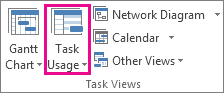
В этом представлении отображаются задачи с назначенными им ресурсами.
Выберите Просмотр>таблиц, Затраты , чтобы применить таблицу Затраты.
Просмотрите столбцы "Затраты".
Стоимость каждой задачи отражает выделенные ей ресурсы.
Если итоговые затраты на задачу указаны неверно
Может показаться, что ожидаемая сумма общей стоимости задачи отличается от рассчитанной суммы ее затрат, затрат на использование и постоянных затрат. Общие затраты являются суммой затрат, основанных на ставках, затрат на использование и постоянных затрат. Обратите внимание, что затраты рассчитываются только после назначения ресурсов задачам. Чтобы устранить несоответствия, попробуйте выполнить следующие действия.
- Проверьте общие затраты на назначение и общие затраты на задачу с помощью представления "Использование задач" с примененной таблицей "Затраты". Найдите любые затраты на использование или постоянные затраты, которые могли быть упущены из виду.
- Проверьте общие затраты на уровне задачи. Постоянные затраты не сводятся в поле "Постоянные затраты " на уровне суммарной задачи.
- Убедитесь, что все ресурсы с информацией о затратах назначены задачам.
- Убедитесь, что к назначению ресурса применена правильная таблица норм затрат.
Расчет затрат на сверхурочные
По умолчанию Project рассчитывает трудозатраты, необходимые для выполнения задачи, используя стандартную норму для каждого назначенного ресурса. Project не рассчитывает стоимость дополнительных рабочих часов с использованием введенных вами ставок сверхурочной работы до тех пор, пока эти часы не будут указаны как сверхурочные. Например, если ресурс должен работать восемь часов в день и вводит десять часов фактической работы, два часа дополнительного времени не считаются автоматически сверхурочной работой.
Выберите "Просмотр>использования задач".
Выберитепункт "Работа>с таблицами>".
Щелкните правой кнопкой мыши рабочее поле и выберите команду "Вставить столбец".
В списке Имя поля выберите Сверхурочные трудозатраты.
В поле Сверхурочные трудозатраты выберите назначение ресурса, для которого требуется ввести сверхурочные трудозатраты.
Нажмите клавишу TAB, чтобы перейти к полю, если оно не отображается.
Если назначения ресурсов скрыты, щелкните символ структуры задачи , чтобы отобразить их.
В поле Сверхурочные трудозатраты введите объем сверхурочных трудозатрат для назначения ресурса.
Примечание
Указанный объем сверхурочной работы не добавляется к сумме трудозатрат по задаче, поскольку трудозатраты всегда представляют собой общий объем трудозатрат. Сверхурочная работа просто представляет собой часть общего объема работы, которую следует рассматривать и оценивать как сверхурочную. При вводе сверхурочных трудозатрат длительность задачи может сократиться, если только она не имеет фиксированной длительности.