
Если нужно пометить фотографии своим именем или другим опознавательным знаком, в них можно добавить водяной знак.
Вы также можете удалить водяной знак или использовать в качестве водяного знака фотографию.
В Publisher нет специальной кнопки, одним нажатием которой можно добавлять водяные знаки. Сначала следует создать водяной знак, сделать его прозрачным, сохранить его, а затем добавить в фотографию.
После добавления водяного знака в первую фотографию можно пометить другие фотографии при помощи последнего шага, указанного ниже.
Шаг 1: создание водяного знака
Важно
Создайте копию фотографии без водяного знака. Водяной знак невозможно убрать.
- В новом пустом файле Publisher выберитепункт "Домашние> рисунки".
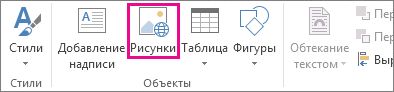
- Перейдите к фотографии, в которую нужно добавить водной знак, щелкните ее, а затем нажмите кнопку Вставить.
-
Нажмите кнопку "Вставить>текстовое поле".

- Нарисуйте текстовое поле на фотографии, куда вы хотите вставить уведомление об авторских правах или другую метку, и введите текст водяного знака в текстовое поле.
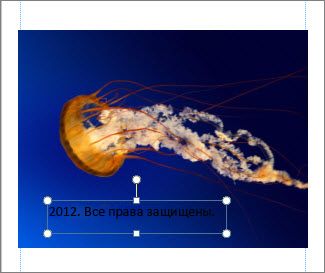
Шаг 2: форматирование водяного знака
Выделите текст водяного знака, щелкните его правой кнопкой мыши, а затем измените размер шрифта и цвет в соответствии со своим способом связывания.
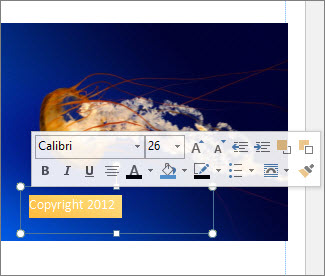
Примечание
Чтобы текст выглядел более профессионально, выделите его и выберите пункт "Работа > с надписями","Формат> текста", "Контур",>"Эффекты контура","Заливка> текста". Переместите ползунок прозрачности, чтобы изменить вид водяного знака.
Щелкните правой кнопкой мыши водяной знак, затем выберите команду Сохранить как рисунок и сохраните водяной знак в папке, которой вы часто пользуетесь.
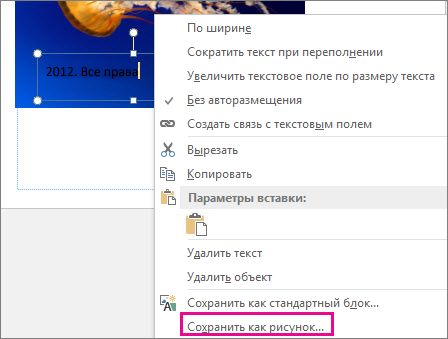
Щелкните надпись и расположите ее в нужном месте на фотографии.
Шаг 3: сохранение фотографии с водяным знаком
- Нажмите клавиши CTRL+A, чтобы выделить текстовое поле и фотографию, а затем выберите пункт "Работа с> рисунками:Группа форматов>".
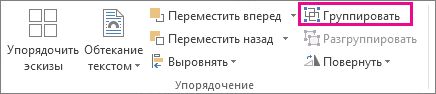
- Щелкните правой кнопкой мыши фотографию, выберите команду Сохранить как рисунок и сохраните фотографию с водяным знаком под новым именем.
Добавление водяного знака в другие фотографии
Важно
Создайте копию фотографии без водяного знака. Водяной знак невозможно убрать.
- В Publisher выберитепункт "Домашние> изображения".
- Выберите фотографию, на которую хотите добавить водяной знак, щелкните ее и нажмите кнопку "Вставить".
- Еще раз щелкните "Домашние>рисунки ", чтобы найти водяной знак, сохраненный на шаге 2, и нажмите кнопку "Вставить".
- Щелкните изображение водяного знака и поместите его в нужное место.
- Нажмите клавиши CTRL+A, чтобы выделить подложку и фотографию, а затем выберите пункт "Работа с> рисунками:Формат>группы".
- Щелкните правой кнопкой мыши фотографию, выберите команду Сохранить как рисунок и сохраните фотографию с водяным знаком под новым именем.