Важно
После октября 2026 года Microsoft Publisher больше не будет поддерживаться. Подписчики Microsoft 365 больше не будут иметь доступа к службе. Дополнительные сведения о прекращении поддержки Publisher.
Чтобы использовать фотографию или эмблему в качестве водяного знака в Publisher, необходимо выполнить два действия: добавить изображение на эталонную страницу, а затем форматировать его.
Совет
Если вы хотите преобразовать текст, объект WordArt или объект-рисунок в подложку, сначала сохраните объект как рисунок: Щелкните объект правой кнопкой мыши, выберите команду "Сохранить как рисунок", задайте нужные параметры, а затем удалите объект и снова вставьте его в документ как рисунок.
Из рисунков можно сделать прекрасные водяные знаки или полностраничный фон для публикаций. Также можно добавить водяной знак, например знак авторского права для фотографий.
Добавление в публикацию изображения в качестве водяного знака
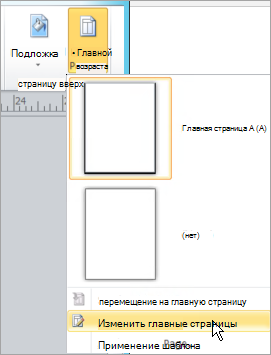
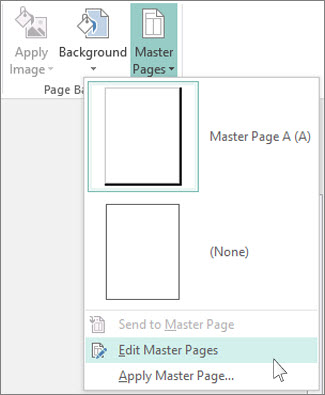
Выберите пункт "Конструктор> страниц", "Страницы-шаблоны>","Редактирование страниц-образцов".
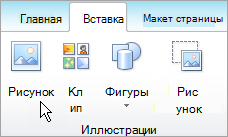
Щелкните "Вставить>рисунки" или "Изображения из Интернета".
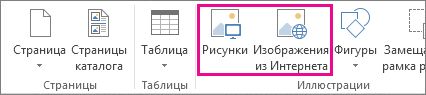
Найдите изображение и нажмите Вставить.
Перетаскивайте маркеры изображения, чтобы задать изображению желаемый размер водяного знака.
Совет
Чтобы равномерно изменить размер изображения, перетащите угловой маркер фотографии, удерживая нажатой клавишу SHIFT.
Форматирование изображения
Чтобы сделать текст публикации более удобным для просмотра, настройте прозрачность рисунка.
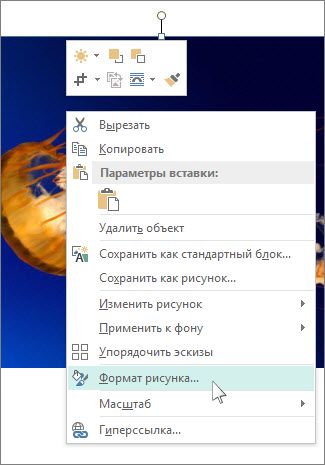
- Щелкните рисунок правой кнопкой мыши и выберите команду Формат рисунка.
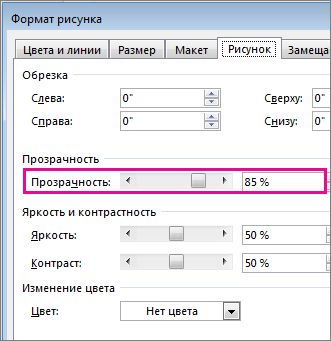
- На вкладке Рисунок в группе Прозрачность введите в поле значение (скажем, 85%), а затем увеличивайте или уменьшайте его, чтобы сделать изображение светлее или темнее.
- Чтобы вернуться к странице публикации, на вкладке Эталонная страница нажмите кнопку Закрыть эталонную страницу.