Надписи, рисунки, автофигуры и графические объекты можно расположить так, чтобы они совпадали с полями, направляющими линейки и сетки. Объекты можно выстроить относительно друг друга, чтобы их размещение зависело от размещения другого объекта, группы объектов или полей. Можно также выравнивать объекты относительно полей, направляющих и других объектов путем перетаскивания. Дополнительные сведения о направляющих см. в статье Структурирование страницы с помощью направляющих разметки.
Автоматическое выравнивание и распределение объектов
Автоматическое выравнивание и распределение объектов управляется раскрывающимся списком "Выровнять " в группе "Упорядочение " на вкладке "Главная", "Работа с таблицами", "Макет", "Работа с рисунками" или "Средства рисования - Формат ".
Примечание
В Publisher 2010 список "Выровнять " находится на вкладке "Работа с таблицами — Конструктор ".
Можно автоматически выравнивать объекты относительно друг друга или направляющих полей.
Для автоматического выравнивания относительно группы выделенных объектов выполните следующие действия.
Выделите объекты, которые требуется выровнять.
На вкладке "Главная", " Работа с таблицами", "Макет", "Работа с рисунками " или "Средства рисования - Формат " в группе "Упорядочение " наведите указатель мыши на пункт "Выровнять".
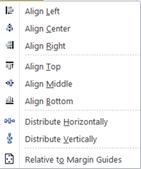
Выберите подходящий вариант.
- Выровнять по левому краю — при выборе будет выровнена левая сторона объектов по левому краю крайнего левого объекта.
- Выровнять по центру — выравнивание центра выбранных объектов относительно вертикального центра выбранных объектов.
- Выровнять по правому краю — выравнивание правой границы объектов по правому краю правого объекта.
- Выровнять по верхнему краю — выравнивание верхней границы объектов по верхнему краю верхнего объекта.
- Выровнять по середине — это выравнивание выделенных объектов по горизонтальному центру выбранных объектов.
- Выровнять по нижнему краю — выравнивание нижней границы объектов по нижнему краю нижнего объекта.
- Распределить по горизонтали — равномерное распределение выбранных объектов по горизонтали.
- Распределить по вертикали — равномерное распределение выбранных объектов по вертикали.
Для автоматического выравнивания относительно направляющих полей:
Выделите объекты, которые требуется выровнять.
На вкладке "Главная", "Работа с таблицами", "Макет", "Работа с рисунками " или " Средства рисования - Формат " в группе "Упорядочение " наведите указатель мыши на пункт "Выровнять", а затем выберите пункт "Относительно направляющих полей".

Затем выберите нужный вариант:
- Выровнять по левому краю — при выборе этого значения левая сторона объектов выравнивается с крайней левой направляющей полей на странице.
- Выровнять по центру — выравнивание центра выбранных объектов относительно вертикального центра страницы.
- Выровнять по правому краю — выравнивание правой границы объектов по правой направляющей поля на странице.
- Выровнять по верхнему краю — выравнивание верхней границы объектов по верхней направляющей поля на странице.
- Выровнять по середине — это выравнивание выделенных объектов по горизонтальному центру страницы.
- Распределить по горизонтали — равномерное распределение выбранных объектов по горизонтали на странице.
- Распределить по вертикали. Этот выбор перемещает выбранные объекты, чтобы равномерно распределить их по вертикали на странице.
Совет
Чтобы выровнять объекты по центру страницы, выберите параметр Относительно направляющих полей, а затем — параметр Выровнять по центру.
Выравнивание объекта вручную относительно другого объекта или направляющей
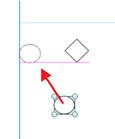
Объекты можно выравнивать по краям или середине. Механизм привязки в предыдущих версиях Publisher заменен новым механизмом: когда вы перетаскиваете объект к краю или средней линии другого объекта либо к направляющей, при выравнивании он становится липким, а затем отпускается при прохождении этого выравнивания.
Путем перетаскивания с помощью мыши можно выравнивать:
- Край объекта со всеми направляющими, другими краями объекта и столбцами текстового поля
- Середина объекта со всеми направляющими и другими серединами объектов
- Край столбца текстового поля со всеми направляющими и другими краями столбцов текстового поля
- Края строк и столбцов таблицы со всеми направляющими и другими краями строк и столбцов таблицы
- Руководство по линейке со всем вышеперечисленным
Примечание
Группы рассматриваются как один объект: для выравнивания используются ребра и центры самой группы, а не ребра, центры и столбцы объектов в группе.
Чтобы выровнять объект вручную:
Наведите указатель мыши на объект, пока не появится указатель перемещения
 перемещения .
Перетаскивайте объект, пока он не выровняется относительно нужной направляющей или объекта.
Примечание
Если направляющие скрыты, объекты будут по-прежнему выравниваться по ним. При приближении объектов направляющие будут показываться.
Вы можете включить и отключить выравнивание вручную с помощью флажков Направляющие и Объекты в группе Макет вкладки Макет страницы.