
Независимо от того, насколько умная ваша рассылка, это будет иметь мало влияния, если вы отправляете его не тем людям. Вы можете ограничить список рассылки именами и адресами или включить дополнительные сведения о каждом клиенте, чтобы классифицировать клиентов по сегментам, которые имеют смысл для вашей компании.
Чем больше вы ориентируетесь на рассылку в сегменте клиентов, который, скорее всего, будет заинтересован в конкретном предложении, тем выше уровень успешности рассылки. Планируйте посвятить от трети до половины времени и бюджета почтовой кампании на уточнение списка рассылки для соответствующих сегментов клиентов.
Использование данных клиента
После получения сведений о клиентах и потенциальных клиентах отслеживание общих атрибутов может оказаться очень полезным. Чем больше сведений вы запечатлеете в списке рассылки, тем больше вариантов для адресной рассылки.
Но убедитесь, что отслеживаемые подробные данные являются данными, которые вы будете использовать. Чем больше сложности вы добавите в список рассылки, тем больше работы необходимо выполнить для поддержания списка.
Например, данные клиента можно использовать любым из следующих способов:
- Печать почтовых наклеек Создайте почтовые метки, для которых требуются только сведения об имени и адресе.
- Почта клиентам с определенным языковым стандартом Отфильтруйте список рассылки по городу или почтовому индексу, чтобы вы могли легко объявить о акции только для клиентов, проживающих в определенном месте.
- Добавление персонализированного приветствия Персонализируйте рассылку, включив имена или фамилии получателей в строку приветствия, разделив имя на поля данных заголовка, имени и фамилии .
-
Сосредоточьтесь на получателях определенного возраста Уведомляйте клиентов о продуктах или услугах, которые подходят для жизненного этапа этих клиентов (например, планирование выхода на пенсию в двадцатые годы по сравнению с планированием выхода на пенсию в пятидесятые годы), собирая даты рождения ваших клиентов в качестве года рождения (например, "1945").
Если вы хотите предложить рекламный подарок всем клиентам, чей день рождения приходится на текущий месяц, вы можете получить их даты рождения как месяц, день, год (например, "1 января 2000 г."). - Настройка отдельных рассылки по полу Объявляйте новую линейку продуктов только мужчинам или только женщинам, включив пол каждого клиента ("мужской" или "женский") в свой список рассылки.
- Использование журнала покупок Отправляйте специальные объявления тем, кто сделал последние крупные покупки, или уведомляйте клиентов, когда у вас есть новые модели их любимых брендов. Для этого необходимо отслеживать историю покупок клиентов. Вы также можете уведомлять клиентов о аналогичных продуктах ("Клиенты, которые купили то, что вы купили, также купили это").
- Отправка сообщения электронной почты для сохранения почты Экономьте затраты на рассылку для события только приглашения, отправляя приглашения по электронной почте тем клиентам, которые предоставляют свои адреса электронной почты. Сначала вы можете отправить приглашения на печать, выполнив слияние и фильтрацию по клиентам, у которых нет адресов электронной почты. Затем вы можете создать приглашение по электронной почте, выполнив слияние по электронной почте и отфильтровав по тем клиентам, у которых есть адреса электронной почты.
Создание списка рассылки
По сути, список рассылки — это текстовый файл, который разделяет записи получателей на общие поля. Такие списки обычно имеют форму листов или таблиц, каждая запись которых находится в отдельной строке и разделена на столбцы, содержащие отдельные поля данных, как в основном списке рассылки, показанном здесь.
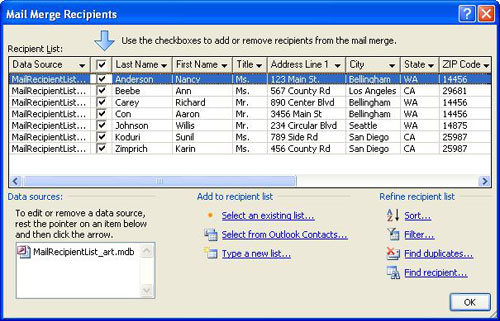
Сложный список может включать дополнительные поля данных, такие как размер продукта и параметры цвета, журнал покупок, дата рождения и пол.
Если вы создаете список рассылки в первый раз, вы можете сделать это, не выходя из Publisher. Дополнительные сведения см. в разделе Создание списка адресов для слияния.
Объединение списков из нескольких источников
Независимо от того, есть ли у вас списки рассылки или вы их приобретаете, publisher упрощает объединение и изменение списков клиентов из нескольких источников в Publisher. Вы можете выбрать оптимальный вариант, собрав список рассылки издателя из любого сочетания других списков, созданных в Excel, Outlook и Access.
Указание добавляемого списка
На вкладке Рассылки щелкните Пошаговые>шаги по слиянию Step-Mail мастер слияния.
Если публикация подключена к списку получателей, проверьте подключение, а затем на вкладке Рассылки щелкните Изменить список получателей. Если публикация не подключена к существующему списку получателей, в области Слияние нажмите кнопку Далее: создание списка получателей или подключение к нему, а затем выберите нужный список.В диалоговом окне Получатели слияния в разделе Добавить в список получателей выполните одно из следующих действий.
- Щелкните Введите новый список, добавьте нужные записи в диалоговом окне Новый список адресов и нажмите кнопку ОК.
- Щелкните Использовать существующий список, выберите источник данных в диалоговом окне Выбор источника данных и нажмите кнопку Открыть.
- Щелкните Выбрать из контактов Outlook (если вам будет предложено выбрать профиль почты, выберите нужный профиль), а затем нажмите кнопку ОК. Выберите папку или список рассылки в диалоговом окне Выбор контактов и нажмите кнопку ОК.
Устранение несоответствий при объединении списков
При добавлении одного списка рассылки в другой один или несколько полей в добавленном списке могут не иметь совпадения в существующем списке. Например, список адресов, который вы добавляете, может содержать поле Название компании , а исходный список — нет.
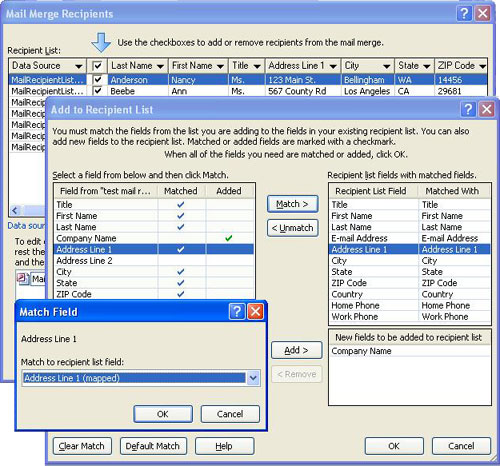
Издатель предлагает устранить несоответствия между полями в различных исходных списках, открыв диалоговое окно Добавление в список получателей .
В диалоговом окне Добавление в список получателей выберите поле, которое не указано в столбце Сопоставлено , выберите поле, которому оно должно соответствовать в списке Получателей с соответствующими полями , а затем нажмите кнопку Сопоставить.
В диалоговом окне Поле совпадения убедитесь, что выбранное поле указано в разделе Сопоставление с полем списка получателей , или выберите другое поле, а затем нажмите кнопку ОК.
Если вам нужно добавить новое поле в список получателей, чтобы выполнить сопоставление, выберите поле, которое нужно добавить, в новом списке (в левом списке в диалоговом окне Добавление в список получателей ), нажмите кнопку Добавить, а затем нажмите кнопку ОК. Добавленные поля отображаются в разделе Новые поля для добавления в список получателей.
Совет
Удалите добавленное поле, выбрав его в списке Новые поля для добавления в получатель , а затем нажмите кнопку Удалить.
Разделы справки поля совпадения, если издатель не запрашивает?
- В области задач Слияние в разделе Другие элементы щелкните Поля адресов, а затем щелкните Поля сопоставления.
Сохранение ярлыка в объединенном списке
Вы можете создать ярлык для объединенного списка для использования в других рассылках. При изменении отдельной записи в объединенном списке измененная запись также обновляется в исходном исходном файле, если этот файл доступен для редактирования. Если вы не хотите обновлять исходный файл, экспортируйте список получателей в новый файл.
- В области задач Слияние (Шаг 3. Создание объединенных публикаций) в разделе Подготовка к дальнейшим действиям по этой рассылке щелкните Сохранить ярлык в списке получателей.
- В диалоговом окне Сохранение файла введите имя для объединенного списка адресов в поле Имя файла .
По умолчанию список адресов сохраняется в папку Мои источники данных. Рекомендуется хранить список адресов в этой папке, так как по умолчанию Publisher ищет источники данных в ней. - Нажмите кнопку Сохранить.
Уточнение списка получателей
Когда поля в различных списках источников совпадают, все записи отображаются в существующем списке в диалоговом окне Получатели слияния, где можно фильтровать, сортировать и выбирать получателей для включения в слияние. Выберите поле проверка рядом с каждым получателем, которого вы хотите включить, и очистите поле проверка рядом с каждым получателем, которого вы хотите исключить.
Выделение или очистка всех элементов
- Выберите или очистите поле проверка в строке заголовка.
Фильтрация элементов в списке
Если вы хотите использовать только определенные записи в списке, можно отфильтровать список по определенному полю или критерию. После фильтрации списка вы можете использовать флажки для включения и исключения отдельных записей.
Щелкните стрелку рядом с заголовком столбца элемента, по которому требуется отфильтровать.
Выполните одно из следующих действий:
Щелкните (Пустые), чтобы отобразить все записи, в которых соответствующее поле пусто.
Щелкните (Nonblanks), чтобы отобразить все записи, в которых соответствующее поле содержит сведения.
Щелкните (Дополнительно), чтобы открыть диалоговое окно Фильтр и сортировка , которое можно использовать для фильтрации по нескольким критериям.
Примечание
Вы также можете открыть диалоговое окно Фильтр и сортировка , щелкнув Фильтр в разделе Уточнить список получателей в диалоговом окне Получатели слияния .
-
Совет
Если источник данных содержит записи, которые содержат одну и ту же информацию, и в столбце содержится 10 или меньше уникальных значений, можно выполнить фильтрацию по определенным сведениям. Например, если существует несколько адресов, в которых Австралия указана в качестве страны или региона, можно выполнить фильтрацию по Австралии.
В диалоговом окне Получатели слияния отобразятся только записи, соответствующие условиям. Чтобы снова отобразить все записи, щелкните (Все).
Сортировка элементов в списке
Если вы хотите просмотреть элементы в алфавитном порядке, можно отсортировать элементы в списке.
- В области Получатели слияния щелкните заголовок столбца элемента, по которому требуется отсортировать.
Например, чтобы отсортировать его в алфавитном порядке по фамилии, щелкните заголовок Фамилия. - Чтобы выполнить сортировку по нескольким критериям, в разделе Уточнение списка получателей нажмите кнопку Сортировать. В диалоговом окне Фильтр и сортировка выберите критерии, по которым требуется выполнить сортировку.
Поиск дубликатов
Чтобы предотвратить дублирование рассылки, можно найти и удалить записи в объединенном списке, для которых совпадает большинство (но не все) поля.
- В диалоговом окне Получатели слияния в разделе Уточнение списка получателей щелкните Найти дубликаты.
- В диалоговом окне Поиск дубликатов оставьте флажками только те записи, которые нужно включить, а затем нажмите кнопку ОК.
Поиск определенного получателя или группы получателей с общим атрибутом
Чтобы определить человека или группу лиц, которые имеют общие атрибуты (например, фамилию, почтовый индекс или месяц рождения), можно выполнить поиск в списке.
- В диалоговом окне Получатели слияния в разделе Уточнить список получателей щелкните Найти получателя.
- В диалоговом окне Найти запись введите атрибут, который нужно найти, в текстовом поле Найти , укажите поле или поля, которые требуется найти, а затем нажмите кнопку Найти далее.