
Важно
После октября 2026 года Microsoft Publisher больше не будет поддерживаться. Подписчики Microsoft 365 больше не будут иметь доступа к службе. Дополнительные сведения о прекращении поддержки Publisher.
При вставке или выборе объекта WordArt становится доступной новая вкладка "Работа с объектами WordArt ". В этой статье рассказывается, как вставлять и удалять объекты WordArt, а также приводятся инструкции по использованию вкладки "Работа с объектами WordArt ".
В этом разделе...
Общие сведения о WordArt
WordArt — это коллекция текстовых стилей, которые можно добавлять в публикации для создания декоративных эффектов, таких как тени или отраженный текст. WordArt можно использовать для добавления в документ специальных текстовых эффектов. Например, вы можете растянуть заголовок, наклонить текст, вписать текст в фигуру или применить градиентную заливку. Объект WordArt можно перемещать или размещать в документе, чтобы украсить его или акцентировать внимание на чем-либо. Вы можете в любой момент изменить или дополнить текст в существующем объекте WordArt.
Добавление и удаление объекта WordArt
Добавление объекта WordArt
- Выберите вкладку Вставка.
- В группе Текст откройте меню WordArt.
- Выберите из коллекций " Стили WordArt" или " Стили преобразования WordArt".
- Введите текст в окне Изменение текста WordArt, выберите шрифт, размер шрифта, полужирное или курсивное начертание и нажмите кнопку ОК.
Удаление объекта WordArt
- Выделите объект WordArt.
- Нажмите клавишу DELETE.
Вкладка "Работа с объектами WordArt"
На вкладке WordArt можно отформатировать текст и эффекты объекта WordArt, расположить объект WordArt относительно других объектов на странице, а также изменить размер объекта WordArt.

Группа ''Текст''
Группа "Текст" содержит инструменты для работы с текстовым содержимым, настройки его интервалов, высоты, горизонтального или вертикального расположения и выравнивания в пределах объекта WordArt.

Изменить текст
Чтобы изменить текст в объекте WordArt, нажмите кнопку Изменить текст и внесите необходимые правки в окне Изменение текста WordArt.
Интервал
С помощью параметра Интервал можно задать расстояние между символами в тексте WordArt на основе одного из пяти стандартных форматов, а также включить или отключить кернинг пар знаков.
- Очень узкий: увеличивает ширину текста, убирая расстояние между символами в каждом слове.
- По контуру: ширина текста увеличивается для уменьшения интервала между символами в каждом слове.
- Нормальный:Это выбор по умолчанию, который оставляет нормальное пространство между символами с шириной текста, нормальной для шрифта.
- Свободный: ширина текста уменьшается, чтобы увеличить расстояние между символами.
- Очень свободно: Ширина текста уменьшена, чтобы увеличить расстояние между символами.
- Кернинг пар знаков: этот параметр применяется к парам символов, которые, располагаясь рядом, выглядят дальше друг от друга, чем другие пары. Чтобы увидеть разницу, создайте объект WordArt с текстом "Проверка WordArt" и включите, а затем отключите кернинг.
Одинаковая высота
Этот параметр позволяет сделать одинаковой высоту всех символов (как в верхнем, так и в нижнем регистре).
Вертикальный текст WordArt
Этот параметр позволяет выбрать вертикальное или горизонтальное расположение текста WordArt.
Выравнивание
С помощью этого параметра можно изменить выравнивание текста в объекте WordArt.
- Выровнять по левому краю: выравнивание текста по левому краю объекта WordArt.
- Выровнять по центру: выравнивание текста по центру объекта WordArt.
- Выровнять по правому краю: выравнивание текста по правому краю объекта WordArt.
- Выровнять по обоим краям: выравнивание текста одновременно по правому и левому краям объекта WordArt путем перемещения слов в тексте.
- Выровнять за счет интервалов: выравнивание текста одновременно по правому и левому краям объекта WordArt путем перемещения букв в тексте.
- Выровнять за счет ширины: выравнивание текста одновременно по правому и левому краям объекта WordArt путем растяжения символов.
Группа «Стили WordArt»
С помощью группы "Стили WordArt" можно изменить стиль объекта WordArt, цвет заливки и линий, а также фигуру объекта. Чтобы посмотреть, как выглядит тот или иной эффект, наведите на него указатель мыши, и Publisher продемонстрирует его в публикации.
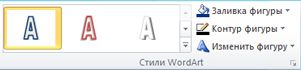
Стили WordArt
Выберите нужный стиль в коллекции. Чтобы увидеть все доступные стили, нажмите кнопку Дополнительно.

Заливка фигуры
Вы можете изменить цвет заливки текста WordArt. Кроме того, можно заменить заливку изображением и настроить ее градиент, текстуру и узор.
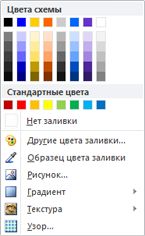
В группе Стили фигур выберите команду Заливка фигуры и выполните одно из указанных ниже действий.
- Чтобы выбрать недавно использовавшийся цвет, щелкните один из отображаемых цветов.
- Чтобы отобразить другие цвета, нажмите кнопку Другие цвета заливки и выберите нужный цвет.
- Чтобы использовать цвет из другого места документа, щелкните "Образец цвета заливки" и с помощью пипетки выберите нужный цвет.
- Чтобы применить рисунок, градиент, текстуру или узор, выберите необходимый вариант в соответствующем разделе.
Контур фигуры
Вы можете изменить цвет контура текста WordArt. Кроме того, можно настроить толщину линии контура, сделать ее пунктирной или использовать узор.
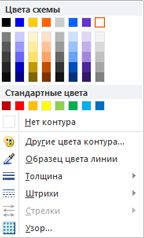
В группе Стили фигур выберите команду Контур фигуры и выполните одно из указанных ниже действий.
- Чтобы выбрать недавно использовавшийся цвет, щелкните один из отображаемых цветов.
- Чтобы отобразить другие варианты, нажмите кнопку Другие цвета контура и выберите нужный цвет.
- Чтобы изменить толщину, штрихи или узор контура, выберите соответствующий пункт меню.
Изменить фигуру
Текст WordArt создается на базе определенной фигуры.
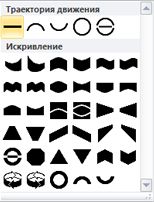
Например, чтобы изменить стандартную прямую форму на искривленную выберите первый вариант в разделе Искривление:


Примечание
У некоторых фигур есть желтый ромбовидный маркер; потянув за него, можно изменить характеристики выбранной фигуры.
Группа "Эффекты тени"
С помощью команд в группе Эффекты тени можно применить тень к объекту WordArt.
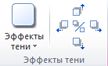
- Нажмите кнопку Эффекты тени и выберите нужный эффект в коллекции.
- Чтобы изменить цвет тени, выберите пункт Цвет тени и задайте нужные параметры.
- Настройте положение тени с помощью кнопок, задающих направление .

- Чтобы включить или отключить эффект тени, нажмите кнопку в центре.
Группа "Объем"
Группа "Объем" позволяет придать объекту WordArt объемный вид.

Объем
Вы можете выбрать эффект объема из коллекции. Кроме того, для эффекта можно настроить параметры цвета, глубины, направления, освещения и поверхности. Если навести указатель мыши на вариант объемного эффекта, он отразится на объекте WordArt в режиме предварительного просмотра.
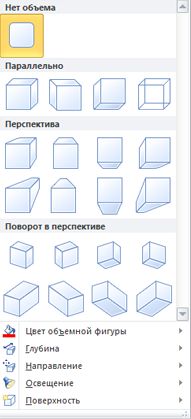
Коллекция "Объем"
Наведите указатель мыши на любой из вариантов в галерее, чтобы увидеть соответствующий эффект в режиме предварительного просмотра на объекте WordArt. Чтобы выбрать эффект, щелкните его. Чтобы удалить все объемные эффекты, выберите вариант Нет объема.
Цвет объема
- Чтобы выбрать недавно использовавшийся цвет, щелкните один из отображаемых цветов.
- Чтобы отобразить другие цвета, нажмите кнопку Другие цвета объема и выберите нужный вариант.
- Чтобы использовать выбор цвета из публикации, например на изображении на странице, выберите Образец трехмерного цвета, переместите
 курсора образца к цвету, который нужно выбрать и щелкните.
Глубина
Выберите глубину объемного эффекта в диапазоне от бесконечности до 0 пт.
Направление
У каждого эффекта в коллекции есть направление по умолчанию, однако с помощью этого инструмента его можно изменить, чтобы создать эффект объема.
Освещение
Как и для параметра Направление, инструмент Освещение позволяет изменить направление предполагаемого источника света для объемного объета WordArt.
Поверхность
Для объекта WordArt можно выбрать матовую, пластиковую, металлическую поверхность или каркас.
Поворот объемной фигуры
С помощью параметров поворота объемной фигуры можно изменить направление объемного эффекта, вращая объект WordArt влево, вправо, вверх и вниз. Центральная кнопка включает и отключает объемные эффекты.

Группа "Упорядочить"
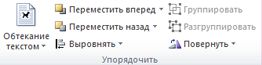
С помощью команд в группе Упорядочить можно настроить параметры обтекания объекта WordArt текстом, переместить его вперед или назад относительно других объектов на странице, выровнять его относительно страницы, сгруппировать его с другими объектами или отменить группировку, а также повернуть. Дополнительные сведения об упорядочении объектов см. в следующих статьях:
- Перемещение объекта вперед или назад
- Выравнивание объектов
- Группирование и разгруппирование объектов
Группа "Размер"
С помощью команд в группе ''Размер'' можно задать высоту и ширину объекта WordArt. Чтобы изменить размер объекта вручную, перетаскивайте соответствующие маркеры.
 .
.