
Вы можете добавить сеанс вопросов и ответов в трансляцию собраний Skype. Участники таких сеансов могут задавать вопросы, оставлять комментарии и читать ответы модератора. Выступающие и другие участники могут в реальном времени читать сообщения и отвечать на них. Кроме того, во время сеанса выступающие могут получать уведомления о необходимости дополнительных материалов или уточнений, что позволяет повысить эффективность собрания.
Добавление сеанса вопросов и ответов
Перейдите на портал трансляции собраний Skype.
Войдите с помощью рабочей или учебной учетной записи (например, seanc@contoso.com).
Выберите собрание или событие, в которое необходимо добавить сеанс вопросов и ответов.
Нажмите Настройка.
Определите место для сеанса вопросов и ответов: справа от видеопроигрывателя (кнопка Приложение на панели справа) или под ним (кнопка Приложение на нижней панели).
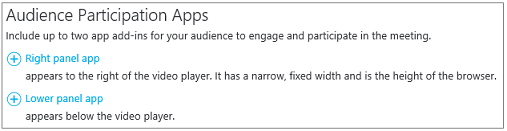
В разделе Выберите приложение щелкните Вопросы и ответы.

В правом верхнем углу страницы щелкните Готово.
Отправка ссылки на панель вопросов и ответов модераторам
В настоящее время нет автоматизированной функции для распространения ссылки на панель Q&A модераторам. В этом разделе описывается способ предоставления доступа к панели модератора вопросов и ответов.
На странице Сведения о собрании в разделе Настройки страницы участников щелкните правой кнопкой мыши элемент Открыть вопросы и ответы.

Нажмите кнопку Копировать ярлык, чтобы скопировать ссылку в буфер обмена.
Отправьте ссылку по электронной почте модераторам собрания.
Открытие панели модератора вопросов и ответов
Панель модератора вопросов и ответов представляет собой отдельное приложение, которое запускается в браузере. Его можно запустить независимо от трансляции собраний Skype.
На странице Сведения о собрании в разделе Настройки страницы участников щелкните Открыть вопросы и ответы.
Примечание
Организатор собрания может отправить вам ссылку на панель модератора вопросов и ответов по электронной почте. В этом случае для доступа к панели достаточно щелкнуть ссылку в полученном сообщении.
Панель модератора вопросов и ответов открывается в виде отдельного приложения в браузере.
Создание объявления
Модератор может создавать объявления, которые будут видны всем участникам.
Введите текст объявления в панели модератора вопросов и ответов.
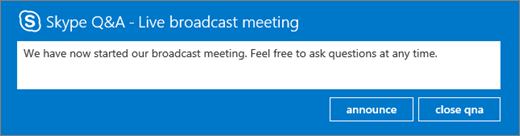
Щелкните отправить, чтобы пригласить участников в сеанс вопросов и ответов.
Объявление будет видно всем участникам, присоединившимся к трансляции собрания.
Трансляция вопросов и ответов всем участникам
Чтобы задать вопрос, пользователю необходимо ввести его текст в панели собрания вопросов и ответов, после чего щелкнуть спросить. Модератор может настраивать видимость любых вопросов и ответов для всех участников собрания.
Вопросы участников отображаются в панели модератора вопросов и ответов.

Щелкните отправить, чтобы сделать вопрос видимым для всех участников.
Щелкните добавить ответ, чтобы включить ответ на вопрос, который смогут видеть все участники.
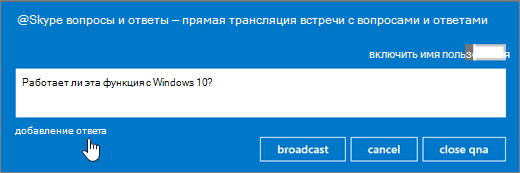
Введите ответ на вопрос и щелкните отправить, чтобы показать вопрос и ответ на него всем участникам собрания.
Анонимный ответ на вопрос
Пользователи могут задавать вопросы, не раскрывая свою личность, нажав кнопку Задать анонимно на панели Q&A. Вопросы участников не видны другим участникам, они могут быть видны только модераторам Q&A. По умолчанию ответ модератора будет виден только участнику, который задал вопрос (закрытый вопрос).
Чтобы ответить на вопрос непосредственно участнику, выберите ответить, введите ответ и щелкните отправить.
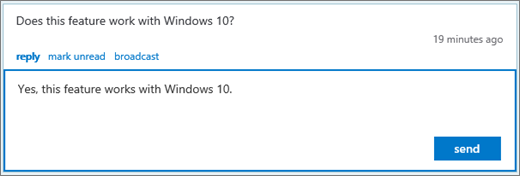
Ответ будет виден только указанному участнику.
Вопрос помечается прочтенным, а ответ на него отображается в сводке модератора.
Сеансы вопросов и ответов с несколькими модераторами
Если на вопросы отвечает сразу несколько модераторов, важно внимательно следить за прочитанными и пропущенными сообщениями. Непрочитанные сообщения видны всем модераторам, в связи с чем на один вопрос могут отвечать одновременно два модератора. Если вопрос не был вручную помечен прочитанным, он остается непрочитанным до тех пор, пока ответ на него не будет отправлен в личном сообщении или в трансляции. Таким образом, прежде чем ответить на вопрос, модератору следует пометить его прочтенным. При необходимости вопрос можно в любой момент вернуть в очередь, пометив его непрочитанным.
Ответы на вопросы одновременно несколькими модераторами
Найдите вопрос, на который вы хотите ответить, и щелкните прочитано.
Выберите отправить или ответить.
Введите и отправьте ответ.
Если вы решаете не отвечать на вопрос, выполните следующие действия:
- В зависимости от выбранного изначально типа ответа щелкните отменить отправку или снова щелкните ответить, чтобы закрыть окно ответить.
- Затем щелкните отметить как непрочитанное, чтобы вернуть вопрос в очередь.
Использование представлений модератора
В панели модератора вопросов и ответов доступны три представления.
Вверх Наиболее широковещательные ответы основаны на голосах участников и модераторов. Для широковещательных ответов будет кнопка "Сердце" (
 ), которую можно щелкнуть.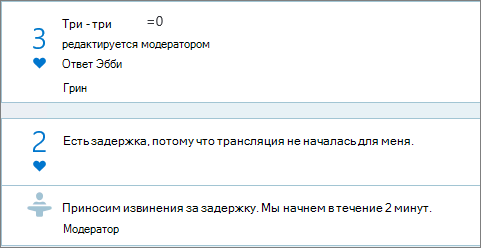
Все В этом представлении выводятся все вопросы, ответы и объявления.
Непрочитанные В этом представлении показаны непрочитанные вопросы.
Выбор лучших вопросов
Чтобы исключить повторение одних и тех же вопросов и сократить объем работы, модератор может транслировать вопросы участникам, не отвечая на них. Таким образом, участники могут просматривать вопросы, которые были заданы, и могут "нравится" вопрос, нажав кнопку сердца ( ), а не задавать вопрос снова.
- Отслеживая число отметок "Нравится", модератор может анализировать интересы аудитории.
- Модератор может отвечать на лучшие вопросы самостоятельно или направлять их выступающему.
- Получив ответ от выступающего, модератор может добавить его к транслируемому вопросу.
Закрытие сеанса вопросов и ответов
По окончании собрания модератор может закрыть сеанс вопросов и ответов. Кроме того, можно временно закрыть сеанс во время собрания и возобновить его позднее.
Щелкните закрыть.
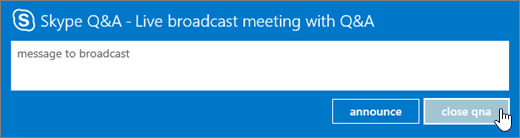
Сеанс Q&A в настоящее время закрыт, но его можно повторно открыть, щелкнув открыть qna.
Экспорт данных вопросов и ответов в отчет в формате CSV
Все вопросы и ответы можно загрузить в формате CSV. Файл с вопросами и ответами доступен для загрузки на портале трансляции.
- На портале трансляции собраний Skype в разделе Завершенные собрания щелкните собрание.
- В разделе "Отчеты" щелкните Загрузить отчет по вопросам и ответам.
Щелкните Открыть, чтобы открыть CSV-файл в приложении Microsoft Excel.
Справка по трансляции собрания SkypeЧто такое трансляция собрания Skype?Планирование трансляции собрания SkypeПрисоединение к трансляции собрания SkypeУправление трансляцией собрания SkypeИспользование Bing Pulse в трансляции собрания SkypeЗапись и публикация трансляции собрания SkypeСоздание пользовательского URL-адреса для устранения проблем в трансляции собрания Skype и обеспечения поддержки по ней