
Все трансляции собраний Skype автоматически записываются, чтобы участники и те, кому не удалось посетить собрание, могли посмотреть его позже.
Кроме того, можно создать MP4-файл собрания и загрузить его. Это отличный вариант, если вы хотите опубликовать видео на видеопортале Microsoft 365 или на другом видеоканале.
Запись MP4-файла для загрузки
Запланируйте собрание, перейдя на портал трансляции собраний Skype. Подробнее см. статью Планирование трансляции собрания Skype.
В нижней части страницы параметров собрания убедитесь, что выбран параметр Создать запись видео для скачивания (этот параметр выбран по умолчанию).
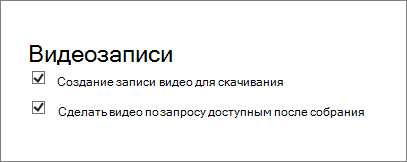
Чтобы разрешить доступ к видео по запросу, выберите параметр Сделать видео собрания доступным по запросу (этот параметр также установлен по умолчанию и может быть изменен до окончания собрания).
Если флажок Сделать видео собрания доступным по запросу снят, пользователи смогут просматривать видео только во время самой трансляции. Они по-прежнему могут присоединиться позднее и просмотреть всю трансляцию. Тем не менее, пользователи, присоединившиеся по окончании трансляции, не смогут просматривать ее.
Важно
Когда трансляция собрания Skype завершится, она останется доступной для загрузки в течение 180 дней. Затем она будет удалена из сервиса. Рекомендуется загружать записи как можно раньше в течение отведенных 180 дней.
Загрузка записанного собрания
Когда на странице сведений о собрании появится ссылка, это будет означать, что собрание доступно для загрузки.
- Перейдите на портал трансляции собраний Skype.
- Выберите собрание в разделе Завершено.
- Нажмите Загрузить видео.
- Опубликуйте его на портале Microsoft 365, выполнив действия, описанные в разделе Создание канала и управление им в видео microsoft 365.
Загрузка отчета о собрании
Отчет о собрании включает идентификаторы сеанса, имена и электронные адреса участников, информацию о браузере, метках даты и времени, действиях (присоединение, воспроизведение, приостановка) и языке.
- Перейдите на портал трансляции собраний Skype.
- Выберите собрание в разделе Завершено.
- Нажмите Загрузить отчет о собрании.
- При появлении запроса на открытие или сохранение отчета выберите предпочтительный параметр. По умолчанию отчеты сохраняются в файле загрузок, но вы можете указать любое расположение.
См. также
Справка по трансляции собраний Skype
Что такое трансляция собраний Skype
Управление трансляцией собрания Skype
Присоединение к трансляции собрания Skype