
Если вы пишете документ или создаете электронную таблицу или презентацию PowerPoint и хотите сотрудничать с другими пользователями, вы можете использовать Microsoft 365 и Skype для бизнеса для совместного редактирования и редактирования во время собрания или беседы мгновенных сообщений. Все участники сеанса совместной работы в режиме реального времени видят изменения, которые вносятся в документ.
Что вам потребуется
Microsoft 365 с классическим клиентом Skype для бизнеса 2016 (или более поздней версии) (какую версию Office я использую?)
OneDrive для бизнеса (Что такое OneDrive для бизнеса?)
Файл Word, Excel, OneNote, PowerPoint или другого формата из пакета Office, над которым вы работаете (файл должен храниться на сайте OneDrive для бизнеса).
Примечание
Функция совместной работы включена по умолчанию, однако администратор клиента вашей организации может ее отключить. Если функция не отображается так, как здесь описано, обратитесь к своему администратору клиента.
Совместная работа на собрании
- Когда все участники собрания Skype для бизнеса,
 Представить содержимое.
 - Нажмите Совместная работа над документом Office.
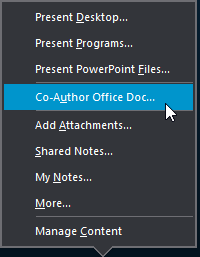
- Нажмите ОК в сообщении о том, что у всех участников собрания будет доступ к документу.
- Выберите файл, с которым хотите работать. Файл необходимо выбрать из папки OneDrive для бизнеса. Если вы выберете файл с компьютера или любого другого места, появится следующее сообщение:
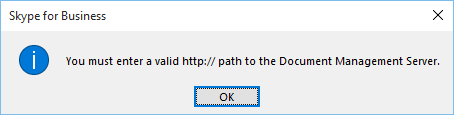
- Файл откроется в окне собрания, в котором все участники могут начать работать с ним.
Ссылка на файл автоматически отображается в окне чата, чтобы внешние пользователи или те, кто подключен через Skype для бизнеса Web App могли участвовать в ней.
Совместная работа в чате
- В сеансе обмена мгновенными сообщениями Представить содержимое.
- Нажмите Совместная работа над документом Office.
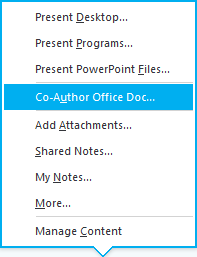
- Нажмите ОК в сообщении о том, что у всех участников собрания будет доступ к документу.
- Выберите файл, с которым хотите работать. Файл необходимо выбрать из папки OneDrive для бизнеса. Если вы выберете файл с компьютера или любого другого места, появится следующее сообщение:
- Файл откроется в облачной версии соответствующего приложения Office (Word для документов Word, PowerPoint для файлов PowerPoint и т. д.), в котором все участники могут начать работать над ним.
Начало импровизированного собрания в Skype для бизнесаПрисоединение к собранию Skype для бизнеса