
В большинстве случаев чтобы присоединиться к собранию Skype для бизнеса, достаточно щелкнуть ссылку на собрание. Можно присоединяться к собраниям отовсюду: из аэропорта, кафе, гостиницы или в пути с помощью мобильного устройства.
Присоединение к собранию Skype для бизнеса на компьютере с Windows
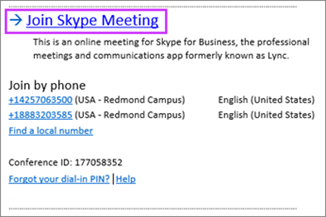
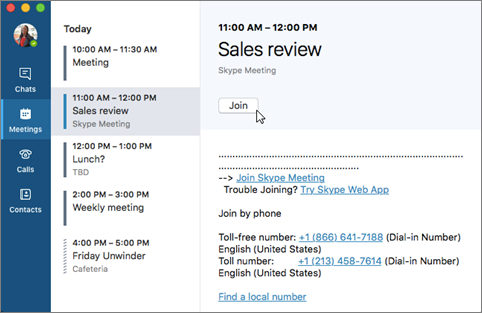
В приглашении на собрание нажмите Присоединиться к собранию Skype.
Совет
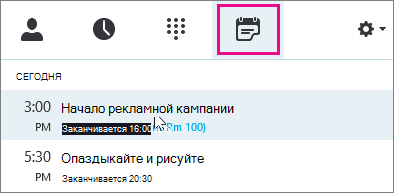
- Представление Собрания позволяет быстро проверить, какие собрания предстоят в этот день, не заглядывая в календарь. На вкладке Собрания вы можете даже присоединиться к собранию Skype, если оно настроено организатором из вашей компании.
- В главном окне Skype для бизнеса откройте вкладку "Собрания" и щелкните правой кнопкой мыши собрание Skype, чтобы присоединиться к нему.
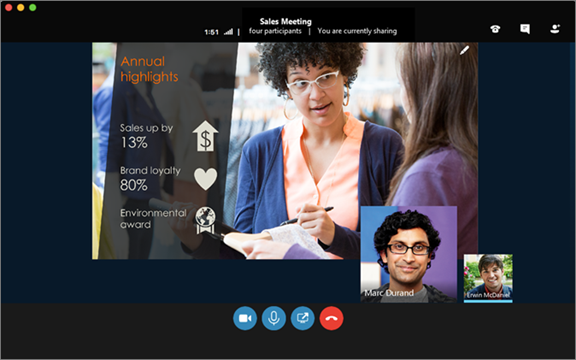
Звук вашего микрофона отключается автоматически. Чтобы включить микрофон, найдите кнопку микрофона
 и нажмите ее. Если она выглядит следующим образом
  ", участники собрания могут вас услышать.
Примечание
Убедитесь, что ваши динамики тоже включены!
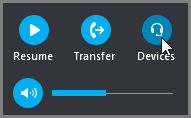
Если вам нужно переключиться на другое звуковое устройство, нажмите кнопку "Управление звонком"
 " , затем выберите "Устройства".
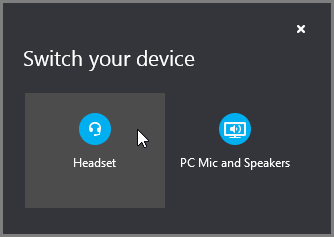
В окне "Переключение устройств" появятся доступные звуковые устройства с выбранным текущим устройством. Вы можете выбрать другое устройство.
Рекомендации
Качество звука зависит от сети и применяемого устройства. Используйте проводное подключение и отключите беспроводные соединения на вашем компьютере. Если нужно использовать беспроводное подключение, убедитесь, что уровень сигнала высокий. Также имеет значение и качество гарнитуры. Дополнительные сведения см. в разделе Телефоны и устройства, отвечающие требованиям Skype для бизнеса.
Присоединение с помощью Web App
Skype для бизнеса Web App — это альтернативный способ присоединиться к собранию, если у вас не установлен Skype для бизнеса. Это веб-приложение автоматически откроется, чтобы подключить вас к собранию. Подробнее см. в статье Что такое Skype для бизнеса Web App?
Присоединение с помощью телефона
Если вы в пути или у вас нет доступа к компьютеру, вы сможете присоединиться к собранию с помощью телефонного звонка. Перед собранием не забудьте записать номера и идентификаторы конференции из приглашения. Подробнее см. в статье Звонок на собрание Skype для бизнеса с мобильного или стационарного телефона.
Если вы предпочитаете позвонить с помощью телефона, а не компьютера, телефонные номера и идентификаторы конференции вы сможете найти в приглашении на собрание. Если вы в пути, можете также нажать Найти локальный номер в приглашении на собрание.
Для чего используется ПИН-код? ПИН-код нужен только при присоединении к собранию в качестве выступающего с помощью звонка со стационарного или сотового телефона, или если собрание проводится при повышенном уровне безопасности. В ином случае ПИН-код вам не нужен, просто позвоните и дождитесь подключения.
Если вам нужен ПИН-код, но вы его не помните, в приглашении на собрание нажмите Забыли ПИН-код телефонного подключения? и выполните указанные на странице инструкции, чтобы сбросить ПИН-код.





Похожие статьи
Присоединение к собранию Skype для бизнеса на мобильных устройствах