Skype для бизнеса входит в набор продуктов Microsoft 365. Что такое Skype для бизнеса?
В некоторых планах Office 365 нет полноценного клиента Skype для бизнеса. Для таких планов бесплатно доступен Skype для бизнеса basic.
Вы получите Skype для бизнеса скачать на портале Microsoft 365, а затем установите его на свой компьютер. Обычно это занимает 10–15 минут. Выберите нужные инструкции ниже.
Установка Skype для бизнеса в Windows
Скачивание и установка Skype для бизнеса Basic
Клиент Skype для бизнеса Basic предназначен для использования в системах, которым требуются только базовые функциональные возможности. Он обеспечивает обмен мгновенными сообщениями (IM), голосовую связь и видеозвонки, онлайн-собрания, информацию о статусе доступности (присутствия) и возможности общего доступа.
Для использования клиента Skype для бизнеса Basic вам потребуется активная учетная запись.
-
Скачивание и установка Skype для бизнеса Basic
Нажмите кнопку Скачать на странице. Вам будет предложено выбрать загрузочный файл, соответствующий вашей версии приложений Office (32- или 64-разрядной). Если вы не знаете, какая версия у вас установлена, выберите 32-разрядную. Средство установки проверит версию самостоятельно. - Если вы хотите развернуть Skype для бизнеса Базовый для большого числа сотрудников вашей организации, см. статью Развертывание клиента Skype для бизнеса в Microsoft 365, чтобы узнать о средствах развертывания, которые вы можете использовать.
Скачивание и установка Skype для бизнеса с помощью Microsoft 365
В этих инструкциях объясняется, как получить Skype для бизнеса скачать и установить его.
Совет
Если вы не видите Skype для бизнеса загрузки на портале, убедитесь, что приобретенный план Microsoft 365 для бизнеса содержит его. Спросите сотрудника компании, приобретавшего план, назначил ли он вам лицензию.
Войдите в Microsoft 365 на https://admin.microsoft.com/.
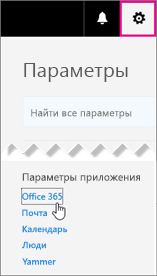
В верхней части страницы Microsoft 365 выберите
 >Microsoft 365.
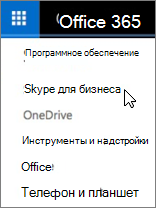
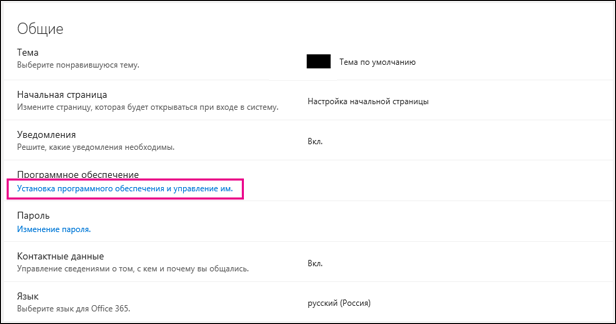
Выберите Программное обеспечение.
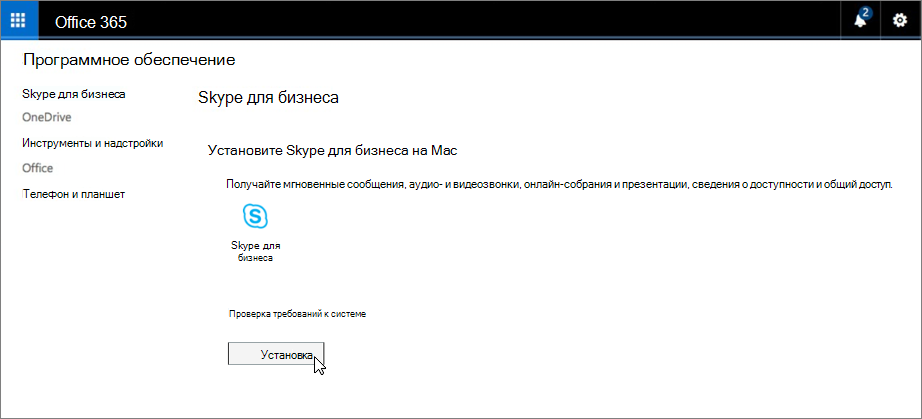
В зависимости от плана Microsoft 365:
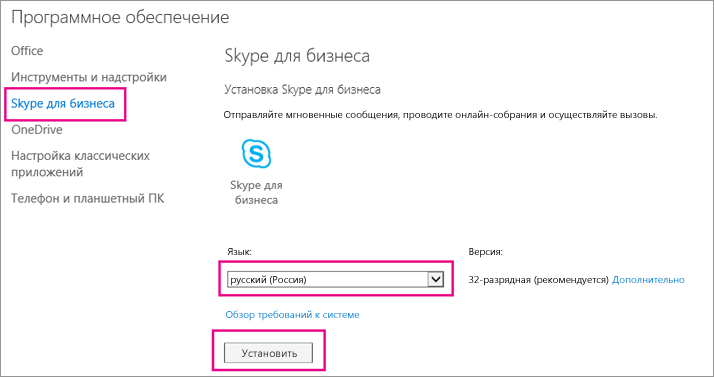
- Если вы видите следующую страницу, выберите Skype для бизнеса, выберите язык, выпуск, соответствующий другим приложениям Office (32-разрядная или 64-разрядная версия, если вы не знаете, выберите значение по умолчанию) и нажмите кнопку Установить. Затем перейдите к шагу 5.
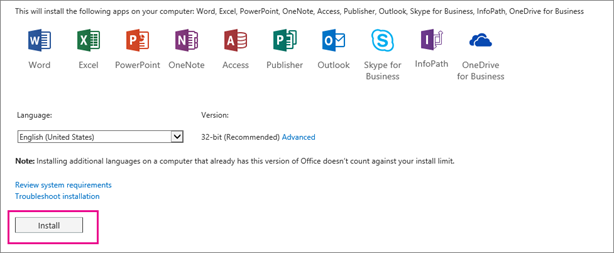
- Если Skype для бизнеса входит в комплект с другими приложениями Microsoft 365, вы увидите следующую страницу. Нажмите кнопку Установить, чтобы установить набор приложений Microsoft 365, включая Skype для бизнеса. По завершении перейдите к разделу Первый вход в приложение.
- Если вы не видите Skype для бизнеса в списке, они не включены в бизнес-план Microsoft 365. Или ваш администратор не назначил вам лицензию. Обратитесь к администратору (человеку, который предоставил вам данные для входа) за помощью.
- Если вы видите следующую страницу, выберите Skype для бизнеса, выберите язык, выпуск, соответствующий другим приложениям Office (32-разрядная или 64-разрядная версия, если вы не знаете, выберите значение по умолчанию) и нажмите кнопку Установить. Затем перейдите к шагу 5.
В нижней части экрана выберите Сохранить как, чтобы сохранить файл setupskypeforbusinessentryretail.exe на компьютере.

Важно
Запомните, где вы сохранили файл setupskypeforbusinessentryretail.exe на компьютере. Если Skype для бизнеса останавливается во время установки, вы перейдете к повторному запуску.
После загрузки файла setupskypeforbusinessentryretail.exe выберите Выполнить.

Установщик Office начнет работу и отобразит сообщение об установке Office. Однако это только установка Skype для бизнеса. Он не устанавливает все office.
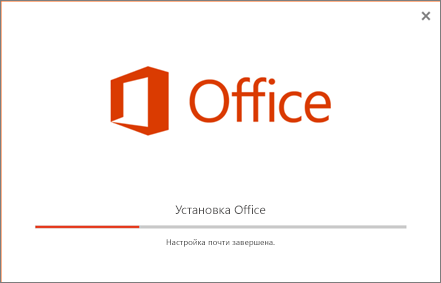
Когда установщик Office завершит работу, отобразится сообщение о том, что на компьютере установлено приложение Office. Однако был установлен только Skype для бизнеса. Нажмите кнопку Закрыть.
Запустите Skype для бизнеса. Если вы принимаете лицензионное соглашение, на экране "В первую очередь — самое важное" выберите Принять.
Вы можете установить Skype для бизнеса на 5 компьютерах. Чтобы установить Skype для бизнеса на другом компьютере:
- Войдите на другой компьютер.
- Войдите в Microsoft 365 на https://admin.microsoft.com/.
- Повторите действия, описанные в приведенной выше процедуре, чтобы скачать и установить Skype для бизнеса.
Поздравляем! Вы закончили установку Skype для бизнеса. Теперь вы можете войти в Skype для бизнеса в первый раз.
Первый вход в приложение
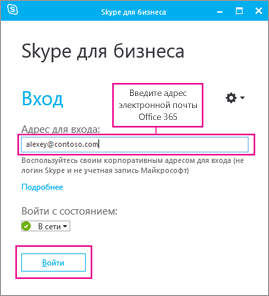
- На странице входа Skype для бизнеса введите идентификатор пользователя и пароль Microsoft 365, а затем нажмите кнопку Войти.
Например, если вы используете jakob@contoso.com для входа в Microsoft 365, это то, что вы введете для входа в Skype для бизнеса.
- Введите пароль для Microsoft 365.
- Если вы хотите сохранить ваш пароль для следующего входа, на следующей странице выберите Да.
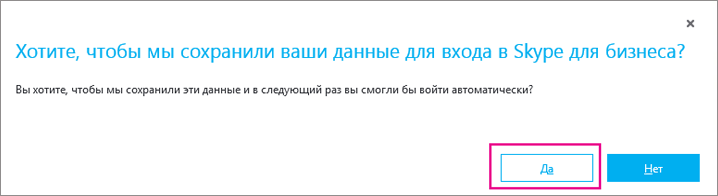
- В разделе Помощь в улучшении Skype для бизнеса выберите, разрешено ли отправлять журналы ошибок и информацию о конфигурации устройств.
Поздравляем! Теперь вы готовы перейти к видеоурокам по Skype для бизнеса.
Установка Skype для бизнеса с Office 2007, 2010 или 2013
Если у вас есть Office 2007, 2010 или 2013, вы можете безопасно установить и использовать Skype для бизнеса 2016. Он не перезаписывает существующие программы Office, ЕСЛИ ВЫ НЕ УСТАНАВЛИВАЕТе Microsoft 365 ПРОФЕССИОНАЛЬНЫЙ ПЛЮС. Перед установкой ознакомьтесь со всеми сведениями ниже.
Что происходит при установке Skype для бизнеса 2016 на компьютере с Office 2007, 2010 или 2013?
Используйте инструкции по установке Skype для бизнеса для плана, который у вас есть:
- Загрузка и установка Skype для бизнеса с Microsoft 365 (в этой статье)
- Установка Skype для бизнеса Online. Выберите этот вариант, если вы купили автономную версию продукта.
При переходе к установке Skype для бизнеса 2016 вы увидите эту страницу, которая указывает, что вы собираетесь установить только Skype для бизнеса:
После нажатия кнопки Установить запустится установщик Office. Похоже, что все компоненты Office устанавливаются, но устанавливаются только Skype для бизнеса.
Если у вас есть Office 2007, Skype для бизнеса 2016 не будет полностью интегрирован с вашими программами Office. Например, при написании писем в Outlook вам не будут доступны сведения о присутствии ваших коллег (т. е. вы не узнаете, находятся ли ваши коллеги в сети, заняты или их нет на месте). Также будут недоступны некоторые другие функции. Тем не менее вы сможете общаться с коллегами с помощью чатов (мгновенных сообщений) и конференц-связи.
ВАЖНО! ЕСЛИ ВЫ ПРИОБРЕЛИ MICROSOFT 365 ПРОФЕССИОНАЛЬНЫЙ ПЛЮС , ВАМ ПОТРЕБУЕТСЯ ОБНОВИТЬ ВЕСЬ ПАКЕТ OFFICE 2016, ЧТОБЫ ПОЛУЧИТЬ SKYPE ДЛЯ БИЗНЕСА. ОН ПЕРЕЗАПИСЫВАЕТ ПРЕДЫДУЩИЕ ВЕРСИИ OFFICE. Когда вы перейдете к установке Skype для бизнеса, вы будете знать, что у вас есть Приложения Microsoft 365 для предприятий, так как вы не увидите возможность установки Skype для бизнеса самостоятельно. Вместо этого вы увидите следующее:
Если вы не хотите переходить на Office 2016, обратитесь к пользователю, который приобрел ваш план Приложения Microsoft 365 для предприятий, чтобы узнать о получении автономной подписки на план Skype для бизнеса Online.
Дополнительные инструкции по установке Skype для бизнеса
Не нашли в этой статье то, что искали? Ознакомьтесь с другими инструкциями по установке:
- Установка Skype для бизнеса с помощью Microsoft 365 профессиональный плюс. С Приложения Microsoft 365 для предприятий устанавливается весь набор Office 2016. Невозможно установить только Skype для бизнеса отдельно.
- Развертывание клиента Skype для бизнеса в Microsoft 365. Выберите этот вариант, если вы хотите развернуть Skype для бизнеса в крупном предприятии.
| Важно: При обновлении с Microsoft 365 среднего размера или Microsoft 365 малый бизнес премиум планируется Приложения Microsoft 365 для бизнеса или Microsoft 365 бизнес стандарт планов, Skype для бизнеса будут удалены с компьютера. Чтобы вернуть функциональность, необходимо установить Skype для бизнеса Basic. Дополнительные сведения. |
|---|