
Skype для бизнеса автоматически обнаружит ваши устройства, такие как гарнитура, микрофон, динамики и камеры. Прежде чем сделать звонок, убедитесь, что к компьютеру подключено звуковое устройство. Мы настоятельно рекомендуем вам проверить звуковое устройство и видеоустройство до присоединения к собранию или звонка, чтобы убедиться, что все в порядке.
Важно
Администратор настроил Skype для бизнеса, он определил, с кем вы можете общаться по Skype для бизнеса. По умолчанию вы можете общаться с другими пользователями Skype для бизнеса в своей организации. Но в зависимости от вашей настройки вы не сможете использовать Skype для бизнеса для общения с сотрудниками другой компании или другими пользователями Skype. Если у вас возникли вопросы, свяжитесь с администратором.
Чтобы позвонить контакту через Skype для бизнеса, выберите контакт и нажмите кнопку "Телефон". Затем выберите один из следующих вариантов звонка:
Рабочий номер, чтобы позвонить по рабочему номеру;
Новый номер...: чтобы позвонить этому человеку, введите другой номер. Skype для бизнеса
Вызов по Skype: чтобы позвонить контакту в Skype для бизнеса
Голосовая почта, чтобы позвонить на голосовую почту контакта.
После подключения вызова используйте кнопку микрофона в нижней части окна, чтобы отключить или включить свой микрофон  , а также кнопку трубки для завершения вызова
  " .
" .
При необходимости используйте другие элементы управления звонком:
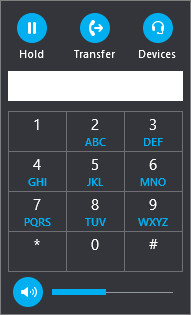
Нажмите кнопку "Управление звонком "  " для следующих параметров:
- Удержание
- Переключить на другой номер или на другого пользователя.
- Устройства для переключения на другое устройство.
- Панель набора номера, чтобы использовать автоматическую телефонную систему, например ввести код при прослушивании голосовой почты или выбрать нужный вариант при звонке в приемную.
-
Громкость динамика для настройки громкости. Переместите указатель вверх и вниз, чтобы настроить громкость звука, или щелкните значок динамика в верхней части регулятора громкости, чтобы отключить звук.
Нажмите кнопку "Видео", чтобы добавить видео в вызов в Skype для бизнеса.
Нажмите кнопку "Мгновенные сообщения", чтобы добавить обмен мгновенными сообщениями в вызов Skype для бизнеса.
Нажмите кнопку Участники, чтобы пригласить другие контакты присоединиться к вызову.
Использование панели набора номера
Если в вашей учетной записи Skype для бизнеса включена функция "Корпоративная голосовая связь", вы можете позвонить из Skype для бизнеса на номеронабиратель этой службы.
Примечание
Если вы не видите панель набора номера, у вашей организации нет нужных лицензий. Чтобы проверка, какие лицензии необходимы, ваша служба технической поддержки должна ознакомиться с лицензированием надстроек Skype для бизнеса и Microsoft Teams.
На главном экране Skype для бизнеса откройте вкладку "Панель набора номера".

Внизу откроется панель набора номера.
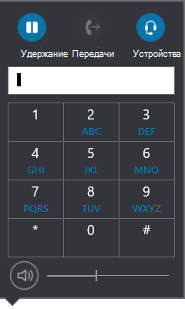
Введите номер телефона одним из следующих способов:
- нажимайте кнопки с цифрами на панели набора номера;
- введите номер с клавиатуры;
- вставьте скопированный номер из буфера обмена.
Выберите Звонок.
После установления соединения нажимайте значок микрофона в нижней части окна, чтобы выключить или включить свой звук, и значок наушников, чтобы завершить звонок.
Прием звонка
Когда вам позвонит контакт, на экране появится соответствующее уведомление. Чтобы ответить на звонок, нажмите это уведомление.
Если вы не хотите принимать звонок, нажмите кнопку Отклонить, чтобы отклонить звонок и отправить его в голосовую почту.
См. также
Начало конференции в Skype для бизнеса
Совершение и прием видеозвонков Skype для бизнеса