
Узнайте, как настроить и использовать гарнитуру, встроенный микрофон и динамики на компьютере или другое устройство для Skype для бизнеса звука. Для лучшего качества звука во время собрания или звонка Skype для бизнеса используйте оптимизированное для Skype для бизнеса звуковое устройство. Чтобы проверить качество звука, выполните действия, указанные в разделе Проверка качества звука.
[! ВИДЕО ] Чтобы использовать звуковые функции Skype для бизнеса, компьютер должен иметь рабочий микрофон и динамик. При отсутствии встроенного микрофона вы можете подключить к своему компьютеру внешний микрофон или гарнитуру.
Уделите некоторое время, чтобы рассмотреть каждое из следующих действий:
- Внешний микрофон Если вы хотите использовать внешний микрофон, его необходимо настроить в соответствии с инструкциями, приведенными далее в этой статье.
- Использование внутреннего микрофона и динамиков Если вы хотите использовать только внутренний микрофон и динамики, все равно обязательно выполните инструкции, указанные в этой статье.
- Аудиоустройства не требуется Нет необходимости выбирать микрофон для использования Skype для бизнеса, так как его можно использовать только с динамиками или без динамиков. Вы можете выбрать только прослушивание или использовать только функции, не относящиеся к звуку.
- Устранение неполадок Если вы выполнили все указанные действия, но это не помогло решить проблему, обратитесь к разделу Устранение неполадок и перейдите по ссылке для своей версии Windows.
Примечание
Если вы используете Skype для бизнеса с Windows 8.1, обязательно обновите драйверы устройств до последней версии. См. статью Скачивание и установка драйверов для Windows 8.1.
Настройка устройства
Примечание
Чтобы убедиться, что предпочитаемое звуковое устройство выбирается при каждом запуске Skype для бизнеса, важно выполнить все действия, описанные в этом разделе.
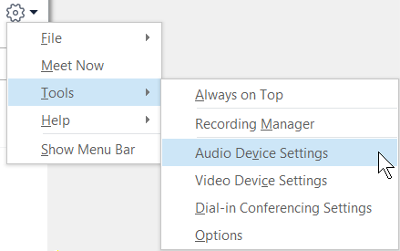
- В главном окне Skype для бизнеса нажмите стрелку рядом с кнопкой
 выберите Сервис>Параметры аудиоустройства.
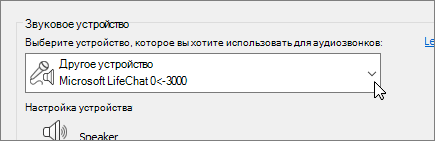
- В разделе Аудиоустройство выберите нужное вам устройство.
- Нажмите кнопку с зеленой стрелочкой возле пункта Динамик, и вы услышите пробный гудок. Перетаскивайте ползунок, чтобы настроить громкость.
- Чтобы проверить громкость микрофона, говорите в течение нескольких секунд. Громкость является оптимальной, когда полоска состояния доходит до середины области проверки. Передвиньте ползунок рядом с пунктом Микрофон, чтобы настроить громкость микрофона.
- Возле пункта Звонок нажмите кнопку с зеленой стрелкой, чтобы прослушать пример звучания звонка, и переместите ползунок, чтобы настроить громкость звонка.
- Выберите Проверить качество звонка и следуйте инструкциям, чтобы записать короткое сообщение и воспроизвести его. При необходимости настройте звук. Обратите внимание, что данное действие может быть недоступно в вашей учетной записи.
- Если у вас несколько звуковых устройств, вы можете одновременно подавать на них звонок при получении входящего вызова. В разделе Дополнительный звонок выберите Также звонить, а затем выберите дополнительное устройство.
Вы также можете выбрать Включить, когда мой телефон звонит, чтобы автоматически включить динамики при получении Skype для бизнеса звонка. - Выберите Воспроизведение звука в режиме стерео, чтобы обеспечить наилучшее возможное качество звука во время собрания.
- Задав нужные значения, нажмите кнопку ОК.
Совет
Вы можете выбрать различные устройства для микрофона и динамиков в каждом разделе. Однако во избежание возникновения эха рекомендуется использовать одно и то же устройство. При использовании разных устройств минимизировать эхо можно, уменьшив громкость динамиков.
Не видите свое звуковое устройство?
Если вы не видите устройство в списке, убедитесь, что оно подключено непосредственно к компьютеру. Затем внимательно следуйте инструкциям, которые поставляемые с устройством, чтобы установить его.
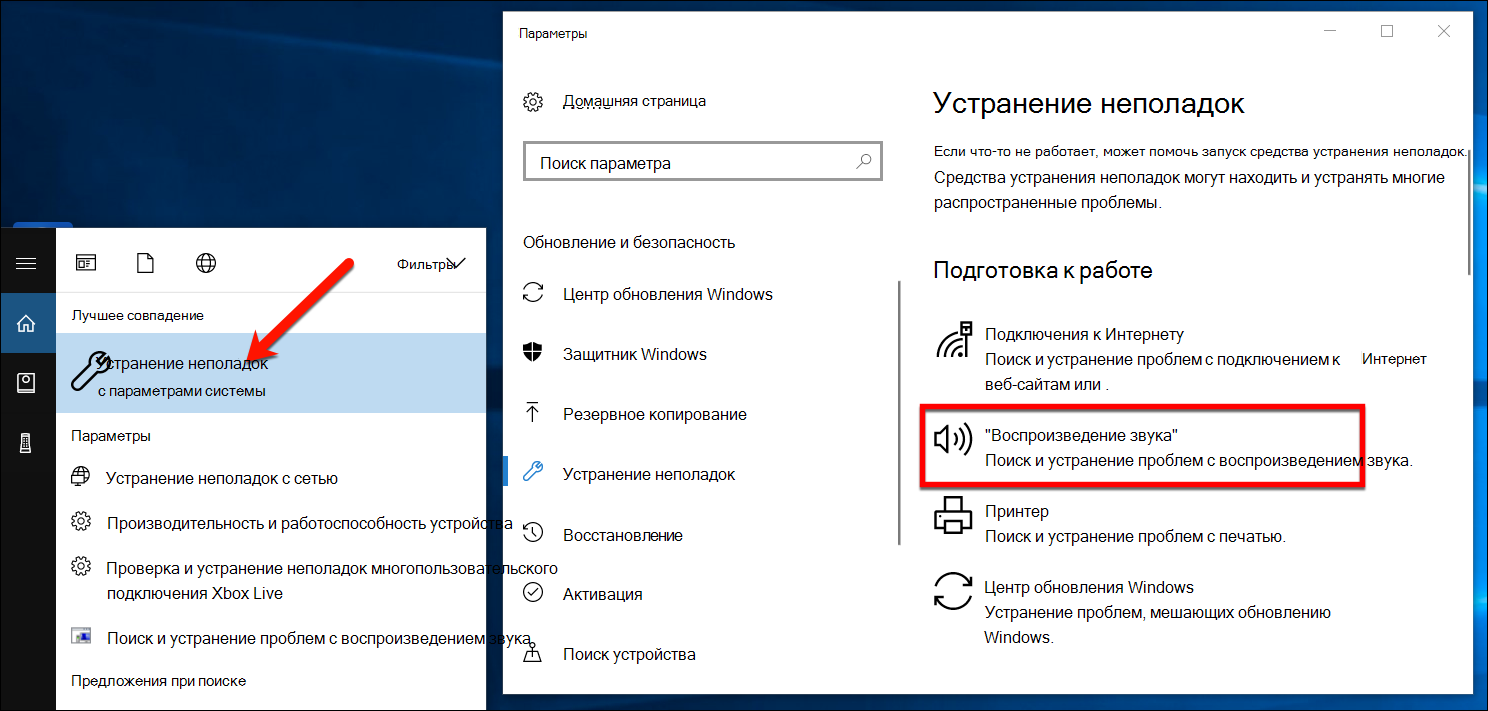
Чтобы решить проблемы со звуком, воспользуйтесь средством устранения неполадок, которое часто может решить проблемы со звуком автоматически. Чтобы запустить средство устранения неполадок, нажмите кнопку Пуск , введите Troubleshootи нажмите кнопку Устранение неполадок в списке. Щелкните Воспроизведение звука>Запустить средство устранения неполадок.
Дополнительные сведения об устранении неполадок со звуком Windows см. в статье Устранение проблем со звуком Windows.
Несколько гарнитур или устройств вывода звука
Сведения о настройке Windows для использования нескольких гарнитур или других устройств вывода звука см. в статье Вывод звука на несколько устройств в Windows 10.
Проверка качества звука
Перед началом собрания или звонка Skype для бизнеса убедитесь, что звуковое устройство правильно создает звуки. Обратите внимание, что функция Проверить качество звонка может быть недоступна для вашей учетной записи.
- В левой нижней части главного окна Skype для бизнеса щелкните Выбрать основное устройство.
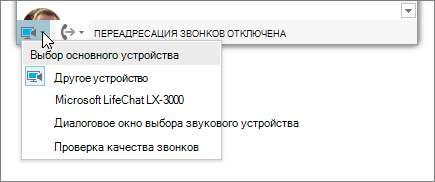
- Выберите Проверить качество звонка и следуйте инструкциям, чтобы записать короткое сообщение и воспроизвести его.
- Если вы недовольны качеством звука, щелкните Параметры звукового устройства для настройки микрофона и динамиков или выберите другое устройство.
Отключение микрофона
Чтобы отключить микрофон во время собрания, нажмите кнопку Отключить звук. Чтобы включить микрофон, нажмите эту кнопку еще раз.

Устранение неполадок со звуком в Skype для бизнеса
По-прежнему возникают проблемы со звуком? См. статью Устранение неполадок со звуком и видео в Skype для бизнеса.
Дополнительные сведения об устранении неполадок со звуком Windows см. в статье Устранение проблем со звуком Windows.
Важно
Если при установке драйверов ваше аудиоустройство отсутствует в списке, необходимо установить соответствующее программное обеспечение. Ниже приведены некоторые советы.
- Для Windows 10: устранение проблем со звуком
- Для Windows 8.1: обновление драйверов
- Для Windows 7: обновление драйверов
См. также
Устранение проблем со звуком и видео в Skype для бизнеса
Настройка видеоустройства в Skype для бизнеса
Начало импровизированного собрания в Skype для бизнеса
Начало конференции в Skype для бизнеса
Начало использования Skype для бизнеса для обмена сообщениями и онлайн-собраний