
Трансляция собраний Skype — это функция Skype для бизнеса Online, которая позволяет планировать, создавать и транслировать собрания или события в Интернете аудитории до 10 000 участников. На портале трансляции собраний Skype можно запланировать собрание такого размера.
Планирование собрания
Перейдите к portal.broadcast.skype.com. (Кроме того, вы можете перейти к broadcast.skype.com , чтобы перейти на главную страницу трансляции собраний Skype.)
Войдите с помощью рабочей или учебной учетной записи (например, seanc@contoso.com).

Выберите Новое собрание.
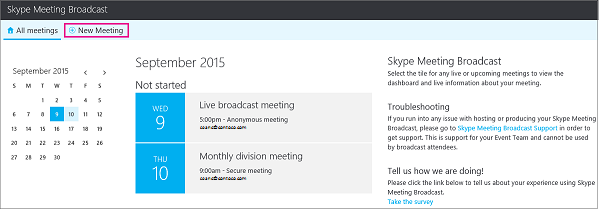
Заполните сведения о собрании, включая название собрания, дату и время, продолжительность, участников и сведения о доступе.
Примечание. Максимальное количество записей участников команды событий — 100. Пользователи не могут использовать списки рассылки для указания участников команды. Максимальное количество записей участников — 150. Мы настоятельно рекомендуем использовать списки рассылки для указания больших групп участников.
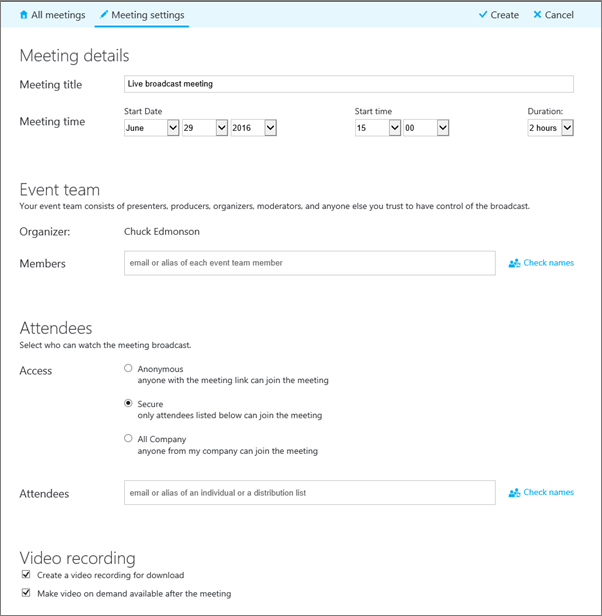
При добавлении участников отобразятся три уровня доступа:
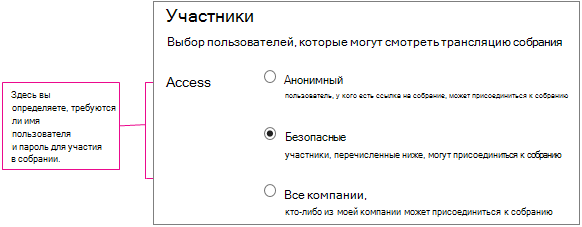
Анонимное. Собрание доступно всем пользователям, у кого есть ссылка, даже если они не являются сотрудниками компании.
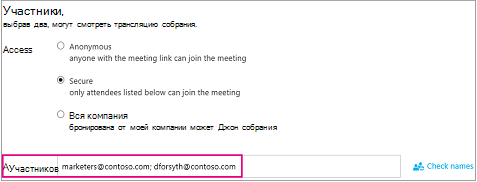
Закрытое. Собрание доступно только тем пользователям, которые приглашены с помощью службы Broadcast Service. При выборе этого параметра отобразится поле "Участники", в котором вы можете указать адреса электронной почты пользователей, которых хотите пригласить на собрание. Чтобы пригласить группу, введите псевдоним группы, например marketers@contoso.com.
Открытое. Собрание доступно любому пользователю компании при переходе по ссылке. Для доступа используется имя пользователя и пароль компании.
Снимите флажок Включить запись видео собрания , если вы не хотите записывать скачиваемый MP4-файл события. Дополнительные сведения см. в статье Запись и публикация трансляции собраний Skype .
Нажмите кнопку Готово.

Отобразится страница со сводкой по собранию со всеми сведениями. Нажмите кнопку Показать рядом с Ссылка на событие.
Щелкните значок копировать, чтобы скопировать ссылку на собрание.

Откройте календарь Outlook, нажмите Новое собрание и вставьте ссылку в текст приглашения.

Настройка собрания
Вы можете добавить в собрание веб-канал Yammer или Bing Pulse, чтобы ваша аудитория могла принимать участие в мероприятии, а вы — оценивать уровень заинтересованности и удовлетворенности слушателей. Дополнительные сведения см. в статьях Добавление веб-канала Yammer в трансляцию собрания Skype и Добавление Microsoft Pulse в трансляцию собрания Skype.
Кроме того, можно создать собственный URL-адрес для устранения неполадок и обеспечения поддержки, который предоставляется участникам собрания. Дополнительные сведения см. в разделе Создание пользовательского URL-адреса для устранения неполадок и поддержки в трансляции собрания Skype.
Удаление прошедших собраний
Завершенные собрания, которые вам больше не требуются, можно отправить в корзину. При удалении прошедшего собрания в корзину отправляются сведения о собрании и все его содержимое. При удалении собрания удаляется все содержимое, связанное с собранием, включая отчет об участниках, журнал сеансов вопросов и ответов и записи. Возможность вручную активировать окончательное удаление собрания пока недоступна. Однако собрание, включая связанное содержимое, будет окончательно удалено системой через 180 дней после окончания трансляции. Внешнее содержимое, например из систем Yammer и Microsoft Pulse (а также отчеты о работе по сети), не удаляется.
Перейдите на портал трансляции собраний Skype и выберите собрание, которое нужно удалить.
В верхней части страницы Сведения о собрании щелкните Удалить.

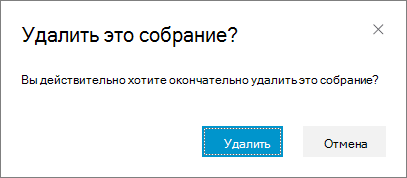
Чтобы подтвердить, что вы хотите удалить собрание, нажмите кнопку Удалить.
Примечание
Поскольку возможность окончательно удалить собрание пока недоступна, при нажатии кнопки Удалить собрание и связанное с ним содержимое отправляются в корзину.
См. также
Справка по трансляции собраний Skype
Что такое трансляция собрания Skype?
Присоединение к трансляции собрания Skype
Управление трансляцией собрания Skype
Использование Bing Pulse во время трансляции собрания Skype