
Если вы являетесь пользователем Skype для бизнеса и столкнулись со звуком или видео во время собрания или совместной работы, это руководство по устранению неполадок может помочь вам устранить эту проблему. В этом руководстве собраны решения некоторых распространенных проблем.
Устранение неполадок Skype для бизнеса видео
У других участников не отображается видео с моей камеры
В главном окне Skype для бизнеса выберите Сервис>Параметры видеоустройства. На экране появится изображение с камеры.
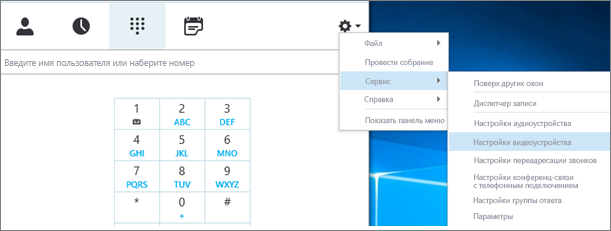
Примечание
Если у вас несколько веб-камер, их можно выбирать в раскрывающемся списке.
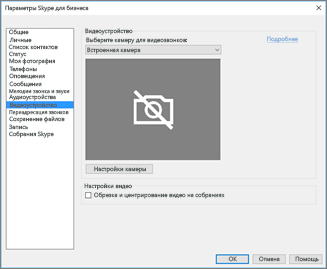
Если камеры нет в списке.
Вы используете фронтальную видеокамеру ноутбука Dell?
Фронтальная камера в некоторых моделях ноутбуков Dell не распознается как допустимое устройство ввода в клиенте Skype для бизнеса. Чтобы устранить эту проблему, обновите клиент Skype для бизнеса до минимальной версии для соответствующего канала.Канал Минимальная версия Полугодовой канал 16.0.13801.10001 Ежемесячный канал 16.0.14527.20234 Office/Skype для бизнеса LTSC 2019 16.0.10380.20062 Office/Skype для бизнеса LTSC 2021 16.0.14332.20172 MSI Skype для бизнеса 2016 г. 16.0.5254.1000 Подключена ли камера?
Если используется внешняя, а не встроенная веб-камера, убедитесь, что она подключена к компьютеру и включена. Если камера подключена к компьютеру с помощью кабеля USB, попробуйте подключить ее к другому USB-порту. Если используется USB-концентратор, попробуйте подключить камеру непосредственно к USB-порту на компьютере и отключить другие USB-устройства.Правильно ли установлена камера?
Убедитесь, что камера отображается и включена в диспетчере устройств (даже если вы используете встроенную камеру).
Доступ к диспетчеру устройств- На рабочем столе Windows 10 и Windows 8 коснитесь клавиши с логотипом Windows (Пуск) и введите диспетчер устройств в поле поиска. При необходимости выберите средство администрирования в результатах поиска.
- В Windows 7 выберите клавишу с логотипом Windows (Пуск) >панель управления. В разделе обзора нажмите Просмотр и выберите Категория.
Выберите Оборудование и звук, перейдите в раздел Устройства и принтеры и выберите Диспетчер устройств.
- Проверьте список "Устройства обработки изображений" и убедитесь, что камера присутствует в этом списке.

- Если камера присутствует в списке, проверьте, включена ли она. Если доступен пункт меню Отключить, это означает, что камера включена. Если этот пункт меню недоступен, выберите Включить.
- Если она отсутствует в списке или содержит вопросительный или восклицательный знак, вам нужно переустановить камеру. Последние драйверы для камеры можно найти в Интернете. Поиск модели камеры в Bing.
Если камера отображается в списке, но недоступен предварительный просмотр
-
Другое приложение использует веб-камеру?
Закройте все приложения, которые могут использовать веб-камеру, включая программное обеспечение для редактирования видео, программное обеспечение виртуальной камеры, мгновенные сообщения и интернет-браузеры. Если в вашей веб-камере есть световой индикатор использования и вы видите его, хотя не выполняете звонок, значит другое приложение использует камеру. -
Проверьте параметры конфиденциальности камеры.
Некоторые камеры имеют параметр "Конфиденциальность".
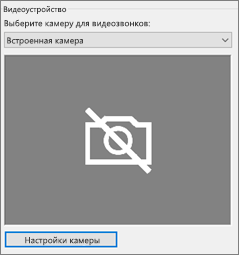
Выберите Настройки камеры и отключите этот параметр.
Если вместо предпросмотра видео отображается черный экран, это может означать, что закрыта защитная шторка камеры. Откройте затвор, чтобы отобразить видео.
Плохое качество изображения
Если вас и ваших коллег не устраивает качество видео (участники видят видео друг друга, но изображение слишком темное, размытое или мозаичное либо картинка "застывает"), воспользуйтесь следующими советами.
-
Проверка подключения
Если видео зависает, выглядит как блок или имеет размытие движения, это может быть ваше подключение к Интернету (или подключение другого участника к Интернету), которое вызывает проблему. Если Skype для бизнеса обнаруживает слабое подключение, это приведет к снижению качества, чтобы попытаться остановить полное удаление вызова. См. руководство по устранению проблем с соединением. -
Улучшение условий освещения
Хорошо освещенный номер может иметь большое значение с качеством видео ваших звонков. Если в помещении слишком темно, веб-камера попытается усилить сигнал, чтобы увеличить яркость изображения, и это приведет к снижению качества видео. Если позади вас находится окно или яркий источник света, ваше лицо на экране будет темным и другим участникам будет плохо его видно. Чтобы получить хорошее видеоизображение, обеспечьте достаточное освещение и не располагайте веб-камеру против света. -
Проверка параметров камеры
В главном окне Skype для бизнеса выберите Сервис> Параметрывидеоустройства. На экране появится изображение с камеры. Выберите Параметры камеры, чтобы перейти в раздел настроек используемой веб-камеры. Рекомендуется оставить настройки по умолчанию, чтобы камера автоматически адаптировалась к освещению. Однако может потребоваться вручную изменить некоторые параметры. Например, текущая настройка предотвращения мерцания может не соответствовать частоте тока (50 или 60 Гц) в сети электропитания. -
Обновление камеры
Встроенные камеры в старых ноутбуках и планшетах могут не дать наилучших результатов. Возможно, стоит приобрести более современную веб-камеру. Большинство внешних веб-камер работают с Skype для бизнеса, но лучшее взаимодействие гарантируется с помощью Skype для бизнеса сертифицированной веб-камеры, указанной в каталоге. Если вы уже используете внешнюю камеру и у вас возникают проблемы с видео, попробуйте подключить камеру к другому USB-порту.
У меня не отображается видео других участников
Выберите значок участника. Рядом со значками участников, транслирующих видео, отображается синий значок камеры.

Если значок затенен (это означает, что он недоступен), этот участник не сможет отправить видео. Если отображаются две вертикальные полоски, возможность транслировать видео существует, но участник не использует ее.Примечание
Если вы участвуете в голосовом звонке, все значки камер будут затенены (недоступны) до тех пор, пока кто-то из участников не начнет транслировать видео.

Если вы не видите видео от определенного участника, то проблема, скорее всего, не ваша. Попросите этого участника выполнить инструкции, приведенные в данном руководстве.
Мое видео перемещается
Skype для бизнеса пытается держать вас в центре отправленного видео с функцией Обрезка и центрирование видео на собраниях, которая по умолчанию включена. Если вы хотите отключить эту функцию, перейдите в раздел Сервис> Параметрывидеоустройства и снимите флажок Обрезка и центрирование видео на собраниях проверка.
Устранение проблем с видео в Skype для бизнеса
Устранение проблем с микрофоном
Меня не слышат другие участники
Если другие участники совсем не слышат вас, это может указывать на проблему с вашим микрофоном или проблему с устройством воспроизведения звука (динамиками или наушниками) на стороне участников.
Проверьте параметры в Skype для бизнеса.
Skype для бизнеса автоматически отключает людей, присоединяющихся к запланированной конференции. Это позволяет снизить уровень фонового шума, создаваемого участниками, которые не являются активными выступающими.
Чтобы включить свой микрофон, выберите перечеркнутый значок микрофона в окне конференции.

Проверьте микрофон.
Если используется встроенный микрофон, убедитесь, что звук включен. Если используется внешний микрофон, убедитесь, что он подключен к компьютеру. Если используется беспроводной микрофон, убедитесь, что его аккумулятор заряжен. Также проверьте физические переключатели звука на наушниках или их шнуре.Убедитесь, что выбрано правильное устройство.
Подробные инструкции по проверке параметров звука и видео представлены в этом видеоролике. Также можно выполнить следующие действия.- В левой нижней части главного окна Skype для бизнеса выберите Параметры аудиоустройства.
- Если вы хотите использовать разные устройства для ввода и вывода звукового сигнала, выберите Пользовательское устройство. Отобразятся отдельные списки, где можно выбрать динамики и микрофон. В списке Микрофон выберите нужный микрофон. Если вы используете только встроенный микрофон компьютера, вы увидите только один вариант.
Произнесите несколько слов в микрофон. Если микрофон корректно распознает речь, синий индикатор речевого сигнала будет показывать усиление и ослабление звука (чем больше индикатор сдвигается вправо, тем лучше уровень сигнала). Если у вас несколько микрофонов и вы не знаете, каким именем обозначается каждый из них, произнесите несколько слов по очереди в каждый микрофон и проверьте, работает ли индикатор речевого сигнала.
Совершите тестовый звонок.
В нижней левой части главного окна Skype для бизнеса выберите Проверить качество звонков.Примечание
Эта функция пока недоступна для пользователей Skype для бизнеса Online.
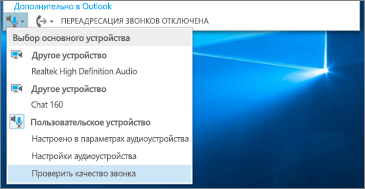
- Если вы слышите записанное вами сообщение, ваш микрофон работает нормально. В этом случае проблема может быть вызвана интернет-соединением или устройством воспроизведения другого участника. Попросите этого участника выполнить инструкции по устранению проблем с динамиками и наушниками, приведенные в данном руководстве.
- Если вы не услышите записанное сообщение, выполните следующие действия, чтобы проверка параметры звука Windows.
Проверьте параметры Windows.
Настройте мощность сигнала (повышение) микрофона в Windows, щелкнув правой кнопкой мыши значок громкоговорителя в правом нижнем углу экрана и используя ползунок.

Выберите Устройства записи. Щелкните правой кнопкой мыши устройство, которое Skype для бизнеса использует, и выберите пункт Свойства. Затем на вкладке Уровни используйте ползунок, чтобы настроить громкость.
Если эти действия не помогли устранить проблему, может возникнуть проблема с параметрами звука Windows. Корпорация Майкрософт имеет средство для автоматической диагностики и устранения проблем со звуком.
Меня плохо слышат другие участники
Если вас и ваших коллег не устраивает качество звука (другие участники слышат вас, но при этом наблюдается эхо, приглушение или пропадание звука), воспользуйтесь следующими советами.
Проверьте соединение.
Если есть пробелы или задержки в звуке или если участник начинает звучать как робот, это может быть ваше или другое подключение к Интернету, вызывающее проблему. См. раздел по устранению проблем с соединением в этом руководстве.Убедитесь, что выбрано правильное устройство.
В левой нижней части главного окна Skype для бизнеса выберите устройство в разделе Выбор основного устройства.Проверьте параметры звукового устройства.
В левой нижней части главного окна Skype для бизнеса выберите Параметры аудиоустройства. Отрегулируйте уровень громкости выбранного микрофона и убедитесь, что при обычной громкости голоса индикатор звукового сигнала заполняется как минимум на одну треть.
Если индикатор уровня не может достичь его, попробуйте увеличить мощность сигнала микрофона в Windows, щелкнув правой кнопкой мыши значок громкоговорища в правой нижней части экрана.
Выберите Устройства записи. Щелкните правой кнопкой мыши устройство, которое Skype для бизнеса использует, и выберите пункт Свойства. На вкладке Уровни используйте ползунок, чтобы увеличить (увеличить) силу сигнала микрофона, если этот параметр доступен.Улучшение отношения речи к шуму.
Лучший способ повысить качество звука — увеличить соотношение между звуком вашего голоса и другими фоновыми звуками. Это можно сделать различными способами.- Если используется динамик с микрофоном или веб-камера, переместитесь ближе к микрофону. Если вы находитесь слишком далеко от микрофона, качество распознавания речи снижается. Если используется встроенный микрофон, найдите его и убедитесь в отсутствии физических препятствий для звука. При работе с планшетами старайтесь не закрывать вход микрофона рукой или пальцем.
- Сведите к минимуму фоновый шум. Наилучшее качество звука и максимальная четкость речи достигаются в тихой обстановке с низким уровнем окружающего шума. Встроенные микрофоны часто передают окружающие шумы.
- Уменьшите громкость воспроизведения. Если громкость динамиков слишком громкая или динамики слишком близко к микрофону, любое из условий может вызвать помехи или эхо. Уменьшите громкость динамиков и по возможности отодвиньте их подальше от микрофона.
- Используйте гарнитуру. Практически все описанные проблемы можно полностью или частично устранить с помощью USB-гарнитуры. Все USB-гарнитуры работают с Skype для бизнеса, но лучшее взаимодействие гарантируется с помощью Skype для бизнеса сертифицированной гарнитуры, указанной в каталоге.
Если вы используете новую гарнитуру и у вас возникают проблемы со звуком, попробуйте подключить гарнитуру к другому USB-порту. Также проверьте, не приглушен ли звук микрофона на аппаратном уровне. Например, в некоторых гарнитурах звук отключается, если повернуть ножку микрофона так, чтобы он смотрел в потолок. Ознакомьтесь с руководством по эксплуатации гарнитуры и проверьте, правильно ли вы используете данную гарнитуру.
Устранение проблем с микрофоном или гарнитурой
Если вы совсем не слышите других участников или слышите их плохо, возможно, проблема заключается в вашем устройстве воспроизведения (динамиках или наушниках) или в настройках звука.
Я не слышу других участников
Если вы совсем не слышите других участников, вероятно, проблема связана с их микрофонами или с вашим устройством воспроизведения.
-
Убедитесь, что выбрано правильное устройство.
Подробные инструкции по проверке параметров звука и видео представлены в этом видеоролике. Также можно выполнить следующие действия.
- В левой нижней части главного окна Skype для бизнеса выберите Параметры аудиоустройства.
- Если вы хотите использовать разные устройства для ввода и вывода звукового сигнала, выберите Пользовательское устройство. В этом случае отобразятся отдельные списки, где можно выбрать динамики и микрофон.
- В списке Динамики выберите нужное устройство воспроизведения. Если используются только встроенные динамики компьютера, в списке будет доступен только этот параметр. Если используются наушники или внешние динамики, выберите нужный вариант.
- Нажмите значок Воспроизведение, чтобы проверить качество звука в динамиках.
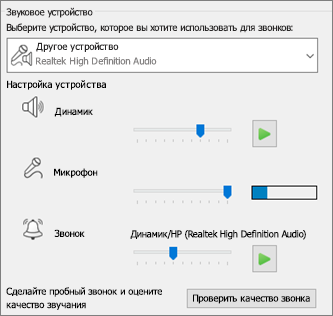
Совершите тестовый звонок.
Примечание
Эта функция пока недоступна для пользователей Skype для бизнеса Online.
- В нижней левой части главного окна Skype для бизнеса выберите Проверить качество звонков.
Если вы слышите свой голос во время тестового звонка, ваши аудиоустройства работают нормально. В этом случае проблема может быть вызвана интернет-соединением или микрофоном другого участника. По возможности попросите этого участника выполнить инструкции по устранению проблем с микрофоном, приведенные в данном руководстве.
Если вы не слышите голос при тестовом вызове, выполните следующие действия, чтобы проверка параметры звука в Skype для бизнеса.
- В нижней левой части главного окна Skype для бизнеса выберите Проверить качество звонков.
Проверьте параметры Windows.
Убедитесь, что звук динамиков включен и выбран достаточно высокий уровень громкости.- Чтобы отрегулировать громкость, выберите значок громкоговорителя в правой нижней части экрана.
Эта шкала громкости позволяет отрегулировать громкость системного устройства воспроизведения, используемого по умолчанию. Если у вас несколько устройств воспроизведения, Skype для бизнеса могут использовать другое устройство. Чтобы изменить громкость для других устройств, щелкните правой кнопкой мыши значок громкоговори Щелкните правой кнопкой мыши устройство, которое Skype для бизнеса использует, и выберите пункт Свойства. На вкладке Уровень громкости отрегулируйте громкость с помощью ползунка.
Если эти действия не помогли, может возникнуть проблема с параметрами звука Windows. Корпорация Майкрософт имеет средство для автоматической диагностики и устранения проблем со звуком.
- Чтобы отрегулировать громкость, выберите значок громкоговорителя в правой нижней части экрана.
Плохо слышно других участников
Если вас и ваших коллег не устраивает качество звука (вы слышите других участников, но при этом наблюдается эхо, приглушение или пропадание звука), воспользуйтесь следующими советами.
Проверьте устройство воспроизведения.
Если голос другого участника звучит слишком тихо, попробуйте увеличить громкость динамика.- Чтобы отрегулировать громкость, выберите значок громкоговорителя в правой нижней части экрана.
Эта шкала громкости позволяет отрегулировать громкость системного устройства воспроизведения, используемого по умолчанию. Если у вас несколько устройств воспроизведения, Skype для бизнеса могут использовать другое устройство. Чтобы изменить уровень громкости для других устройств, щелкните правой кнопкой мыши значок громкоговорителя (показан выше) и выберите Устройства воспроизведения. Щелкните правой кнопкой мыши значок устройства, подключенного к Skype, и выберите Свойства. На вкладке Уровень громкости отрегулируйте громкость с помощью ползунка.
- Чтобы отрегулировать громкость, выберите значок громкоговорителя в правой нижней части экрана.
Проверьте уровень громкости, установленный в клиентском приложении.
- В левой нижней части главного окна Skype для бизнеса щелкните Параметры аудиоустройства. Переместите ползунок на шкале громкости динамика и нажмите значок Воспроизведение, чтобы проверить качество звука в динамиках.
Чтобы перейти к настройкам громкости во время звонка, нажмите кнопку Управление звонком.
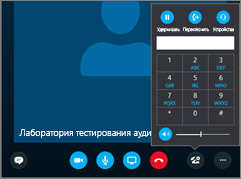
- В левой нижней части главного окна Skype для бизнеса щелкните Параметры аудиоустройства. Переместите ползунок на шкале громкости динамика и нажмите значок Воспроизведение, чтобы проверить качество звука в динамиках.
Проверьте соединение.
Если в звуке есть пробелы или задержки, проблема может быть связана с подключением к Интернету (или другим участником). См. раздел по устранению проблем с соединением в этом руководстве.Попросите собеседника оптимизировать качество звука.
- Если во время конференции слышен фоновый шум, нажмите кнопку Участники и обратите внимание на значки микрофона рядом с каждым участником.
Эти значки показывают активность микрофона, и если фоновый шум исходит не от выступающего, попросите участника отключить свой микрофон. Если вы являетесь выступающим, вы можете отключить микрофон участника самостоятельно.
Попросите участника выполнить инструкции по устранению проблем с микрофоном, приведенные в данном руководстве. Улучшить соотношение голоса и шума и повысить четкость звучания речи других участников можно различными способами.
- Если во время конференции слышен фоновый шум, нажмите кнопку Участники и обратите внимание на значки микрофона рядом с каждым участником.
Возникли проблемы с подключением к вызовам Skype для бизнеса? См. раздел Устранение проблем с соединением в Skype для бизнеса.