
веб-планировщик Skype для бизнеса — это веб-программа, которую можно использовать для создания собраний Skype, если у вас нет Outlook или нет браузера, поддерживающего Outlook Web App. С помощью веб-планировщик Skype для бизнеса вы можете создавать новые собрания, изменять существующие собрания и отправлять приглашения с помощью любимой программы электронной почты.
Веб-адрес веб-планировщик Skype для бизнеса зависит от вашей организации. Если вы не знаете адрес веб-планировщика или не уверены, выполните следующие действия.
- Перейдите по адресу веб-планировщика Microsoft 365 по адресу https://sched.lync.com и попробуйте войти с помощью рабочей или учебной учетной записи.
- Если это не сработает, обратитесь в службу технической поддержки на рабочем месте, чтобы получить адрес веб-планировщик Skype для бизнеса в вашей организации.
Создание собрания Skype
При входе в веб-планировщик Skype для бизнеса вы перейдете на страницу Новое собрание.
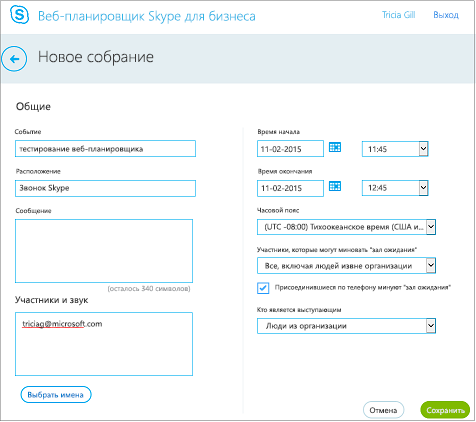
Введите название события для собрания.
Вы можете оставить место собрания как Звонок Skype или добавить расположение, например конференц-зал, если у вас также есть очное участие.
Введите сведения о собрании в поле Сообщение и задайте дату и время начала и окончания.
В разделе Участники и аудио добавьте имена или адреса электронной почты участников, разделенные точкой с запятой (;).
(Необязательно) Выберите Проверить имена , чтобы проверить адреса участников, которые находятся в вашей организации.
В разделе Кто будет обходить лобби? и Кто является выступающим? выполните одно из следующих действий:
- Примите стандартные параметры, которые лучше всего использовать для небольших рабочих встреч с сотрудниками организации.
ИЛИ - Выберите другие параметры лобби или докладчика в зависимости от типа собрания, которое вы хотите запланировать.
Эти люди не должны ждать в вестибюле
Кто может подключаться напрямую? Результат применения Ситуации, в которых рекомендуется использовать данный параметр Только инициатор Вы единственный, кто попадает в собрание напрямую. Всем остальным необходимо сперва получить разрешение. У собрания высокий уровень безопасности, все данные конфиденциальны. Приглашенные люди из организации Только приглашенные пользователи могут присоединиться к собранию напрямую. Всем остальным необходимо сперва получить разрешение. Вы обсуждаете конфиденциальную информацию, к которой могут быть допущены только определенные лица. Люди из организации Любой сотрудник компании может напрямую подключиться к собранию даже без приглашения. В собрании не принимают участия внешние участники, и на нем не обсуждается конфиденциальная информация. Все (без ограничений) Каждый, у кого есть ссылка на собрание, попадает непосредственно на собрание. На собрание приглашены пользователи из-за пределов организации, и на нем не обсуждается конфиденциальная информация. Кто выступающий?
Параметр выступающего Кто является выступающим Когда следует выбирать этот параметр Только инициатор Только пользователь, который планирует собрание Для презентаций, в ходе которых участники не взаимодействуют с материалами собрания. (Во время собрания можно назначать дополнительных выступающих.) Выбранные пользователи Инициатор собрания и выбранные им участники Для презентаций с несколькими выступающими Люди из организации Все приглашенные, у которых есть учетная запись в сети организации Для групповых рабочих сеансов, где все участники работают в вашей организации и могут предоставлять общий доступ к содержимому собрания и изменять их. Все (без ограничений) Все приглашенные пользователи Для групповых рабочих сеансов с пользователями, у которых нет учетной записи в вашей сети - Примите стандартные параметры, которые лучше всего использовать для небольших рабочих встреч с сотрудниками организации.
Установите флажок рядом с People при наборе номера по телефону можно обойти лобби, если вы хотите, чтобы абоненты с телефонным подключением отправлялись непосредственно к собранию.
Нажмите кнопку Сохранить.
Отправка сведений о собрании участникам
Чтобы отправить приглашение на собрание, можно скопировать сведения о собрании и вставить их в программу электронной почты или сохранить сведения в формате iCalendar, отправить их в виде вложения.
Скопируйте приглашение на собрание и вставьте его в сообщение электронной почты
Завершив создание собрания, нажмите кнопку Сохранить. Вы увидите страницу подтверждения со сведениями о собрании. Щелкните X , чтобы закрыть страницу подтверждения.
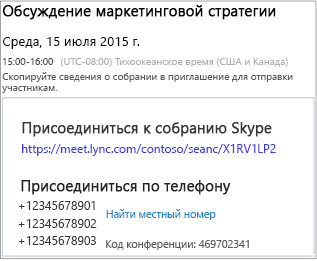
На странице Мои собрания выделите сведения о собрании, щелкните правой кнопкой мыши и выберите команду Копировать.
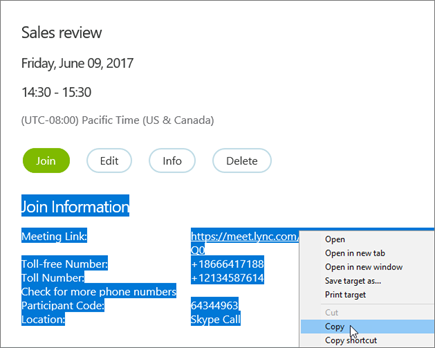
Откройте программу электронной почты и создайте обычный запрос на собрание.
Вставьте сведения о собрании в запрос.
Добавьте адреса электронной почты участников в сообщение, добавьте дату и время собрания, введите повестку дня собрания, а затем отправьте запрос.
Отправка приглашения на собрание в виде файла iCalendar
Формат файла iCalendar позволяет пользователям разных почтовых систем обмениваться сведениями календаря. Чтобы отправить приглашение на собрание в виде iCalendar, выполните приведенные далее действия.
В разделе Мои собрания выберите собрание по его теме, а затем выберите Сведения.
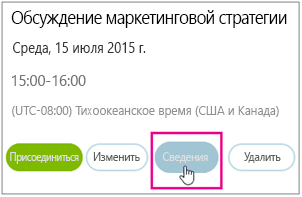
В нижней части окна приглашения на собрание выберите Экспорт как iCalendar.

При появлении в веб-браузере запроса на открытие или сохранение файла iCalendar нажмите кнопку Сохранить.
Создайте сообщение электронной почты и добавьте только что созданный файл iCalendar в виде вложения.
Введите участников собрания, название собрания и сообщение соответствующим образом, а затем отправьте сообщение электронной почты.
Когда участники открывают файл iCalendar, собрание автоматически добавляется в программу почты или календаря по умолчанию.
Присоединение к собранию Skype
Чтобы присоединиться к собранию, созданному с помощью веб-планировщик Skype для бизнеса, выполните одно из следующих действий.
Откройте приглашение на собрание по электронной почте и выберите ссылку на собрание.
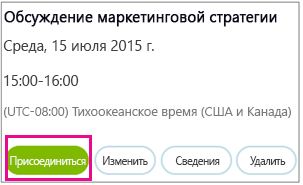
ИЛИОткройте веб-планировщик Skype для бизнеса, выберите нужное собрание в списке слева, а затем в области сводки собрания выберите Присоединиться.
Дополнительные сведения
Просмотр, изменение или удаление существующего собрания
Чтобы просмотреть сведения о собрании, откройте веб-планировщик Skype для бизнеса и выберите название собрания слева. веб-планировщик Skype для бизнеса перечисляет только запланированные собрания, а не все собрания в календаре.
Чтобы изменить или удалить собрание, выполните приведенные далее действия.
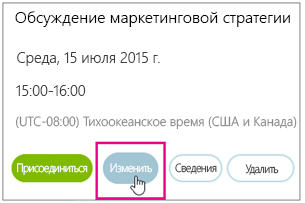
Выберите Изменить или Удалить в области сводки собрания.
После внесения изменений отправьте участникам обновленные сведения о собрании или уведомление об отмене собрания.
Важно
веб-планировщик Skype для бизнеса не обновляет календарь автоматически, поэтому участники должны быть проинформированы о каждом вашем изменении.