
При удалении элемента из библиотеки документов или списка SharePoint он не удаляется из SharePoint немедленно. Удаленные элементы на некоторое время помещаются в корзину сайта. В течение этого времени вы можете восстановить удаленные элементы в исходное расположение или удалить их, чтобы освободить место на диске.
Важно
Корзина SharePoint отличается от корзины Windows. Если вы удалили локальные файлы на своем компьютере или в приложениях, сначала попробуйте восстановить их из корзины Windows. Сведения о размещении корзины Windows на рабочем столе см. в статье "Отображение и скрытие корзины".
Примечание
Если вы ищете корзину для OneDrive, перейдите на свой сайт OneDrive и выберите пункт "Корзина " в области слева.
Сведения о восстановлении элементов в корзине сайта см. в статье Восстановление элементов в корзине сайта SharePoint.
Удаление элемента с сайта Корзина
Удаление элементов с сайта SharePoint Корзина
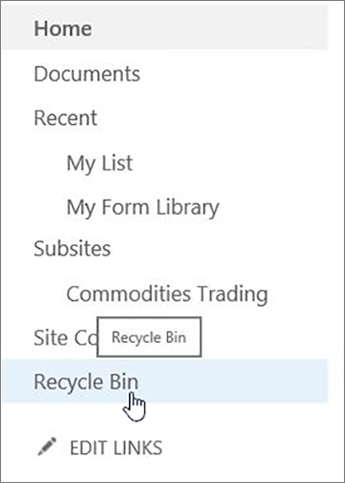
На панели быстрого запуска в левой части экрана щелкните элемент Корзина.
Если на панели нет элемента Корзина, выполните указанные ниже действия.Щелкните "Параметры
 щелкните "Содержимое сайта".
Пункт " Корзина " находится в правом верхнем углу страницы "Содержимое сайта ".

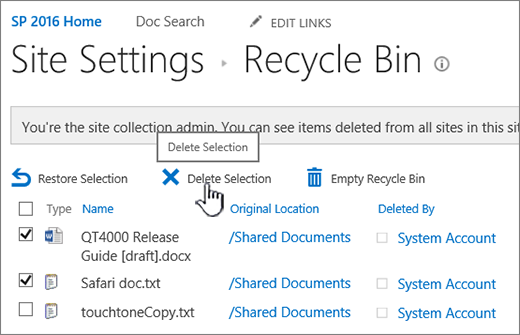
На странице "Корзина " установите флажок слева от элементов или файлов, которые вы хотите удалить или восстановить.
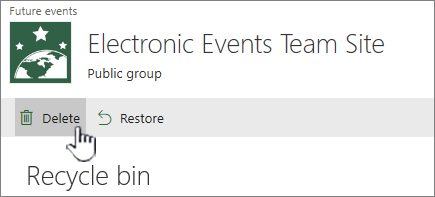
Чтобы удалить выделенные файлы, щелкните Удалить.
Примечание
Если нужный элемент не отображается, возможно, он уже удален и перемещен в корзину семейства веб-сайтов. Возможно, срок хранения истек (93 дня), и он уже удален без возможности восстановления.
Удаление всех элементов с сайта SharePoint Корзина
На панели быстрого запуска в левой части экрана щелкните элемент Корзина.
Если на панели нет элемента Корзина, выполните указанные ниже действия.Щелкните "Параметры
щелкните "Содержимое сайта".Пункт " Корзина " находится в правом верхнем углу страницы "Содержимое сайта ".
На странице "Корзина" нажмите кнопку "Очистить корзину"
 ", чтобы удалить все элементы.
Если параметр "Очистить корзину " не отображается, отмените выделение всех элементов в корзине.


Можно ли вернуть элементы, удаленные из корзины сайта SharePoint?
При удалении элемента из корзины сайта он автоматически попадает в корзину Second-Stage или семейства веб-сайтов, где хранится в течение заданного периода до окончательного удаления из SharePoint. Администратор семейства веб-сайтов может восстановить элементы из корзины семейства веб-сайтов. Дополнительные сведения см. в статье Восстановление удаленных элементов из корзины семейства веб-сайтов.
Оставьте комментарий
Была ли эта статья полезной? Если да, укажите это внизу страницы. Если нет, сообщите нам о своих затруднениях или о недостающей информации. Укажите свои версии SharePoint, ОС и браузера. С учетом вашего отзыва мы перепроверим сведения и, если нужно, допишем и обновим эту статью.