
Удаленный элемент всегда можно восстановить. При удалении элементов из библиотеки документов или списка в Microsoft Teams или SharePoint они не удаляются сразу. Удаленные элементы отправляются в корзину сайта SharePoint на определенное время или до тех пор, пока не будут удалены из корзины. Корзина сайта SharePoint отличается от корзины Windows, отображаемой на рабочем столе.
Пока элементы находятся в корзине сайта, вы можете восстановить удаленные элементы в исходном расположении. Если вы используете SharePoint в Microsoft 365, вы даже можете просматривать и восстанавливать элементы, удаленные кем-то другим, при условии, что у вас есть разрешения на изменение.
Сведения о восстановлении файлов SharePoint, сохраненных в OneDrive, см. в статье "Восстановление предыдущей версии файла в OneDrive".
Примечание
- При удалении синхронизируемых файлов или папок их можно восстановить из корзины Windows на компьютере. Сведения о том, как разместить корзину Windows на рабочем столе, см. в статье "Отображение и скрытие корзины".
- Сведения в этой статье также относятся к файлам OneDrive (для работы или учебы). Чтобы узнать, как восстановить файлы в OneDrive, см. статью "Восстановление удаленных файлов и папок в OneDrive".
Восстановление элементов из корзины SharePoint в Microsoft 365 или SharePoint Server
Вы можете восстановить удаленные вами элементы и элементы, удаленные другими пользователями (при условии, что у вас есть разрешения на изменение).
Примечание
Для организаций, согласившихся на участие в программе раннего доступа, некоторые функции развертываются постепенно. Это означает, что определенные функции могут быть временно недоступны или их поведение может отличаться от описанного в разделах справки.
- Перейдите на сайт SharePoint, с которого были удалены элементы. (В Microsoft Teams на вкладке Files в верхней части канала выберите Дополнительно>открыть в SharePoint.)
-
Примечание
Параметр "Открыть в SharePoint" отображается только на вкладке Filesканала Teams. Вы не можете удалить файл из вкладки Filesчата Teams, и вы не найдете параметр "Открыть в SharePoint" в чате Teams.
В панели быстрого запуска навигации в левом нижнем углу экрана выберите пункт "Корзина".
Если на панели быстрого запуска не отображается корзина, выполните следующие действия.Примечание
Если в SharePoint Server 2016 или 2013 корзина не отображается, возможно, она отключена. Обратитесь к администратору фермы или сервера. Если вы администратор, см. статью Настройка параметров корзины SharePoint.
-
Щелкните кнопку "
 а затем выберите пункт "Содержимое сайта".
 - Корзина находится в правой верхней части страницы «Контент сайта».

-
Щелкните кнопку "
На странице "Корзина" установите флажок слева от элементов или файлов, которые вы хотите восстановить.
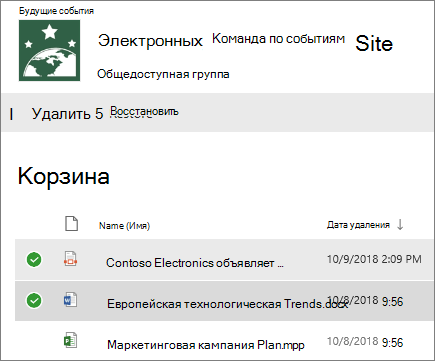
Выберите пункт Восстановить.

Примечание
Если нужный элемент не отображается и он был недавно удален, администратор семейства веб-сайтов может восстановить его из корзины семейства веб-сайтов. Если вы являетесь администратором семейства веб-сайтов, см. статью "Восстановление удаленных элементов из корзины семейства веб-сайтов".
После восстановления элементы появляются в той же папке, откуда они были удалены.
Удаленные элементы хранятся в корзине в течение определенного периода времени. Срок хранения SharePoint составляет 93 дня. Она начинается, когда вы удаляете элемент из его исходного расположения. При удалении элемента из корзины сайта он попадает в корзину семейства веб-сайтов. Он остается там до конца 93 дней, а затем удаляется окончательно.
Вы можете восстановить список, элемент списка, библиотеку, файл или версию файла в исходном расположении, если их родительские элементы еще не удалены. Например, нельзя восстановить версию файла, если сам файл был удален. Это связано с тем, что при удалении файла удаляются все его версии. Также нельзя восстановить файл, если библиотека, к которой он принадлежал, была удалена. Необходимо сначала восстановить библиотеку, а затем восстановить файл в библиотеке.
При восстановлении библиотеки также восстанавливаются все файлы, которые она содержит. Кроме того, при восстановлении элемента, который изначально находился в удаленной папке, папка воссоздается в исходном расположении, и элемент восстанавливается в папке. Тем не менее, все содержимое папки не восстанавливается. Если файл или папка уже существует по исходному пути, элемент будет восстановлен с номером, добавленным в конце имени файла.