
При добавлении типа контента в список или библиотеку пользователи сайта могут использовать команду "Создать документ " для быстрого создания специализированного контента.
Добавление типа контента в список или библиотеку
Важно
Чтобы добавить типы контента в список или библиотеку, для этого списка или библиотеки должен быть разрешен как минимум проект. Вам также необходимо включить несколько типов контента. Дополнительные сведения см. в статье "Включение поддержки нескольких типов контента в списке или библиотеке".
Перейдите к параметрам списка или библиотеки .
В разделе "Типы контента" выберите "Добавить из существующих типов контента сайта". Если раздел "Типы контента" не отображается, выберите "Дополнительные параметры", нажмите "Да" в разделе "Разрешить управление типами контента?" и нажмите кнопку "ОК".
Примечание
Если для списка или библиотеки не настроено несколько типов контента, раздел "Типы контента " не отображается на странице параметров списка или библиотеки. Чтобы узнать, как разрешить несколько типов контента, см. статью "Включение поддержки нескольких типов контента в списке или библиотеке".
Чтобы выбрать группу типов контента сайта, которую нужно выбрать, в списке "Выбрать типы контента сайтов " щелкните стрелку.
В списке "Доступные типы контента сайта " выберите нужный тип контента, а чтобы переместить выбранный тип контента в список "Типы контента для добавления ", нажмите кнопку "Добавить".
Чтобы добавить другие типы контента, повторите шаги 5 и 6.
Выбрав все типы контента, которые нужно добавить, нажмите кнопку "ОК".
Добавление типа контента в список или библиотеку (современный интерфейс)
В современном интерфейсе по-прежнему необходимо включить параметр "Разрешить управление типами контента ", чтобы разрешить несколько типов контента, но вам проще выбрать пользовательские типы контента, которые нужно добавить в список или библиотеку.
Примечание
В настоящее время мы работаем над предоставлением этой функции клиентам Microsoft 365. Если в настоящее время вы не видите его, он должен стать доступен в ближайшее время.
- Перейдите к параметрам списка или библиотеки .
- Если раздел "Типы контента" не отображается, выберите "Дополнительные параметры", а затем нажмите "Да" в разделе "Разрешить управление типами контента?". Затем выберите "ОК".
- Затем в библиотеке документов выберите "Добавить столбец". В открывшемся меню выберите Тип контента. Этот параметр был добавлен путем включения параметра "Разрешить управление типами контента?" на предыдущем шаге.
- На странице "Добавление типа контента " выберите меню " Выбор типа контента ", а затем выберите тип контента для добавления из списка доступных пользовательских типов контента.
- Появятся сведения о выбранном типе контента, такие как его описание и информация о столбце.
- После выбора типа контента для добавления нажмите "Применить".
- Чтобы добавить другие пользовательские типы контента, повторите шаги с 4 по 6.
Этот современный интерфейс в настоящее время предназначен только для пользовательских типов контента, чтобы упростить поиск и добавление тех типов контента, которые специально созданы вашей организацией. Если вы хотите также просмотреть или добавить типы контента, доступные в SharePoint по умолчанию, используйте более ранний интерфейс.
Принципы работы типов контента в списках и библиотеках
Добавление типа контента в список или библиотеку позволяет включать в них элементы этого типа. Кроме того, пользователи могут просто щелкнуть команду "Создать документ ", чтобы создать элемент этого типа. Один список или библиотека могут содержать несколько типов контента, и каждый из них может иметь уникальные метаданные, политики или поведение.
Наследование для типов содержимого списков
Когда вы добавляете тип контента сайта в список или библиотеку, он называется типом контента списка. Тип контента "список" является дочерним по отношению к типу контента сайта, из которого он был создан. Он наследует все атрибуты типа контента родительского сайта, такие как шаблон документа, параметр только для чтения, рабочие процессы и столбцы. Если тип контента родительского сайта для типа контента списка обновляется, тип контента дочернего списка может унаследовать эти изменения. Тип содержимого списка можно настроить для конкретного списка или библиотеки, в которые он добавлен. Эти настройки не применяются к типу контента родительского сайта.
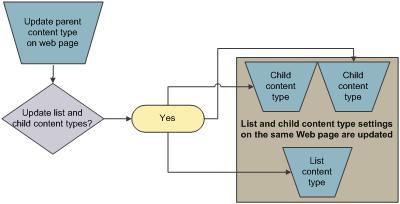
Если дочерний тип контента имеет общие атрибуты с типом контента родительского сайта, эти атрибуты могут быть перезаписаны, когда тип контента списка наследует изменения от родительского. Если тип контента списка имеет настраиваемые атрибуты, которых нет у родительского типа контента, эти настройки не перезаписываются.
Изменение порядка кнопок нового документа или типа содержимого по умолчанию
Вы можете указать порядок отображения типов контента на кнопке "Создать документ" для списка или библиотеки. По умолчанию первый тип контента, отображаемый на кнопке "Создать документ ", становится типом контента по умолчанию для списка или библиотеки. Чтобы изменить тип контента по умолчанию для списка или библиотеки, измените тип контента, который отображается первым на кнопке "Создать документ ". Вы также можете указать, хотите ли вы, чтобы типы контента, добавленные в список или библиотеку, отображались на кнопке "Создать документ ".
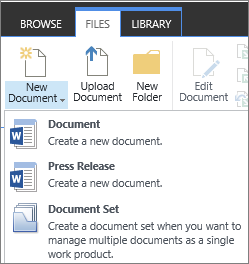
Изменение порядка элементов в меню "Новый документ"
Если список или библиотека еще не открыты, на панели быстрого запуска выберите их имя. Если имя списка или библиотеки не отображается, перейдите в раздел
 , выберите пункт "Контент сайта", а затем выберите имя списка или библиотеки.
На ленте выберите "Список " или "Библиотека".
В разделе "Типы контента" выберите "Изменить новый порядок кнопок" и тип контента по умолчанию. Если раздел "Типы контента" не отображается, выберите "Дополнительные параметры", нажмите "Да" в разделе "Разрешить управление типами контента?" и нажмите кнопку "ОК".
Примечание
Если для списка или библиотеки не настроено разрешение нескольких типов контента, раздел "Типы контента " не отображается на странице "Настройка" списка или библиотеки.
В разделе "Порядок типов содержимого " выполните одно из следующих действий.
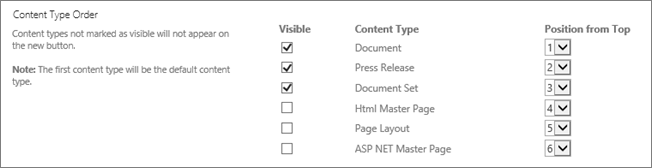
- Чтобы удалить тип контента из кнопки "Создать документ " для списка или библиотеки, снимите флажок "Отображаться ".
- Чтобы изменить порядок отображения типа контента на кнопке " Создать ", щелкните стрелку рядом с этим типом контента в столбце "Позиция сверху ". Затем выберите нужный номер заказа.
Нажмите кнопку ОК.
Удаление типа контента из списка или библиотеки
При удалении типа контента из списка или библиотеки пользователи больше не смогут создавать новые элементы этого типа контента в списке или библиотеке. При удалении типа контента из списка или библиотеки не удаляются элементы, созданные из этого типа контента.
Удаление типа контента
Если список или библиотека еще не открыты, на панели быстрого запуска выберите их имя. Если имя списка или библиотеки не отображается, перейдите в раздел
, выберите пункт "Контент сайта", а затем выберите имя списка или библиотеки.На ленте выберите "Список " или "Библиотека".
В разделе "Типы контента" выберите имя типа контента, который вы хотите удалить. Если раздел "Типы контента" не отображается, выберите "Дополнительные параметры", нажмите "Да" в разделе "Разрешить управление типами контента?" и нажмите кнопку "ОК".
Примечание
Если для списка или библиотеки не настроено разрешение нескольких типов контента, раздел "Типы контента " не отображается на странице "Настройка " списка или библиотеки.
В разделе "Параметры" выберите "Удалить этот тип контента".
Когда вас спросят, действительно ли вы хотите удалить этот тип контента, нажмите кнопку "ОК".