
Списки предоставляют очень гибкий способ отображения данных. Вам доступно множество параметров, которые позволяют отображать данные в разных форматах, указывать пользователей, создавать рабочие процессы, добавлять управление версиями и отправлять обновления по RSS-каналу, когда что-то изменяется.
Изменение параметров списка
Чтобы открыть параметры списка, выполните следующие действия.
В списке, который вы хотите изменить, выберите значок "Параметры
 ", а затем — "Параметры списка".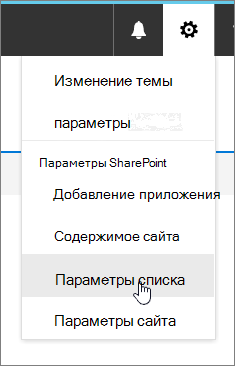
Примечание
- Ваш экран выглядит не так, как в приведенных примерах? Ваш администратор может использовать классический интерфейс для библиотеки документов, или вы используете более раннюю версию SharePoint. Если вы владелец списка, сайта либо администратор, перейдите в раздел Переключение со нового или классического интерфейса по умолчанию для списков или библиотек документов.
- Некоторые функции в настоящее время доступны только в классическом интерфейсе. Нажмите кнопку "Вернуться к классическому интерфейсу SharePoint" в левом нижнем углу страницы, чтобы переключиться на классический интерфейс. Чтобы выйти из классического интерфейса, закройте все окна SharePoint, а затем снова откройте их.
На странице параметров списка измените нужные параметры и свойства, такие как имя, описание, добавьте управление версиями или проверку, порядок столбцов или добавление дополнительных столбцов.
В каждом параметре можно задать значение или отменить изменения и дополнения. Перейдите к следующим разделам для получения дополнительных сведений.
Когда закончите, вернитесь в список, чтобы увидеть изменения.
Параметры списка
Ниже приведены краткие сведения о том, что можно делать на странице параметров списка . Каждый параметр позволяет вам включить параметр или сохранить и отменить его.
Выберите заголовок раздела ниже, чтобы ознакомиться с подробной информацией.
Общие параметры
Редактирование и управление навигацией; настройка управления версиями, проверки и параметров аудитории; и управлять дополнительными настройками.
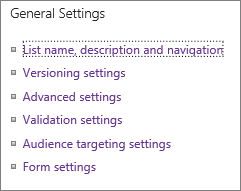
| Имя, описание списка и навигация по нему | Редактировать или изменять название списка, описание; и настройте отображение списка на панели быстрого запуска. |
|---|---|
| Параметры управления версиями | Установите, требуется ли утверждение отправленных элементов, создавайте новые версии для каждой правки, количество отправленных и утвержденных версий; и определите, кто может читать, редактировать и утверждать черновики элементов. |
| Дополнительные параметры | Настройте следующие параметры:
|
| Параметры проверки | Укажите формулу, которая будет использоваться для проверки. Создайте сообщение, которое подскажет пользователям, как выглядят правильные данные. |
| Параметры целевой аудитории | Включение столбца с таргетингом на аудиторию для фильтрации содержимого на основе контекста пользователей. |
| Параметры рейтинга | При включении оценок два поля добавляются к типам содержимого, доступным для этого списка, а также элемент управления оценкой добавляется в представление по умолчанию списка или библиотеки. Вы можете выбрать " Нравится" или "Звезды" в качестве способа оценки контента. |
| Параметры формы | Используйте Microsoft PowerApps для настройки форм для этого списка. Вы можете изменить макет формы, добавить изображения и форматированный текст, добавить настраиваемую проверку данных, создать дополнительные представления и добавить правила. В качестве опции для обеспечения обратной совместимости также предоставляется Microsoft InfoPath. Рекомендуется использовать PowerApps вместо InfoPath. |
Разрешения и управление
Управляйте управлением правами на доступ к данным (IRM), ключевыми словами и рабочим процессом списка, а также задавайте разрешения для людей, которым вы хотите предоставлять участие и просматривать список.
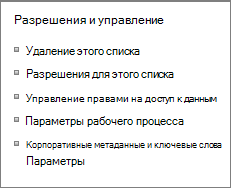
| Удаление этого списка | Список полностью удаляется, а вы возвращаетесь на домашнюю страницу. |
|---|---|
| Разрешения для этого списка | Задайте уровни разрешений списка для разных групп пользователей на сайте. |
| Управление правами на доступ к данным (IRM) | Включите и создайте название и описание политики разрешений, настройте права доступа к документам, а также установите групповую защиту и интервал времени, в течение которого учетные данные должны быть проверены. |
| Параметры рабочих процессов | Задайте типы связей рабочего процесса для списка, элемента или папки. Добавьте, удалите, заблокируйте или восстановите рабочий процесс. |
| Параметры корпоративных метаданных и ключевых слов | Добавьте столбец "Корпоративные ключевые слова" и включите синхронизацию ключевых слов. |
| Сохранение списка в качестве шаблона | Сохраняет список в виде шаблона, с содержимым или без него. Только SharePoint Server 2019. |
Обмен информацией
Настройте RSS-каналы, по которым будут передаваться данные в случае изменения элементов списка.
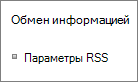
| Параметры RSS | Настройте следующие параметры:
|
|---|
Столбцы
Параметры столбцов позволяют отображать или скрывать столбцы, создавать или добавлять существующие столбцы, сортировку и индексацию столбцов.
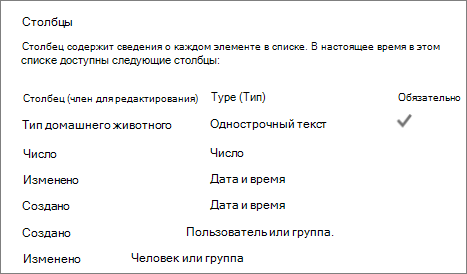
| Изменение столбцов | Вы можете выбрать столбец, чтобы редактировать и изменять свойства, такие как обязательные данные, уникальные значения и максимальное число символов для текстового поля. |
|---|---|
| Создать столбец | Создайте столбец, используя один из доступных типов. Укажите название, описание и конкретные параметры, зависящие от типа столбца. |
| Добавить из существующих столбцов сайта | Добавьте в список столбцы, которые использовались в других списках на сайте. Укажите, нужно ли отображать их в представлении по умолчанию. |
| Порядок столбцов | Измените порядок отображения столбцов слева направо в списке. |
| Индексированные столбцы | Создайте или удалите до 20 индексов столбцов. |
Представления
Просмотр и создание представлений.
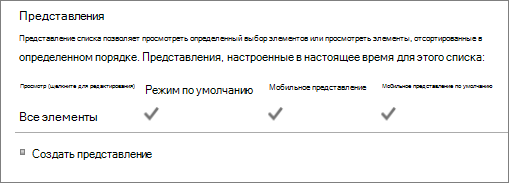
| Просмотр | Просмотрите представления данных вашего списка. Щелкните, чтобы изменить элементы. |
|---|---|
| Создать представление | Создайте представления Standard, Format,Calendar, Gantt View или Access view для своих данных. Для представления каждого типа предлагаются свои параметры. Вы также можете начать с существующего представления. |