

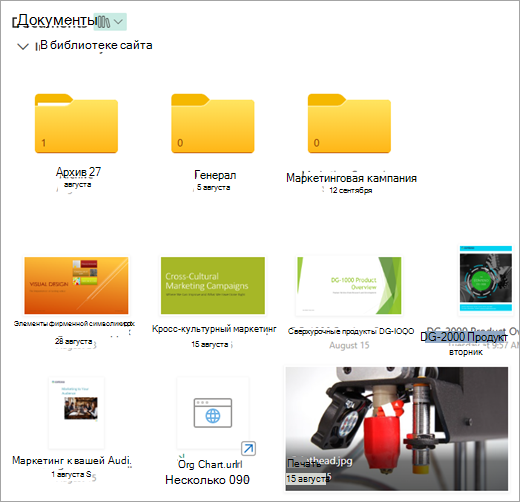
При использовании SharePoint в Microsoft 365 или SharePoint Server 2019 вы можете добавить ссылку в библиотеке документов на элемент, расположенный за пределами библиотеки документов. Например, можно добавить ссылку на файл или папку, расположенные в другой библиотеке документов, на сайте или даже на внешнем веб-сайте. Ссылки, добавленные в библиотеку документов, выводятся в списке ее элементов.
Примечание
- Эта функция недоступна в классическом интерфейсе SharePoint, SharePoint 2016 Server или более ранних версиях.
- О том, как узнать используемую версию SharePoint, читайте в статье Какая у меня версия SharePoint?
Добавление ссылки в библиотеку документов
Откройте библиотеку документов, в которую нужно добавить ссылку.
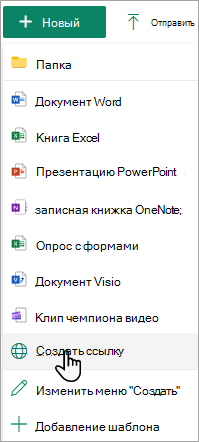
В левом верхнем меню выберите "Создать", а затем " Ссылка".
В диалоговом окне "Создание ссылки " введите ссылку.
Например, если вы хотите добавить ссылку на файл, находящийся в другой библиотеке, сначала перейдите в эту библиотеку. Щелкните правой кнопкой мыши файл, на который нужно создать ссылку, и выберите команду "Копировать ссылку". Выберите тип ссылки и скопируйте ее. Вернитесь к библиотеке документов, в которую вы хотите добавить ссылку, и введите эту ссылку в диалоговом окне Создание ссылки.
Дополнительные сведения о том, как получить ссылку на файл в Microsoft 365, см. в статье "Общий доступ к файлам и папкам SharePoint".После ввода ссылки в диалоговом окне "Создание ссылки " появляется поле "Имя файла ". В поле "Имя файла " введите имя для ссылки и нажмите кнопку "Создать".
Примечание
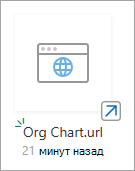
Когда вы создаете ссылку, «.url» автоматически добавляется в конец имени файла.
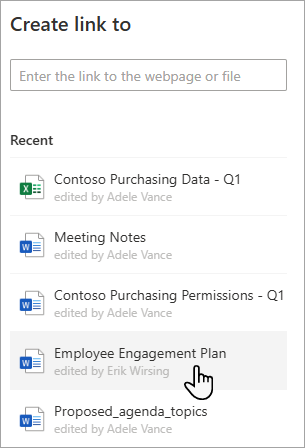
Кроме того, можно нажатькнопку "Создать> ссылку", а затем выбрать элемент из списка "Последние". Ссылка добавляется в библиотеку документов автоматически без необходимости ввода адреса или имени файла.
См. также
Создание, отправка и совместное использование файлов в библиотеке документов