
Примечание
Отображаемые варианты зависят от разрешений вашего сайта. Если вы не видите нужные параметры, обратитесь к администратору сайта.
Для начала на сайте SharePoint откройте библиотеку документов, выбрав "Документы " в верхней части страницы.

Создание файла
- Чтобы создать новый файл, в меню сверху библиотеки документов выберите " Создать ", а затем нужный тип файла.
- Когда новый файл откроется в браузере, добавьте в него текст, изображения и другие элементы, и он будет автоматически сохранен в библиотеке документов.
- Щелкните стрелку вниз рядом с именем файла, чтобы переименовать файл. Или выберите имя сайта, чтобы увидеть новый файл в библиотеке документов.
Добавление файла
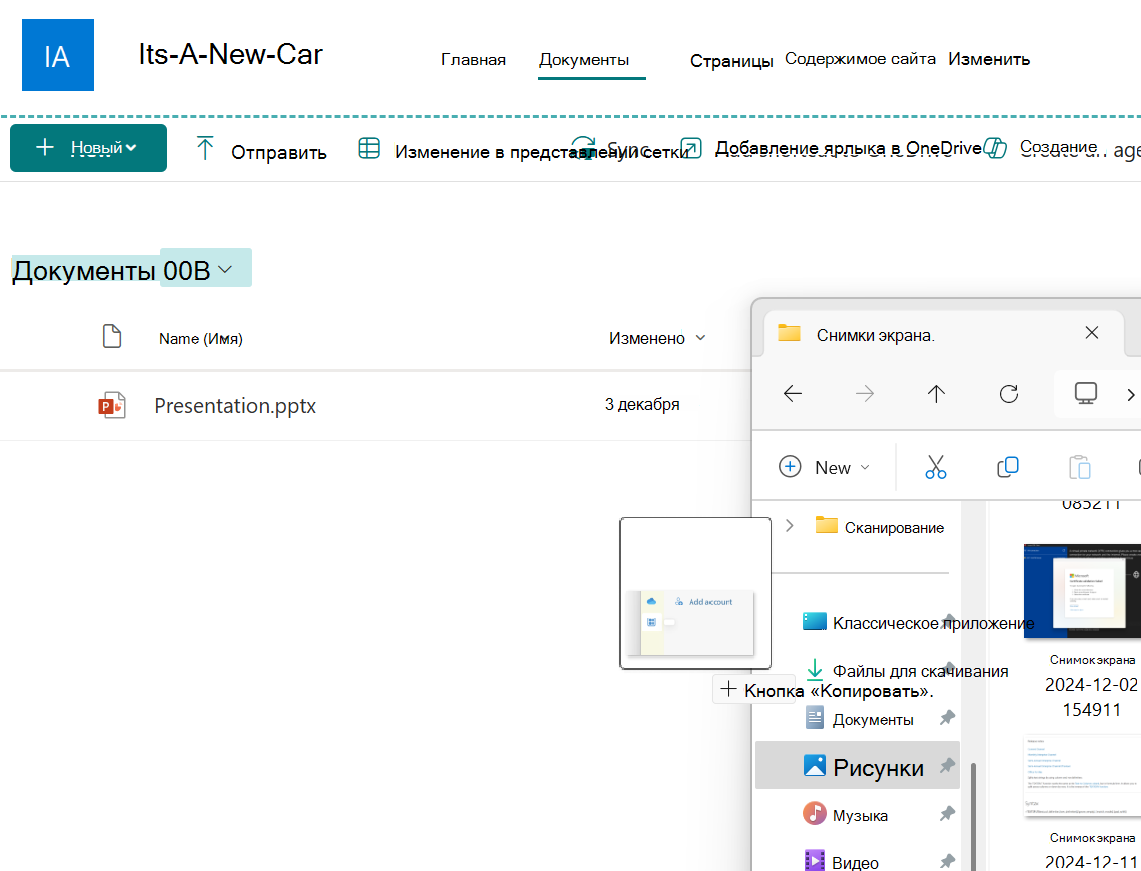
В открытой папке на компьютере выберите файл, который нужно добавить, и перетащите его в библиотеку документов. Отпустите файл, когда появится значок "+".
Предоставление общего доступа к файлу
Выберите файл, которым вы хотите поделиться. Напротив него появится
 .
.В меню сверху выберите пункт "Поделиться".
Выберите способ предоставления общего доступа к файлу.
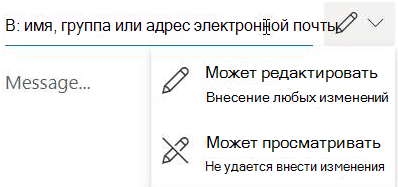
- Добавьте имена людей, с которыми вы хотите поделиться файлом. При желании можно настроить разрешения пользователя, щелкнув значок карандаша справа. Затем введите сообщение и нажмите кнопку "Отправить".
- Выберите вариант Копировать ссылку, чтобы создать прямую ссылку на файл, которую можно отправить в сообщении электронной почты или в мгновенном сообщении. Щелкните значок шестеренки, чтобы настроить свойства ссылки.
- Добавьте имена людей, с которыми вы хотите поделиться файлом. При желании можно настроить разрешения пользователя, щелкнув значок карандаша справа. Затем введите сообщение и нажмите кнопку "Отправить".
См. также
Создание файла в библиотеке документов