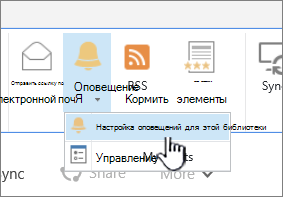
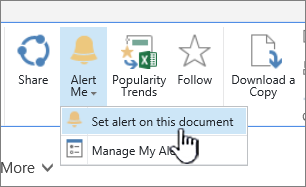
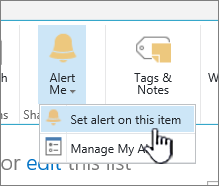
Чтобы получать уведомления об изменении документа или элемента SharePoint на сайте, создайте оповещение.
Вы можете настроить оповещение для списка, библиотеки, папки, файла или элемента списка. Например, можно настроить оповещение для определенной папки в библиотеке без необходимости получать оповещения о других элементах в библиотеке.
Примечание
Получение уведомлений может занять до 4 часов.
Другие способы создания уведомлений:
- Использование правил — это новый, более простой способ настройки уведомлений о списке. Дополнительные сведения см. в статье Создание правила для автоматизации списка.
- Еще один способ получать уведомления об изменениях файлов или элементов списка — использовать Power Automate с соединителем SharePoint.
Получение оповещений об изменениях элементов в SharePoint
Примечание
С июля 2026 г. оповещения SharePoint для SharePoint в Microsoft 365 будут полностью удалены и перестанут работать. Рекомендуется использовать правила или Power Automate для уведомлений. Узнайте больше о прекращении поддержки оповещений SharePoint.
Вы можете получать оповещение об изменении файла, ссылки или папки в библиотеке документов SharePoint. В зависимости от элемента (файл, папка, ссылка) при настройке оповещения могут отображаться разные параметры.
- Перейдите к списку или библиотеке.
- Выберите файл, ссылку или папку, для которых вы хотите получать оповещение.
- В списке параметров списка или библиотеки выберите многоточие (...), а затем выберите "Предупредить меня".
- В диалоговом окне Оповещать об изменении элементов настройте необходимые параметры.
- Для сохранения нажмите кнопку "ОК".
Получение оповещений обо всех изменениях в библиотеке документов в SharePoint
- Перейдите к списку или библиотеке и убедитесь, что никакие элементы не выбраны.
- В списке параметров списка или библиотеки выберите многоточие (...), а затем выберите "Предупредить меня".
- В диалоговом окне Оповещать об изменении элементов настройте необходимые параметры.
- Нажмите кнопку ОК.
Отмена оповещений в SharePoint
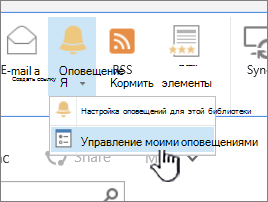
Чтобы просмотреть оповещения со страницы сайта, в списке параметров списка или библиотеки нажмите многоточие (...), а затем выберите пункт "Управление моими оповещениями".
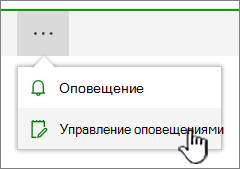
Выберите оповещение, которое нужно удалить.
Выберите "Удалить выбранные оповещения".

Для удаления нажмите кнопку "ОК".
Просмотр обновлений без оповещений по электронной почте
Если вы не хотите получать письма, но хотите отслеживать изменения в библиотеках документов, см. статью "Действия с файлами в библиотеке документов".
Примечание
Созданные системой сообщения электронной почты из рабочих процессов SharePoint и оповещения отправляются с no-reply@sharepointonline.com адреса с отображаемым именем "SharePoint Online".