

С помощью типов контента можно легко обеспечить согласованность контента в пределах сайта. Как владелец сайта, вы создаете или настраиваете тип контента с нужными характеристиками, такими как определенный шаблон, определенные метаданные и т. д. Например, можно гарантировать, что при выборе пользователем элемента в меню Создать элемент или Создать документ будет использоваться настроенный контент.

Дополнительные сведения о типах контента см. в статье Общие сведения о типах контента и их публикации.
Важно
Для создания типов контента сайта требуется полный доступ к сайту. Создавать типы контента сайта для сайта верхнего уровня в семействе может только администратор этого семейства.
Вот как можно создать тип контента, который будет доступен для использования в любом месте сайта.
Создание типа контента
Перейдите на сайт, на котором вы хотите создать тип контента сайта.
Нажмите кнопку
 ", а затем выберите "Параметры сайта".
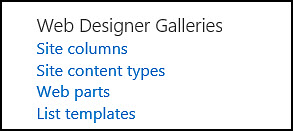
В разделе "Галереи веб-Designer" выберите "Типы контента сайтов".
В коллекции показаны все существующие типы контента сайта, сгруппированные по категориям. Выбранный тип становится родительской группой для нового типа контента.В поле "Показать группу " выберите нужную группу и нажмите кнопку "Создать".
На странице "Новое содержимое сайта " укажите имя и описание для нового типа контента.

В разделе Тип родительского содержимого выберите имя родительской группы, а затем выберите Тип родительского содержимого.
В разделе Группа укажите, следует ли добавить новый тип контента в существующую группу или создать новую группу.
Нажмите кнопку ОК.
После создания типа контента в SharePoint открывается страница Тип контента сайта, на которой можно продолжить его настройку.
Переименование типа контента сайта
- Перейдите на главную страницу сайта, который содержит нужный тип контента.
- Нажмите кнопку ", а затем выберите "Параметры сайта".
- В группе Коллекции веб-дизайнера выберите пункт Типы контента сайта.
- На странице " Типы содержимого сайта " выберите имя типа контента, который вы хотите изменить.
- На странице "Сведения о типе контента сайта " в разделе "Параметры" выберите "Имя", "Описание" и "Группа".
- В текстовом поле Имя в разделе Имя и описание измените имя типа контента.
- Закончив, нажмите кнопку "ОК".
Связывание шаблона документа с типом контента сайта
Чтобы обеспечить согласованность контента документов в пределах сайта и его дочерних сайтов, можно связать шаблон Word, Excel или PowerPoint с типом контента сайта.
Например, может потребоваться, чтобы при создании расписания на неделю сотрудники использовали стандартный шаблон Excel. Если связать шаблон с типом контента "Расписание", каждый раз, когда кто-то будет использовать этот тип, автоматически будет загружаться правильный шаблон.
Это можно сделать еще проще для пользователей, добавив тип контента "Расписание" в библиотеку. Затем пользователи могут открыть нужный табель учета рабочего времени, просто выбрав «Расписание» в меню «Новые документы ». Сведения о том, как сделать это, см. в разделе Добавление типа контента в список или библиотеку.
Вот как можно связать шаблон с типом контента сайта.
Перейдите на сайт, для которого требуется связать шаблон с типом контента.
Нажмите кнопку "Параметры"
", а затем выберите "Параметры сайта".В разделе "Галереи веб-Designer" выберите "Типы контента сайтов".
Выберите имя типа контента, который вы хотите изменить, связав его с шаблоном Word, Excel или PowerPoint.
В разделе "Параметры" выберите "Дополнительные параметры".
Введите расположение шаблона:
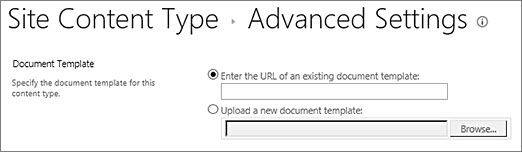
- Если шаблон хранится на сайте, выберите Введите URL-адрес существующего шаблона документа, а затем введите URL-адрес шаблона, который вы хотите использовать.
- Если шаблон документа хранится на локальном компьютере, выберите Отправить новый шаблон документа, а затем выберите Обзор. В диалоговом окне "Выбор файла " найдите нужный файл, выберите его и нажмите кнопку "Открыть".
В разделе "Обновить все типы контента, наследуемые от этого типа?" выберите "Да ", если вы хотите обновить все типы контента, наследуемые от этого типа контента, с помощью шаблона документа.
Нажмите кнопку ОК.
Добавление столбцов в тип контента сайта
Столбцы для типа контента представляют метаданные. Чтобы добавить элемент метаданных, добавьте новый столбец.
Например, организации может потребоваться отслеживать определенные метаданные для заказов на покупку, такие как номер счета, номер проекта и имя руководителя проекта. Если в тип контента заказа на покупку добавить столбцы для этих метаданных, пользователи SharePoint будут получать запрос на их ввод при сохранении результатов работы. Кроме того, если добавить тип контента в список или библиотеку, то можно определить представление для отображения этих столбцов.
Примечание
Чтобы добавить столбец к типу контента, необходимо сначала выбрать этот тип. Если не удается выбрать один из отображаемых типов контента, это означает, что сайт наследует типы контента от родительского сайта. Чтобы добавить столбец к типу контента, необходимо изменить его на родительском сайте.
- Перейдите на сайт, для которого нужно добавить столбец к типу контента.
- Нажмите кнопку ", а затем выберите "Параметры сайта".
- В разделе "Галереи веб-Designer" выберите "Типы контента сайтов".
- Выберите тип контента, к которому вы хотите добавить столбец.
- В разделе "Столбцы" выберите "Добавить из существующих столбцов сайта".
- В разделе Выбор столбцов в списке Выбрать столбцы из: выберите родительскую группу для столбца.
- В разделе "Доступные столбцы" выберите нужный столбец и нажмите кнопку "Добавить".
- В разделе " Список обновления и типы контента сайта " решите, нужно ли обновить все типы контента, наследуемые от данного типа контента сайта, выбрав "Да " или "Нет".
Настройка области сведений о документе для типа контента сайта
Панель сведений о документе доступна для Word, Excel и PowerPoint в Microsoft Office 2010 и более поздних версиях. На панели сведений о документе отображается форма InfoPath, в которую можно вводить сведения о метаданных.

Предположим, вы хотите, чтобы продавцы предоставляли название компании и номер телефона для каждого коммерческого предложения. Можно создать тип контента "Предложение" и добавить название и номер телефона компании в область сведений о документе. Открывая документы этого типа, пользователи будут вводить или изменять название и номер телефона. При сохранении документа SharePoint автоматически обновляет метаданные, хранящиеся в виде столбцов в библиотеке документов.
Дополнительные сведения о типах контента и метаданных см. в статье Добавление столбцов метаданных для типа контента.
Вот как можно настроить область сведений о документе для типа контента документа.
Перейдите на сайт, для которого необходимо изменить тип контента.
Нажмите кнопку
", а затем выберите "Параметры сайта".В разделе "Галереи веб-Designer" выберите "Типы контента сайтов".
Выберите имя типа контента сайта, который нужно изменить.
Примечание
Если отображаемые имена типов контента не являются гиперссылками, это означает, что данный сайт наследует типы контента от другого (родительского) сайта. Чтобы обновить тип контента сайта, перейдите на родительский сайт.
В разделе "Параметры" выберите параметры панели сведений о документе.
В разделе Шаблон области сведений о документе выполните одно из указанных ниже действий.
Чтобы использовать шаблон по умолчанию, отображающий метаданные (столбцы), определенные для типа контента, выберите Использовать шаблон по умолчанию для приложений Microsoft Office.
Чтобы использовать существующий настраиваемый шаблон, выберите "Использовать существующий настраиваемый шаблон (URL-адрес, UNC, URN)" и введите путь к расположению шаблона.
Чтобы отправить существующий пользовательский шаблон (XSN), выберите "Отправить существующий пользовательский шаблон" (XSN) для использования, а чтобы найти нужный шаблон, выберите "Обзор".
Чтобы создать настраиваемую панель в InfoPath, выберите "Создать настраиваемый шаблон".
Примечание
Если выбрать этот параметр, InfoPath запустится и отобразит стандартный шаблон, который можно настроить для создания пользовательской панели.
В разделе Показывать всегда укажите, должна ли область сведений в документах, относящихся к этому типу контента, отображаться автоматически.
Нажмите кнопку ОК.