
Рабочие процессы, включенные в продукты SharePoint, можно использовать для автоматизации бизнес-процессов, делая их более согласованными и эффективными. Вы можете использовать рабочий процесс сбора отзывов SharePoint, чтобы направлять документы и другие элементы, хранящиеся в продуктах SharePoint, одному или нескольким пользователям для получения их отзывов. А благодаря рабочему процессу SharePoint, который обрабатывает процесс за вас, у вас появляется больше времени для всех остальных дел, которые вам нужно сделать.
Примечание
- Рабочие процессы SharePoint 2010 прекращены с 1 августа 2020 г. для новых клиентов и удалены из существующих клиентов 1 ноября 2020 г. Если вы используете рабочие процессы SharePoint 2010, рекомендуется перейти на Power Automate или другие поддерживаемые решения. Дополнительные сведения см. в статье Прекращение поддержки рабочего процесса в SharePoint 2010.
- Рабочий процесс SharePoint 2013 устарел с апреля 2023 года и будет отключен для новых клиентов со 2 апреля 2024 года. Он будет удален из существующих клиентов и полностью снят с учета 2 апреля 2026 года. Если вы используете рабочий процесс SharePoint 2013, рекомендуется перейти на Power Automate или другие поддерживаемые решения. Дополнительные сведения см. в статье Прекращение поддержки рабочего процесса SharePoint 2013 в Microsoft 365.
Дополнительные сведения см. в статье Обзор рабочих процессов в SharePoint.
Важно
По умолчанию рабочий процесс "Сбор отзывов" не активирован и не указан в списке " Выбор шаблона рабочего процесса " формы ассоциации. Чтобы сделать их доступными для использования, администратор сайта должен активировать их на уровне семейства веб-сайтов.
Если вам нужно только выполнить задачу рабочего процесса сбора отзывов Просто прокрутите вниз до сегмента COMPLETE и разверните его. Возможно, сейчас вам не понадобятся какие-либо другие сегменты.

Рабочие процессы SharePoint:
- Эффективность и согласованность Рабочий процесс сбора отзывов автоматически направляет документ или элемент, назначает задачи для проверки и отслеживает ход их выполнения, а также отправляет напоминания и уведомления при необходимости. Активность в рабочем процессе можно отслеживать и корректировать на центральной странице состояния, а журнал событий в запущенном рабочем процессе сохраняется в течение 60 дней после его завершения.
- Меньше работы для вас Рабочий процесс "Сбор отзывов" экономит время и усилия для вас и ваших коллег и одновременно оптимизирует и стандартизирует процесс отправки отзывов.
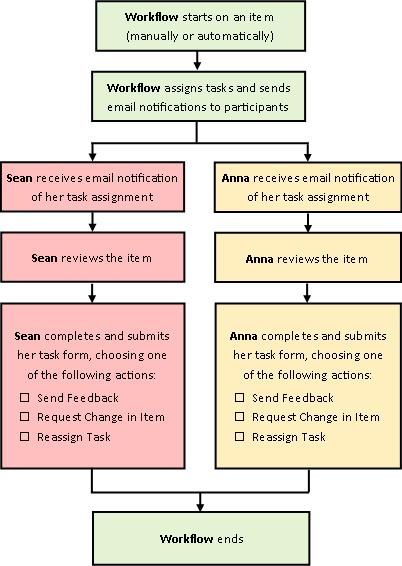
Ниже приведена схема очень простой версии рабочего процесса "Сбор отзывов".
Советы по использованию этой статьи
Информация в этой статье представлена в десяти расширяемых сегментах.
Нажмите здесь, чтобы получить несколько советов о том, как извлечь максимальную пользу из этой статьи
Если вам нужно только выполнить задачу рабочего процесса сбора отзывов Просто прокрутите вниз до сегмента COMPLETE и разверните его. Возможно, сейчас вам не понадобятся какие-либо другие сегменты.
Если вы хотите добавлять, запускать, отслеживать и поддерживать рабочие процессы Если вы еще не знакомы с этими задачами, вам может быть полезно проработать эту статью, сегмент за сегментом, при первом проектировании и добавлении рабочего процесса. Как только вы ознакомитесь с информацией и макетом статьи, вы сможете сразу перейти к нужному сегменту при любых повторных посещениях.
Примечание о графике Изображения экрана и концептуальные диаграммы в этой серии статей о рабочем процессе обычно основаны на типе рабочего процесса "Утверждение". Однако там, где это необходимо для концептуальной или учебной ясности, изображения и диаграммы в этой статье были настроены для рабочих процессов сбора отзывов.
Несколько слов о печати этой статьи Это длинная статья. Если вы хотите напечатать только выбранные сегменты, убедитесь, что при печати расширяются только эти сегменты. (Кроме того, если вы хотите включить в свою печатную копию всю графику, печатайте ее в альбомной, а не книжной ориентации.)
И несколько слов о поиске Перед тем как искать текст или термин в этой статье, убедитесь в том, что расширены все сегменты, в которых вы хотите выполнить поиск.
В этой статье

|
ДОПОЛНИТЕЛЬНЫЕ сведения о рабочих процессах сбора отзывов |
|---|
Дополнительные сведения о рабочих процессах сбора отзывов
Рабочий процесс сбора отзывов — это функция SharePoint, направляющая документ или другой элемент, хранящийся в списке или библиотеке SharePoint, одному или нескольким пользователям для получения отзывов. Рабочий процесс автоматизирует, оптимизирует и стандартизирует весь процесс.
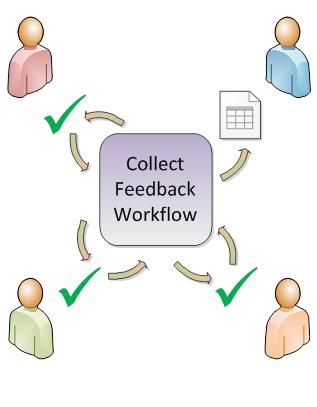
Базовый рабочий процесс "Сбор отзывов", включенный в продукты SharePoint, функционирует как шаблон. С помощью этого шаблона можно добавить несколько рабочих процессов сбора отзывов на сайты. Каждый добавляемый рабочий процесс — это уникальная версия базового рабочего процесса сбора отзывов, каждый со своим специализированным способом работы в зависимости от параметров, указанных вами при добавлении.
Разделы в этом сегменте
- Чем может быть полезен рабочий процесс "Сбор отзывов"?
- Что не может сделать рабочий процесс сбора отзывов?
- Кто может использовать этот тип рабочего процесса?
- Как вы планируете, добавляете, запускаете и поддерживаете этот тип рабочего процесса?
1. Какие возможности дает рабочий процесс "Сбор отзывов"?
- При первом добавлении рабочего процесса сбора отзывов в список, библиотеку или семейство веб-сайтов можно указать, сколько участников следует включить, а также указать, назначаются ли их задачи последовательно (последовательно) или все одновременно (параллельно). Вы даже можете решить, следует ли разделить задачи участников на два или более отдельных этапа, а также указать окончательную дату выполнения и/или время, отведенное для выполнения каждой задачи. И каждый раз, когда вы запускаете рабочий процесс вручную для элемента, вы можете изменить любой из этих параметров.
- Рабочий процесс назначает задачу каждому указанному участнику. Каждый участник выбирает один из нескольких вариантов ответа: отправить отзыв о элементе, запросить изменение элемента, переназначить задачу или удалить задачу.
- Во время выполнения рабочего процесса вы можете отслеживать ход выполнения и вносить коррективы (при необходимости) на одной центральной странице состояния рабочего процесса.
- В течение 60 дней после завершения рабочего процесса список всех событий рабочего процесса, произошедших в ходе данного запуска (или экземпляра) рабочего процесса, по-прежнему доступен на странице «Состояние рабочего процесса» для неформального использования.
2. Что не может сделать рабочий процесс сбора отзывов?
Рабочий процесс "Сбор отзывов" не предназначен для сбора утверждений и отклонений для элемента или для управления публикацией веб-сайтов. Если вы хотите добавить рабочий процесс, в котором участники утверждают или отклоняют элемент, который они проверяют, см. статью "Все о рабочих процессах утверждения" в разделе "Смотрите также ".
Кроме того, рабочие процессы сбора отзывов не предназначены для сбора подписей. Если вам нужно использовать рабочий процесс для сбора подписей в документе Microsoft Word, книге Microsoft Excel или форме Microsoft InfoPath, см. статью "Все о рабочих процессах сбора подписей" в разделе "См. также".
Сведения о том, как можно использовать Microsoft SharePoint Designer 2013 для дальнейшей настройки рабочих процессов в продуктах SharePoint, см. в справочной системе Microsoft Software Developer Network (MSDN).
3. Кто может использовать этот тип рабочего процесса?
Добавление рабочего процесса По умолчанию для добавления рабочего процесса необходимо разрешение "Управление списками". (У группы "Владельцы" есть разрешение "Управление списками" по умолчанию, а у группы "Участники" и у группы "Посетители" — нет.)
Запуск рабочего процесса Кроме того, по умолчанию у вас должно быть разрешение "Изменение элементов" для запуска уже добавленного рабочего процесса. (У группы "Участники" и группы "Владельцы" есть разрешение "Изменение элементов" по умолчанию; у группы "Посетители" его нет.)
Кроме того, владельцы могут настроить определенные рабочие процессы так, чтобы их могли запускать только члены группы "Владельцы". (Для этого на первой странице формы связывания установите флажок "Требовать разрешения на управление списками, чтобы запустить эту проверку рабочего процесса".)
4. Как вы планируете, добавляете, запускаете и поддерживаете этот тип рабочего процесса?
Это основные этапы:
-
ПЕРЕД выполнением рабочего процесса (планирование, добавление, запуск)
Перед добавлением рабочего процесса необходимо спланировать, куда его следует добавить (для отдельного списка или библиотеки или для всего семейства сайтов), а также выяснить, как он будет работать. После добавления и настройки рабочего процесса любой пользователь, обладающий необходимыми разрешениями, может запустить рабочий процесс с определенного элемента. Рабочий процесс также можно настроить на автоматический запуск. Автоматические запуски могут активироваться на основе одного или обоих из двух событий-триггеров: при добавлении какого-либо элемента в список или библиотеку или его создании или при изменении любого элемента в списке или библиотеке. -
Во время выполнения рабочего процесса (завершения, мониторинга, настройки)
Во время выполнения рабочего процесса отдельные участники выполняют назначенные им задачи. Автоматические напоминания отправляются участникам, которые не укладываются в сроки выполнения задач. Между тем, ход выполнения рабочего процесса можно отслеживать на центральной странице состояния рабочего процесса для этого конкретного экземпляра рабочего процесса. Корректировки рабочего процесса во время его выполнения можно вносить с той же самой страницы; И, при необходимости, рабочий процесс может быть отменен или завершен оттуда. -
ПОСЛЕ запуска рабочего процесса (просмотр, отчет, изменение)
После завершения рабочего процесса можно просмотреть всю историю этого запуска (или экземпляра) в течение 60 дней на странице «Состояние рабочего процесса». На этой же странице можно создавать статистические отчеты о производительности данной версии рабочего процесса. Наконец, если вы хотите что-то изменить в работе рабочего процесса, вы можете открыть и изменить форму связи, заполненную при добавлении рабочего процесса.
Следующая блок-схема иллюстрирует эти этапы с точки зрения пользователя, добавляющего новый рабочий процесс.

Что дальше?
Прежде чем планировать новый рабочий процесс сбора отзывов, сначала просмотрите сегмент ALLOW в этой статье, а затем перейдите к сегменту PLAN .
Топ сегмента | К началу статьи

|
РАЗРЕШИТЬ обратную связь только в форме задачи или также в элементе |
|---|
Разрешить обратную связь только в форме задачи или также в элементе
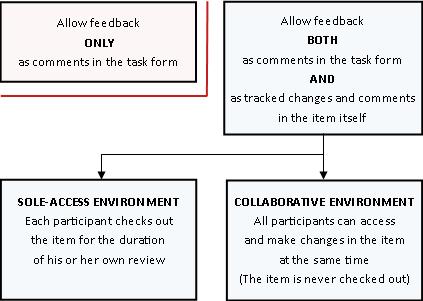
Следующие два вопроса помогут вам прийти к единому фундаментальному решению о рабочем процессе:
- Могут ли участники отправлять отзывы только в поле «Комментарии » в форме задачи или они также могут вставлять отслеживаемые изменения и комментарии в сам элемент?
- Если участники могут вставлять отслеживаемые изменения и комментарии в сам элемент, делают ли они это в среде совместной работы, в которой несколько участников могут редактировать документ одновременно, или каждый участник выполняет проверку документа и имеет исключительные права на редактирование в течение своего собственного просмотра?
Ниже приведена схема, которая может помочь прояснить эти альтернативные варианты.
Продолжая чтение, учитывайте следующие моменты:
- Ни один рабочий процесс не может начаться с элемента, который в данный момент извлечен.
- Тип рабочего процесса "Сбор отзывов" предусматривает возможность немедленной отмены рабочего процесса в случае внесения изменений в проверяемый элемент.
- Отслеживаемые изменения и комментарии можно вставлять в элемент, только если он открыт в установленной версии программы, в которой он был создан, но не в веб-версии этой программы.
Разделы в этом сегменте
- Разрешить обратную связь только в форме задачи
- Разрешить обратную связь как в форме задачи, так и в элементе (совместная версия)
- Разрешить обратную связь как в форме задачи, так и в элементе (версия с единственным доступом)
1. Разрешить обратную связь только в форме задачи
Это устройство имеет то преимущество, что оно является самым простым с точки зрения механики. У участников есть только два способа предложить изменения, оба из которых включают форму задачи:
- Отправляйте комментарии.
- Запрос на внесение изменений в элемент во время выполнения рабочего процесса.
Главный недостаток, конечно, заключается в том, что участники не могут указать конкретные изменения непосредственно в пункте. Чем больше предложений изменений, тем больше вероятность того, что участники захотят работать непосредственно с элементом.
Примечание о защите элементов от изменений Самый простой способ убедиться, что участники не внесут никаких изменений в сам элемент, - это провести проверку элемента на время выполнения. Но, как мы уже говорили, рабочие процессы не могут начинаться с элементов, которые в настоящее время извлечены.
Обойти эту проблему можно двумя способами:
- Вы можете подождать, пока запустится рабочий процесс, а затем проверка элемент на время выполнения. (Если рабочий процесс запускается автоматически, убедитесь, что вы указаны в поле "Копия" на второй странице формы ассоциации. Затем, когда вы получите уведомление о том, что рабочий процесс начал рабочий процесс для элемента, выполните проверку этого элемента.) Одно из ограничений этого метода заключается в том, что никакой другой рабочий процесс не сможет запуститься с тем же элементом во время его извлечения.
- В качестве альтернативы вы можете оставить элемент в почте, но убедитесь, что участники знают, что важно, чтобы они не проводили проверку элемент и не вносили в него никаких изменений. Конечно, рекомендуется включить эту инструкцию в число заметок, которые вы включаете в уведомления о задачах. Если ваши участники впервые используют рабочие процессы сбора отзывов, возможно, стоит еще яснее объяснить суть вопроса: возможно, перед запуском рабочего процесса отправьте отдельное сообщение электронной почты или поговорите с участниками лично.
2. Разрешить обратную связь как в форме задачи, так и в элементе (совместная версия)
Такая договоренность сохраняет элемент доступным для всех участников в любое время. Никому не нужно ждать, пока кто-то другой закончит свой обзор, прежде чем начать свой собственный. Такая гибкость стала возможной благодаря функциям совместной работы в продуктах SharePoint.
Просто убедитесь, что участники должны знать, что они должны делать следующее:
- Оставьте элемент отмеченным, пока они вносят свои изменения.
- Откройте элемент в установленной версии программы, в которой он был создан, а не в версии веб-приложения этой программы.
- Включите отслеживание изменений, прежде чем член семьи внесет изменения или вставит комментарии.
- Сохранить изменения на сервере.
Помните, что тип рабочего процесса "Сбор отзывов" предусматривает возможность немедленной отмены рабочего процесса в случае внесения каких-либо изменений в проверяемый элемент. Если выбран этот параметр, то при первом сохранении любым участником изменений элемента — даже отслеживаемых изменений и/или комментариев — рабочий процесс будет немедленно отменен.
Кроме того, если вы собираетесь разрешить изменения в самом элементе, убедитесь, что в параметрах управления версиями для списка или библиотеки параметр Требовать извлечения документов перед их редактированием должен быть установлен в положение Нет.
3. Разрешить обратную связь как в форме задачи, так и в элементе (версия с единственным доступом)
В этом случае только одному участнику разрешается проводить проверку пункта и вносить в него изменения в любой момент времени:
- Если задачи в рабочем процессе назначаются по одной (последовательно), это, вероятно, не будет проблемой.
- Если задачи назначаются всем одновременно (параллельно), участникам иногда приходится ждать доступа к элементу, пока другой участник завершит работу над ним.
Так как рабочий процесс не может начаться с элемента при извлечении элемента, необходимо убедиться, что элементы возвращены, прежде чем запускать этот рабочий процесс для них.
Сообщите участникам, что им нужно сделать следующее:
- Проверьте элемент, прежде чем открывать его.
- Откройте элемент в установленной версии программы, в которой он был создан, а не в версии веб-приложения этой программы.
- Включите отслеживание изменений, прежде чем член семьи внесет изменения или вставит комментарии.
- Сохраните изменения на сервере и снова произведите проверку элемента сразу после завершения работы с ним.
Опять же, помните, что тип рабочего процесса Сбор отзывов включает параметр немедленной отмены рабочего процесса, если в проверяемый элемент вносятся какие-либо изменения. Если выбран этот параметр, то при первом сохранении любым участником изменений элемента — даже отслеживаемых изменений и/или комментариев — рабочий процесс будет немедленно отменен.
Что дальше?
Если вы готовы спланировать новый рабочий процесс сбора отзывов, перейдите к разделу ПЛАН этой статьи.
Топ сегмента | К началу статьи

|
ЗАПЛАНИРУЙТЕ новый рабочий процесс сбора отзывов |
|---|
Планирование нового рабочего процесса сбора отзывов
В этом сегменте мы определяем решения, которые вам необходимо принять, и информацию, которую вам нужно собрать, прежде чем вы добавите версию рабочего процесса "Сбор отзывов".
Если вы уже знакомы с добавлением этого типа рабочего процесса и вам нужно только напоминание об определенных шагах, вы можете сразу перейти к соответствующему сегменту ADD (список/библиотека или семейство сайтов) этой статьи.
Разделы в этом сегменте
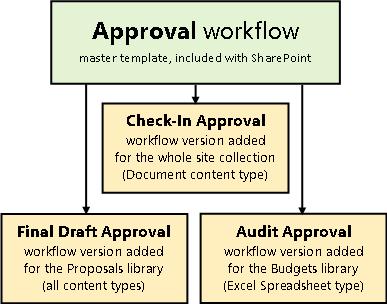
Рабочие процессы, включенные в продукты SharePoint, функционируют как master шаблоны, на которых основаны отдельные рабочие процессы, добавляемые в списки, библиотеки и семейства веб-сайтов.
Например, каждый раз при добавлении рабочего процесса "Сбор отзывов" вы фактически добавляете версию общего шаблона рабочего процесса "Сбор отзывов". Каждой версии присваивается собственное имя и параметры, которые указываются в форме ассоциации при добавлении конкретной версии. Таким образом, вы можете добавить несколько рабочих процессов, все версии основаны на шаблоне рабочего процесса "Сбор отзывов" master, но каждая версия названа и адаптирована для конкретного способа использования.
На этом рисунке добавлены три рабочих процесса на основе шаблона рабочего процесса "Утверждение": один для всех типов контента в одной библиотеке, один для одного типа контента в одной библиотеке и один для одного типа контента во всем семействе веб-сайтов.
2. Знакомство с формой ассоциации
При добавлении новой версии рабочего процесса на основе одного из включенных шаблонов рабочих процессов необходимо заполнить форму ассоциации , чтобы указать, как должна работать новая версия.
В следующем разделе вы найдете список вопросов, которые помогут вам подготовиться к заполнению формы ассоциации. Однако сначала уделите минуту или две, чтобы просмотреть форму и ее поля.
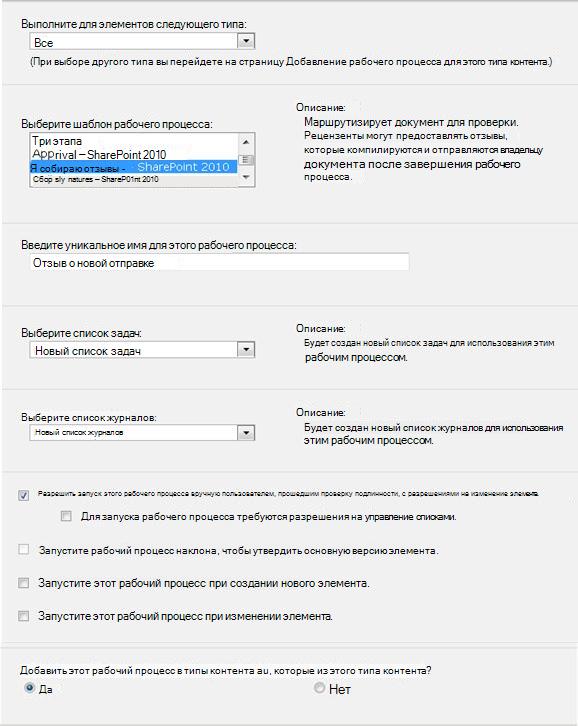
Первая страница формы ассоциации
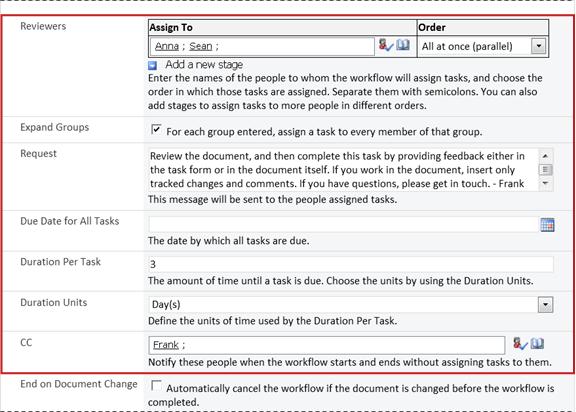
Вторая страница формы ассоциации
Примечание
Поля в красном поле на этой второй странице также отображаются в форме инициации, которая открывается каждый раз при запуске рабочего процесса вручную и может быть изменена в ней для одного запуска.
3. Двенадцать вопросов, на которые нужно ответить
Как только вы получите ответы на все вопросы в этом разделе, вы можете приступить к добавлению своего рабочего процесса.
- Правильный ли это тип рабочего процесса?
- Один список, библиотеку или все семейство сайтов? (и) Один тип контента или все типы контента?
- Какое хорошее имя?
- Списки задач и журнала: существующие или новые?
- Как (и кем) можно запустить этот рабочий процесс?
- Типы контента, унаследованные от этого, также получают этот рабочий процесс?
- Участники: Какие люди, в каком порядке?
- Какие дополнительные сведения нужны участникам?
- Отзыв только в форме задачи или также в элементе?
- Когда нужно выполнять задачи?
- Когда этот рабочий процесс завершается?
- Кого необходимо уведомлять?
01. Правильный ли это тип рабочего процесса?
В этой статье рассматривается шаблон рабочего процесса, который появляется в меню с заголовком "Сбор отзывов – SharePoint 2010". Если вы не уверены, что этот тип рабочего процесса лучше всего вам подходит, вернитесь к сегменту LEARN этой статьи. Дополнительные сведения о других доступных шаблонах рабочих процессов см. в статье "Рабочие процессы в составе SharePoint" в разделе "См. также ".
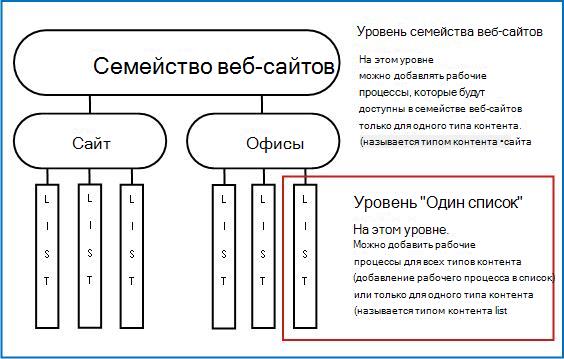
02. Один список, библиотеку или все семейство сайтов? (и) Один тип контента или все типы контента?
Вы можете сделать новую версию рабочего процесса "Сбор отзывов" доступной только в отдельном списке или библиотеке либо во всем семействе сайтов.
- Если вы добавляете рабочий процесс для одного списка или библиотеки, вы можете настроить его выполнение для всех типов контента или только для одного типа контента.
- Однако, если вы добавляете рабочий процесс для всего семейства сайтов , необходимо настроить его для выполнения только на одном типе контента сайта.
Что такое тип контента?
Каждый документ или другой элемент, хранящийся в списке или библиотеке SharePoint, относится к тому или иному типу контента. Тип контента может быть простым и универсальным, например документ или электронная таблица Excel, или узкоспециализированным, таким как юридический контракт или спецификация дизайна продукта. Некоторые типы контента доступны в продуктах SharePoint по умолчанию, но вы можете настроить их и добавить другие типы контента, которые вы создаете сами.
Присвойте версии рабочего процесса имя, которое:
- Четко указывает, для чего он используется.
- Четко отличает его от других рабочих процессов.
Пример
Представьте, что вы являетесь членом группы редакторов. Вашей группе необходимо использовать два разных рабочих процесса сбора отзывов:
- Первый рабочий процесс запускается для каждого документа, отправленного участником вашей группы. Этот рабочий процесс собирает отзывы только от руководителя группы.
- Второй рабочий процесс запускается для каждого документа, отправленного пользователями за пределами вашей группы. Этот рабочий процесс собирает отзывы от каждого участника группы.
Вы можете назвать первый рабочий процесс «Обратная связь изнутри отправки », а второй — «Обратная связь извне».
Совет
Как обычно, рекомендуется установить согласованные соглашения об именовании и убедиться, что все, кто участвует в ваших рабочих процессах, знакомы с этими соглашениями.
04. Списки задач и журнала: существующие или новые?
Вы можете настроить свой рабочий процесс на основе стандартных списков "Задачи" и "Журнал" сайта, использовать другие существующие списки или запросить новые списки только для этого рабочего процесса.
- Если на сайте много рабочих процессов или некоторые рабочие процессы включают много задач, рекомендуется запросить новые списки для каждого из них. (Работа с слишком длинными списками — одна из причин, которые могут снизить производительность. Системе быстрее и проще вести несколько более коротких списков, чем один очень длинный.)
- Если задачи и история для этого рабочего процесса будут содержать конфиденциальные данные, которые вы хотите хранить отдельно от общих списков, вам обязательно следует указать, что вам нужны новые, отдельные списки для этого рабочего процесса. (После добавления рабочего процесса убедитесь, что для новых списков установлены соответствующие разрешения.)
05. Как (и кем) можно запустить этот рабочий процесс?
Рабочий процесс можно настроить так: запускается только вручную, только автоматически или любым способом:
- При ручном запуске рабочего процесса сбора отзывов для определенного документа или элемента отображается другая форма — форма инициации. Форма инициации содержит большинство параметров со второй страницы формы ассоциации . Таким образом, если пользователь, запускающий рабочий процесс, захочет изменить какие-либо из этих параметров (только для текущего экземпляра), он может сделать это до нажатия кнопки "Запустить".
- При автоматическом запуске, конечно, нет возможности представить форму инициации, поэтому настройки по умолчанию, указанные в форме ассоциации, используются без каких-либо изменений.
На следующем рисунке показана разница между ручным и автоматическим запуском.

Любые изменения, внесенные в форму инициации, применяются только в текущем экземпляре рабочего процесса. Чтобы изменить постоянные настройки рабочего процесса по умолчанию, необходимо отредактировать исходную форму связи , как описано в сегменте ИЗМЕНИТЬ этой статьи.
Запуск вручную
Если разрешить запуск вручную, любой, у кого есть необходимые разрешения, может запустить рабочий процесс для любого подходящего элемента в любое время.
Преимущества ручного запуска заключаются в том, что вы и ваши коллеги можете запускать рабочий процесс только тогда, когда и если захотите, и что каждый раз, когда вы его запускаете, у вас будет возможность изменить некоторые настройки с помощью формы инициации.
Краткий пример Если вы хотите запускать рабочий процесс только для элементов, созданных писателем из-за пределов вашей команды, то запуск его только вручную не позволит автоматически выполнять его для элементов, созданных вами и вашими товарищами по команде. (Альтернативное решение: ведите один список или библиотеку для элементов от авторов вашей команды и отдельный список или библиотеку для элементов всех остальных авторов. Таким образом, вы можете запустить рабочий процесс автоматически, но только для списка сторонних авторов.)
Основным недостатком ручных запусков является то, что кто-то должен помнить о том, что нужно запускать рабочий процесс, когда это необходимо.
Автоматические запуски
Вы можете настроить рабочий процесс на автоматический запуск с помощью одного из следующих событий или каждого из них.
- В списке или библиотеке создается новый элемент.
- Элемент, уже сохраненный в списке или библиотеке, изменяется.
Преимущество автоматического запуска заключается в том, что никому не нужно помнить о запуске рабочего процесса. Он запускается каждый раз при возникновении запускающего события.
Краткий пример Представьте, что бухгалтеру вашей организации нужно проверить каждый бюджет, который загружен в вашу библиотеку бюджетов или создан в ней. Вы можете добавить рабочий процесс "Сбор отзывов" в эту библиотеку и указать своего бухгалтера в качестве единственного участника. Можно настроить рабочий процесс так, чтобы он запускался автоматически при каждом добавлении нового элемента в список. Таким образом, ваш бухгалтер всегда будет в курсе событий.
Два недостатка автоматических запусков:
- Вы не можете остановить выполнение рабочего процесса всякий раз, когда происходит запускающее событие.
- Вы не можете изменить параметры в начале отдельного экземпляра.
06. Типы контента, унаследованные от этого, также получают этот рабочий процесс?
При добавлении рабочего процесса в тип контента всего семейства веб-сайтов предоставляется возможность также добавить этот рабочий процесс ко всем другим типам контента в семействе веб-сайтов, наследуемым от типа контента, в который вы добавляете рабочий процесс. (Если вы добавляете рабочий процесс для одного списка или библиотеки, этот параметр не отображается в форме ассоциации.)
Заметки
- Операция, выполняющая все дополнительные операции, может занять много времени.
- Если наследование было нарушено для всех сайтов или дочерних сайтов, где вы хотите добавить этот рабочий процесс к наследуемым типам контента, убедитесь, что вы являетесь членом группы "Владельцы" каждого из этих сайтов или дочерних сайтов, прежде чем выполнять эту операцию.
07. Участники: Какие люди, в каком порядке?
Вам потребуется указать имя или адрес электронной почты каждого человека, которому будут назначены задачи проверки.
Один этап или несколько этапов? Можно выбрать один этап задач проверки или несколько. Если у вас более одного этапа, этапы будут выполняться один за другим.
Параллельные обзоры или серийные обзоры? Для участников любого этапа можно либо назначить задачи проверки одновременно (параллельно), либо назначить задачи проверки одну за другой (последовательно) в указанном порядке. Параметр "Последовательный" может быть полезен, если, например, вы настроили рабочий процесс на завершение после первого отклонения или если вы хотите, чтобы участники, идущие дальше, могли просматривать комментарии предыдущих участников в контексте их рецензирования.
Пример
Этот простой сценарий иллюстрирует несколько преимуществ как нескольких этапов, так и серийных обзоров:
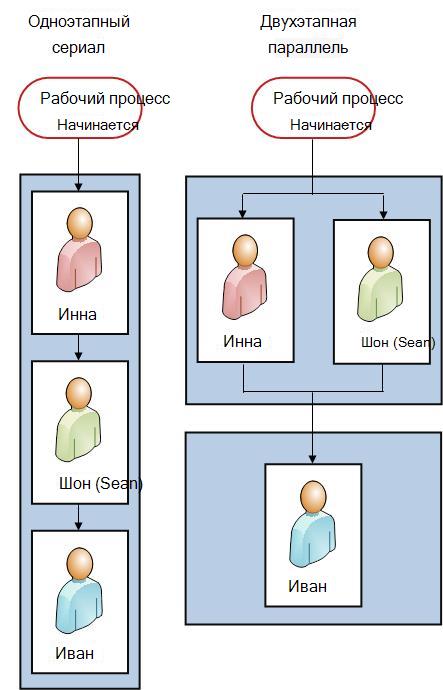
Представьте, что Фрэнк добавляет новый рабочий процесс "Сбор отзывов". Он хочет, чтобы его коллеги Анна и Шон сначала проверили каждый пункт, прежде чем он сам проверит его. Таким образом, он может увидеть их комментарии до того, как начнет свой собственный обзор. Фрэнк может настроить это двумя способами:
-
Используя серийный обзор, Фрэнк создает одноэтапный серийный обзор, в котором Анна и Шон являются первыми двумя участниками, а он — третьим.
В этом случае Анна должна отправить свой отзыв до того, как задание Шона будет назначено; а затем Шон должен отправить свой отзыв, прежде чем задача Фрэнка будет назначена.
Вот как Фрэнк настраивает свой одноэтапный серийный обзор.

-
Используя два этапа Если Фрэнк хочет, чтобы Анне и Шону были назначены их рецензии одновременно, чтобы Шону не приходилось ждать, пока Анна закончит, прежде чем она сможет начать, он может настроить два этапа в рабочем процессе: первый — параллельный этап для обзоров Анны и Шона, а второй — отдельный этап только для его собственного обзора. Если первый этап не завершен, второй этап никогда не начнется.
Вот как Фрэнк создает свою двухэтапную параллельную проверку.

Ниже приведены схемы обоих решений.
Внешние участники Существует специальная процедура для включения участников, которые не являются членами вашей организации SharePoint. При этом участник сайта выступает в качестве посредника для внешнего участника.
Ниже приведена схема этого процесса.
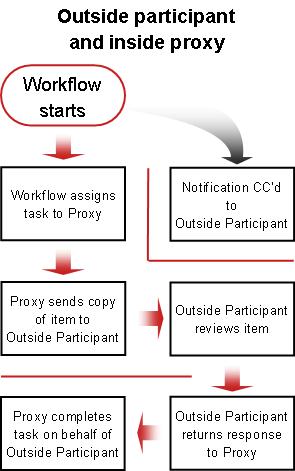
Назначить по одной задаче всей группе или каждому участнику группы? Если вы укажете адрес группы или список рассылки среди участников рабочего процесса, вы можете настроить так, чтобы рабочий процесс назначал по одной задаче каждомучлену группы или назначал только одну задачу всей группе (но при этом отправлял уведомление об этой задаче каждому члену). Если всей группе назначена только одна задача, то любой член группы может претендовать на эту задачу и выполнить ее. (Инструкции по получению групповой задачи см. в разделе COMPLETE этой статьи.)
08. Какие дополнительные сведения нужны участникам?
В форме связи есть текстовое поле, в котором можно предоставить инструкции, сведения о требованиях, ресурсах и т. д.
Вопросы, на которые можно ответить в этом текстовом поле:
- Если у участников возникают трудности или вопросы, к кому им следует обратиться?
- Могут ли рецензенты отправлять отзывы только в форме задачи или они также могут вставлять отслеживаемые изменения и комментарии в сам элемент?
- Если рецензенты могут вставлять отслеживаемые изменения и комментарии в сам элемент, должны ли они выполнить проверку элемента перед внесением в него изменений или они должны оставить его отмеченным, чтобы несколько рецензентов могли работать с ним одновременно?
- Если рабочий процесс назначает только одну задачу каждой группе или списку рассылки, здесь упоминание, что хотя бы один член каждой такой группы должен получить задачу до ее завершения. Таким образом, другие участники группы не тратят время на выполнение той же задачи. (Инструкции по получению групповой задачи см. в разделе COMPLETE этой статьи.)
09. Отзыв только в форме задачи или также в элементе?
С этим важным вопросом связано несколько соображений. Если вы еще этого не сделали, откройте и прочтите раздел ALLOW этой статьи, чтобы получить дополнительные сведения.
10. Когда нужно выполнять задачи?
Вы можете указать, когда задачи рабочего процесса должны быть выполнены одним или обоими из двух способов:
По календарной дате Вы можете указать одну календарную дату, к которой должны быть выполнены все задачи.
- Если вы настроили автоматический запуск рабочего процесса, обычно не следует использовать этот параметр. Это связано с тем, что указанное вами значение даты не будет автоматически корректироваться относительно текущей даты при каждом автоматическом запуске рабочего процесса.
По длительности задачи Можно указать количество дней, недель или месяцев, отведенных на выполнение каждой задачи, начиная с момента назначения задачи.
- Календарная дата выполнения переопределяет заданную длительность задачи. То есть, если сегодня 10 июня, а сегодня мне назначена задача с трехдневной длительностью, но с календарной датой выполнения 11 июня, то задача будет выполнена 11 июня (календарная дата выполнения), а не 13 июня (последний день трехдневной длительности).
11. Когда этот рабочий процесс завершается?
Чтобы избежать траты времени на ненужные проверки, вы можете немедленно отменить рабочий процесс, если в элемент вносятся какие-либо изменения.
Если выбрать этот параметр, участники смогут оставлять отзывы только в формах задач. Это означает, что они не могут вставлять отслеживаемые изменения и комментарии в сам элемент, так как это изменило бы элемент, что, в свою очередь, привело бы к отмене рабочего процесса. При выборе этого параметра не забудьте включить примечание в поле запроса , инструктирующее участников не вносить никаких изменений непосредственно в элемент для проверки.
Примечание
Рабочий процесс не может начаться с элемента, который в данный момент извлечен. После запуска рабочего процесса элемент для проверки можно вынуть, чтобы защитить его от изменений. (Однако пока элемент извлечен, с ним нельзя запустить другой рабочий процесс.)
12. Кого необходимо уведомлять?
В поле "Копия " на второй странице формы связи можно ввести имена или адреса всех пользователей, которые должны уведомляться каждый раз о запуске или завершении рабочего процесса.
- Ввод имени здесь не приводит к назначению задачи рабочего процесса этому человеку.
- Когда рабочий процесс запускается вручную, человек, который запускает его , получает уведомления о запуске и остановке без необходимости указывать его в этом поле.
- Когда рабочий процесс запускается автоматически, человек, который изначально добавил его , получает уведомления о запуске и остановке без необходимости указывать его в этом поле.
Что дальше?
Если вы готовы добавить новый рабочий процесс сбора отзывов в список, библиотеку или семейство веб-сайтов, перейдите к соответствующему сегменту ADD (список/библиотека или семейство сайтов) этой статьи.
Топ сегмента | К началу статьи

|
Добавьте рабочий процесс "Сбор отзывов" (только для одного списка или библиотеки) |
|---|
Добавление рабочего процесса сбора отзывов
(только для одного списка или библиотеки)
Если вы еще не знакомы с добавлением рабочих процессов, вам может быть полезно просмотреть предыдущие сегменты LEARN,ALLOW и PLAN в этой статье, прежде чем переходить к действиям в этом сегменте.
Разделы в этом сегменте
Прежде чем вы сможете добавить рабочий процесс, нужно настроить порядок в двух вещах:
Email Чтобы рабочий процесс отправлял уведомления по электронной почте и напоминания, для сайта SharePoint необходимо включить электронную почту. Если вы не уверены, что это уже сделано, проведите проверку у администратора SharePoint.
Разрешения Для параметров по умолчанию требуется, чтобы у вас было разрешение "Управление списками" на добавление рабочих процессов для списков, библиотек или семейств веб-сайтов. (У группы "Владельцы" есть разрешение "Управление списками" по умолчанию; у группы "Участники" и у групп "Посетители" его нет. Дополнительные сведения о разрешениях см. в разделе LEARN этой статьи.)
2. Добавление рабочего процесса
Сделайте следующее:
Откройте список или библиотеку, для которых вы хотите добавить рабочий процесс.
На ленте откройте вкладку "Список " или "Библиотека ".
Примечание
Имя вкладки может отличаться в зависимости от типа списка или библиотеки. Например, в списке календарей эта вкладка называется Calendar.
В группе Параметры щелкните Параметры рабочего процесса.
На странице "Параметры рабочего процесса" укажите один тип контента для запуска рабочего процесса или "Все" (для всех типов контента), а затем нажмите кнопку "Добавить рабочий процесс".
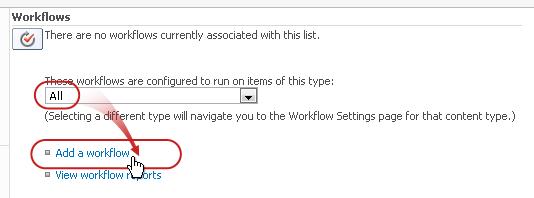
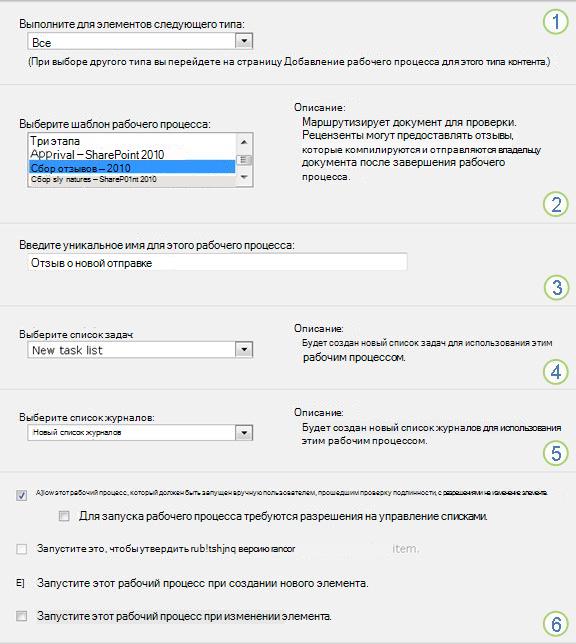
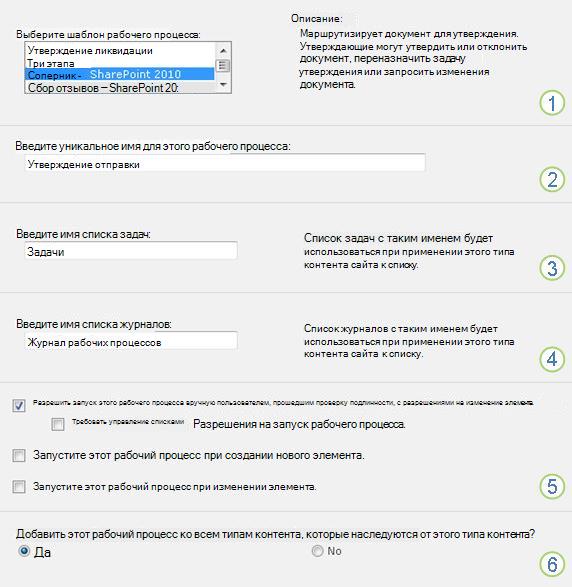
Заполнение первой страницы формы ассоциации.
(Инструкции следуют за иллюстрацией.)

|
Тип контента Оставьте значение по умолчанию " Все" или выберите определенный тип содержимого. |
|---|---|

|
Рабочий процесс Выберите шаблон "Сбор отзывов — SharePoint 2010 ". Примечание. Если шаблон "Сбор отзывов — SharePoint 2010 " отсутствует в списке, обратитесь к администратору SharePoint, чтобы узнать, можно ли активировать его для семейства веб-сайтов или рабочей области. |

|
Name (Имя) Введите имя рабочего процесса. Имя идентифицирует этот рабочий процесс для пользователей этого списка или библиотеки. Рекомендации по присвоению имен рабочему процессу см. в разделе ПЛАН этой статьи. |

|
Список задач Выберите список задач для использования в этом рабочем процессе. Вы можете выбрать существующий список задач или щелкнуть "Задачи (новый)", чтобы создать новый список. Сведения о причинах создания нового списка задач (в отличие от выбора существующего) см. в разделе ПЛАН этой статьи. |

|
Список "Журнал" Выберите список журнала для использования в этом рабочем процессе. Вы можете выбрать существующий список журнала или щелкнуть "Создать список ", чтобы создать новый список. Информацию о причинах создания нового списка истории (в отличие от выбора существующего) см. в разделе ПЛАН этой статьи. |

|
Параметры меню "Пуск" Укажите способ или способы запуска этого рабочего процесса. Сведения о различных вариантах см. в разделе ПЛАН этой статьи. |
Если все параметры в этой форме соответствуют вашим требованиям, нажмите кнопку "Далее".
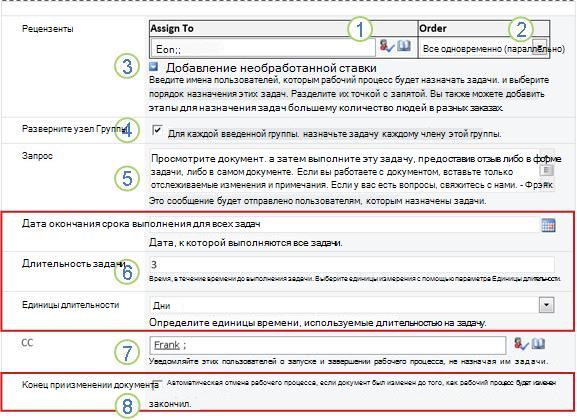
Заполните вторую страницу формы ассоциации.
(Инструкции следуют за иллюстрацией.)Примечание
Продукты SharePoint предоставляют первые несколько параметров на второй странице формы связи — цифры от одного до семи на рисунке ниже, от Назначить дочерез Копия , — каждый раз при запуске рабочего процесса вручную, чтобы можно было изменить эти параметры только для одного экземпляра.
|
|
Назначить Введите имена или адреса людей, которым рабочий процесс должен назначать задачи.
|
|---|---|
|
|
Порядок Укажите, следует ли назначать задачи по одной (последовательно) или все сразу (параллельно). Дополнительные сведения об использовании последовательных и параллельных каскадов см. в разделе ПЛАН этой статьи. |
|
|
Добавление новой сцены Добавьте любые этапы помимо только что настроенного.
|
|
|
Расширение групп
|
|
|
Запрос Любой текст, который вы сюда введете, будет включен в каждое уведомление о задаче, отправляемое рабочим процессом. Не забудьте включить дополнительные инструкции или ресурсы, которые могут понадобиться участникам, в том числе:
|
|
|
Сроки и длительность задач Укажите окончательную дату выполнения для всего рабочего процесса и/или укажите количество дней, недель или месяцев, отведенных на завершение каждой задачи с момента ее назначения.
|

|
CC Введите имена или адреса электронной почты пользователей, которые должны получать уведомления каждый раз о запуске или завершении рабочего процесса.
|

|
Завершение рабочего процесса Рабочий процесс останавливается и отменяется сразу после внесения каких-либо изменений в проверяемый элемент, выберите этот параметр. Помните, что если выбрать этот параметр, рецензенты не смогут добавлять исправления и комментарии в элемент, не завершив рабочий процесс. |
- Выбрав нужные вам параметры на этой странице, нажмите кнопку Сохранить , чтобы создать рабочий процесс.
Продукты SharePoint создают новую версию рабочего процесса.
Что дальше?
Если вы готовы, перейдите к сегменту START этой статьи и запустите первый экземпляр, чтобы протестировать свой новый рабочий процесс.
Топ сегмента | К началу статьи
|
|
Добавление рабочего процесса "Сбор отзывов" (для всего семейства веб-сайтов) |
|---|
Добавление рабочего процесса сбора отзывов
(для всего семейства веб-сайтов)
Если вы еще не знакомы с добавлением рабочих процессов, вам может быть полезно просмотреть предыдущие сегменты LEARN,ALLOW и PLAN в этой статье, прежде чем переходить к действиям в этом сегменте.
Разделы в этом сегменте
Прежде чем вы сможете добавить рабочий процесс, нужно настроить порядок в двух вещах:
Email Чтобы рабочий процесс отправлял уведомления по электронной почте и напоминания, для вашего сайта должна быть включена электронная почта. Если вы не уверены, что это уже сделано, проведите проверку у администратора SharePoint.
Разрешения Для использования параметров SharePoint по умолчанию требуется, чтобы у вас было разрешение "Управление списками" на добавление рабочих процессов для списков, библиотек или семейств веб-сайтов. (У группы "Владельцы" есть разрешение "Управление списками" по умолчанию; у группы "Участники" и у групп "Посетители" его нет. Дополнительные сведения о разрешениях см. в разделе LEARN этой статьи.)
2. Добавление рабочего процесса
Сделайте следующее:
Переход на домашнюю страницу семейства веб-сайтов (не на домашнюю страницу сайта или дочернего сайта в семействе).
Щелкните значок "Параметры
 и выберите пункт "Параметры сайта".
На странице "Параметры сайта" в разделе "Веб-Designer коллекции" щелкните "Типы контента сайта".
На странице "Типы контента сайта" щелкните имя типа контента сайта, для которого требуется добавить рабочий процесс.
Примечание
Рабочий процесс, добавляемый во все семейство сайтов, должен добавляться только для элементов одного типа контента.

- На странице выбранного типа контента в разделе "Параметры" щелкните "Параметры рабочего процесса".

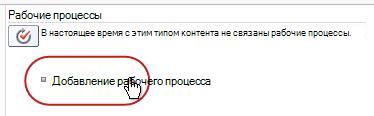
- На странице Параметры рабочего процесса щелкните ссылку Добавить рабочий процесс.
- Заполнение первой страницы формы ассоциации.
(Инструкции следуют за иллюстрацией.)
- На странице выбранного типа контента в разделе "Параметры" щелкните "Параметры рабочего процесса".
|
|
Рабочий процесс Выберите шаблон "Утверждение — SharePoint 2013 ". Примечание. Если шаблон "Утверждение — SharePoint 2013 " отсутствует в списке, обратитесь к администратору SharePoint, чтобы узнать, можно ли активировать его для семейства веб-сайтов или рабочей области. |
|---|---|
|
|
Name (Имя) Введите имя рабочего процесса. Имя идентифицирует этот рабочий процесс для пользователей этого семейства веб-сайтов. Рекомендации по присвоению имен рабочему процессу см. в разделе ПЛАН этой статьи. |
|
|
Список задач Выберите список задач для использования в этом рабочем процессе. Вы можете выбрать существующий список задач или щелкнуть "Задачи (новый)", чтобы создать новый список. Сведения о причинах создания нового списка задач (в отличие от выбора существующего) см. в разделе ПЛАН этой статьи. |
|
|
Список "Журнал" Выберите список журнала для использования в этом рабочем процессе. Вы можете выбрать существующий список журнала или щелкнуть "Создать список ", чтобы создать новый список. Информацию о причинах создания нового списка истории (в отличие от выбора существующего) см. в разделе ПЛАН этой статьи. |
|
|
Параметры меню "Пуск" Укажите способ или способы запуска этого рабочего процесса. Сведения о различных вариантах см. в разделе ПЛАН этой статьи. |
|
|
Обновление типов содержимого списков и сайтов? Укажите, следует ли добавить этот рабочий процесс ко всем другим типам контента сайтов и списков, наследуемым от этого типа контента (связать с ними).
|
Если все параметры на этой странице будут настроены нужными образом, нажмите кнопку "Далее".
Заполните вторую страницу формы ассоциации.
(Инструкции следуют за иллюстрацией.)Примечание
Продукты SharePoint предоставляют вам первые несколько параметров на второй странице формы ассоциации — цифры от одного до семи на следующем рисунке от рецензентов до копий — каждый раз при запуске рабочего процесса вручную, чтобы можно было изменить эти параметры только для одного экземпляра.
|
|
Назначить Введите имена или адреса людей, которым рабочий процесс должен назначать задачи.
|
|---|---|
|
|
Порядок Укажите, должны ли задачи на этом этапе назначаться по одной (последовательно) или все сразу (параллельно). Дополнительные сведения об использовании последовательных и параллельных каскадов см. в разделе ПЛАН этой статьи. |
|
|
Добавление новой сцены Добавьте любые этапы помимо только что настроенного.
|
|
|
Расширение групп
|
|
|
Запрос Любой текст, который вы сюда введете, будет включен в каждое уведомление о задаче, отправляемое рабочим процессом. Не забудьте включить дополнительные инструкции или ресурсы, которые могут понадобиться участникам, в том числе:
|
|
|
Сроки и длительность задач Укажите окончательную дату выполнения для всего рабочего процесса и/или укажите количество дней, недель или месяцев, отведенных на завершение каждой задачи с момента ее назначения.
|
|
|
CC Введите имена или адреса электронной почты пользователей, которые должны получать уведомления каждый раз о запуске или завершении рабочего процесса.
|
|
|
Завершение рабочего процесса Рабочий процесс останавливается и отменяется сразу после внесения каких-либо изменений в проверяемый элемент, выберите этот параметр. Помните, что если выбрать этот параметр, рецензенты не смогут добавлять исправления и комментарии в элемент, не завершив рабочий процесс. |
- Выбрав нужные вам параметры на этой странице, нажмите кнопку Сохранить , чтобы создать рабочий процесс.
Продукты SharePoint создают новую версию рабочего процесса.
Что дальше?
Если вы готовы, перейдите к сегменту START этой статьи и запустите первый экземпляр, чтобы протестировать свой новый рабочий процесс.
Топ сегмента | К началу статьи

|
ЗАПУСК рабочего процесса сбора отзывов |
|---|
Запуск рабочего процесса сбора отзывов
Рабочий процесс можно настроить так: запускается только вручную, только автоматически или любым способом:
- Вручную в любое время, любым, у кого есть необходимые разрешения.
-
Автоматически при каждом наступлении указанного запускающего события, то есть при добавлении элемента в список или библиотеку и/или при любом изменении элемента, уже находящегося в списке.
(Запускающие события указываются на первой странице формы ассоциации, при первоначальном добавлении и настройке рабочего процесса. Дополнительные сведения см. в разделе PLAN этой статьи.)
Примечание
Рабочий процесс не может начаться ни с одного элемента, который в данный момент извлечен. (Элемент можно извлечь после запуска рабочего процесса; но после этого дальнейшие рабочие процессы не могут быть запущены для этого элемента, пока он не будет возвращен снова.)
Разделы в этом сегменте
- Автоматический запуск рабочего процесса
- Запуск рабочего процесса вручную
- Начните вручную со списка или библиотеки
- Запуск вручную из программы Microsoft Office
1. Запускайте рабочий процесс автоматически
Если рабочий процесс настроен на автоматический запуск, то каждый раз, когда происходит запускающее событие, рабочий процесс выполняется с элементом, который его запустил.
При запуске рабочий процесс назначает первую задачу или задачи и отправляет уведомление о задаче каждому исполнителю. Кроме того, она также отправляет уведомления о запуске (в отличие от уведомлений о задачах) пользователю, который изначально добавил рабочий процесс, и всем, кто указан в поле «Копия » на второй странице формы связи.
Примечание
При первом добавлении нового рабочего процесса, который будет запускаться автоматически, поле "Срок для всех задач " (на второй странице формы связи) обычно должно оставаться пустым, так как любое указанное явное значение даты не будет автоматически корректироваться относительно даты начала рабочего процесса при каждом запуске. Дополнительные сведения см. в разделе ПЛАН этой статьи.
2. Запуск рабочего процесса вручную
Примечание о разрешениях Как правило, для запуска рабочего процесса необходимо разрешение на изменение элементов. (По умолчанию это разрешение есть у группы "Участники" и "Владельцы", а у группы "Посетители" — нет. Однако владелец также может потребовать для каждого рабочего процесса разрешение на управление списками для пользователей, запускающих рабочий процесс. Выбирая этот параметр, владельцы могут указать, что только они и другие владельцы могут начать определенный рабочий процесс. Дополнительные сведения см. в сегменте Learn этой статьи.)
Два места, с которых можно начать
Рабочий процесс можно запустить вручную из любого из двух мест:
- Из списка или библиотеки , где хранится элемент
- Изнутри самого элемента, открытого в программе Microsoft Office, в которой он был создан. (Обратите внимание, что это должна быть полная установленная программа, а не версия веб-приложения.)
Оставшиеся два раздела этого сегмента содержат инструкции для обоих методов.
3. Начните вручную со списка или библиотеки
Перейдите в список или библиотеку, где хранится элемент, для которого нужно запустить рабочий процесс.
Щелкните значок перед именем элемента, чтобы выбрать элемент, а затем на вкладке Files ленты в группе Рабочие процессы щелкните Рабочие процессы.
На странице Рабочие процессы: имя элемента в разделе Запуск нового рабочего процесса выберите рабочий процесс, который вы хотите запустить.

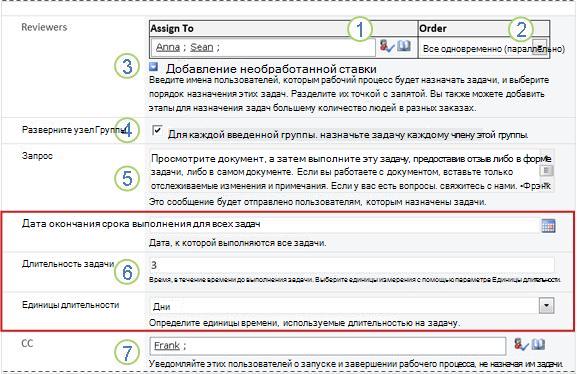
В форме инициации внесите все изменения, которые нужно применить к данному конкретному экземпляру рабочего процесса.
Примечание
Изменения, внесенные здесь, в форме инициации, используются только во время текущего экземпляра рабочего процесса. Если вы хотите внести какие-либо изменения, которые будут применяться при каждом запуске рабочего процесса, или если вы хотите изменить настройки рабочего процесса, которые не отображаются в этой форме, см. раздел ИЗМЕНИТЬ этой статьи.
|
|
Назначить Внесите изменения в список людей, которым рабочий процесс должен назначать задачи.
|
|---|---|
|
|
Порядок Убедитесь, что спецификации, касающиеся назначения задач в каждом сегменте по одному (последовательно) или все одновременно (параллельно), соответствуют вашим желаниям. Дополнительные сведения об использовании последовательных и параллельных каскадов см. в разделе ПЛАН этой статьи. |
|
|
Добавление новой сцены Добавьте любые этапы, которые вам нужны, помимо одной или тех, которые настроены в данный момент.
|
|
|
Расширение групп
|
|
|
Запрос Любой текст, который вы сюда введете, будет включен в каждое уведомление о задаче, отправляемое рабочим процессом. Не забудьте включить дополнительные инструкции или ресурсы, которые могут понадобиться участникам, в том числе:
|
|
|
Сроки и длительность задач Укажите окончательную дату выполнения для всего рабочего процесса и/или укажите количество дней, недель или месяцев, отведенных на завершение каждой задачи с момента ее назначения. Дополнительные сведения о сроках выполнения и длительности задач см. в разделе ПЛАН этой статьи. |
|
|
CC При необходимости внесите любые дополнения или удаления. Помните, что:
|
- Выбрав нужные настройки в форме инициации, нажмите кнопку "Пуск ", чтобы запустить рабочий процесс.
Рабочий процесс назначает первую задачу или задачи, а тем временем отправляет уведомления о запуске вам и всем, кто указан в поле «Копия » формы инициации.
4. Запуск вручную из программы Microsoft Office
Откройте элемент в установленном приложении Office на своем компьютере.
В открытом элементе щелкните вкладку Файл , выберите Сохранить & Отправить, а затем щелкните рабочий процесс, который вы хотите запустить с элементом.
Если вы видите следующее сообщение, в котором говорится, что рабочий процесс нуждается в возврате файла, нажмите кнопку CheckIn.
Нажмите большую кнопку Start Workflow .
На странице "Изменение рабочего процесса" в форме инициации внесите все изменения, которые необходимо применить к данному конкретному экземпляру рабочего процесса.
Примечание
Изменения, внесенные здесь, в форме инициации, используются только во время текущего экземпляра рабочего процесса. Если вы хотите внести какие-либо изменения, которые будут применяться при каждом запуске рабочего процесса, или если вы хотите изменить настройки рабочего процесса, которые не отображаются в этой форме, см. раздел ИЗМЕНИТЬ этой статьи.
|
|
Назначить Внесите изменения в список людей, которым рабочий процесс должен назначать задачи.
|
|---|---|
|
|
Порядок Убедитесь, что спецификации, касающиеся назначения задач в каждом сегменте по одному (последовательно) или все одновременно (параллельно), соответствуют вашим желаниям. Дополнительные сведения об использовании последовательных и параллельных каскадов см. в разделе ПЛАН этой статьи. |
|
|
Добавление новой сцены Добавьте любые этапы, которые вам нужны, помимо одной или тех, которые настроены в данный момент.
|
|
|
Расширение групп
|
|
|
Запрос Любой текст, который вы сюда введете, будет включен в каждое уведомление о задаче, отправляемое рабочим процессом. Не забудьте включить дополнительные инструкции или ресурсы, которые могут понадобиться участникам, в том числе:
Инструкции по получению групповой задачи вы найдете в сегменте COMPLETE этой статьи. |
|
|
Сроки и длительность задач Укажите окончательную дату выполнения для всего рабочего процесса и/или укажите количество дней, недель или месяцев, отведенных на завершение каждой задачи с момента ее назначения. Дополнительные сведения о сроках выполнения и длительности задач см. в разделе ПЛАН этой статьи. |
|
|
CC При необходимости внесите любые дополнения или удаления. Помните, что:
|
- Выбрав нужные настройки в форме инициации, нажмите кнопку "Пуск ", чтобы запустить рабочий процесс.
Рабочий процесс назначает первую задачу или задачи, а тем временем отправляет уведомления о запуске вам и всем, кто указан в поле «Копия » формы инициации.
Что дальше?
- Если этот рабочий процесс запускается впервые, потребуются ли другим участникам сведения и помощь для выполнения назначенных им задач? (Возможно, им будет полезен ПОЛНЫЙ фрагмент этой статьи.)
- Кроме того, рекомендуется проверка, получают ли участники свои Уведомления по электронной почте, в частности, чтобы уведомления не обрабатывались неправильно фильтрами нежелательной почты.
- И, конечно же, вам может потребоваться выполнить одну или несколько задач рабочего процесса. Перейдите к ПОЛНОМУ сегменту этой статьи для получения подробной информации.
- Между тем, чтобы узнать, как можно отслеживать ход текущего экземпляра рабочего процесса, перейдите к сегменту MONITOR этой статьи.
Топ сегмента | К началу статьи

|
ВЫПОЛНЕНИЕ задачи рабочего процесса "Сбор отзывов" |
|---|
Выполнение задачи рабочего процесса "Сбор отзывов"
Если задача в рабочем процессе сбора отзывов назначена вам впервые, возможно, будет полезно просмотреть этот сегмент статьи полностью, прежде чем приступать к выполнению задачи. Таким образом, вы будете знать обо всех возможностях, которые могут быть вам доступны.
Примечание
Если вы знаете, что вам назначена задача рабочего процесса, но уведомление не появилось в вашем почтовом ящике, убедитесь, что уведомление не было неправильно направлено фильтром нежелательной почты. Если да, скорректируйте параметры фильтра соответствующим образом.
Во-первых, убедитесь, что у вас есть нужная статья
Разные типы рабочих процессов требуют разных действий с задачами.
Поэтому прежде чем начать, убедитесь, что назначенная вам задача действительно относится к рабочему процессу "Сбор отзывов", а не к задаче какого-либо другого рабочего процесса.
Ищите текст Просмотрите в любом из следующих мест:
- В строке темы уведомления о задаче
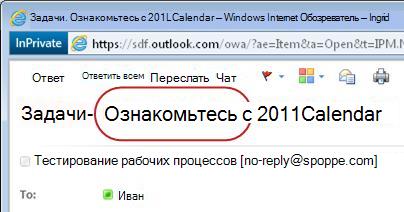
- На панели сообщений в элементе для проверки
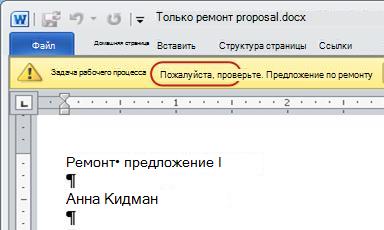
- В названии задачи на странице "Состояние рабочего процесса"
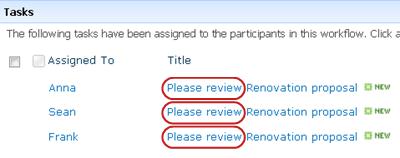
Если вы не видите текст «Просмотрите текст в этих расположениях», проведите проверку с пользователем, который начал или первоначально добавил рабочий процесс, чтобы узнать, на каком шаблоне рабочего процесса он основан или является ли он настраиваемым. Ссылки на статьи об использовании других типов рабочих процессов, включенных в продукты SharePoint, см. в разделе «См. также » этой статьи.
Если же ваша задача относится к сбору отзывов, продолжайте читать!
Разделы в этом сегменте
- Общие сведения о процессе
- Переход к элементу и форме задачи из сообщения уведомления о задаче
- Переход к элементу и форме задачи из списка или библиотеки
- Просмотреть элемент
- Заполнение и отправка формы задания
- Просроченные уведомления
- Заявить групповую задачу до ее завершения (необязательно)
- Запрос на изменение элемента (необязательно)
- Переназначение задачи другому пользователю (необязательно)
- Выполнение задачи от имени внешнего участника (необязательно)
Когда вам назначена задача в рабочем процессе, вы обычно узнаете о ней одним из трех способов:
- Вы получите уведомление о задаче по электронной почте.
- Вы открываете документ Microsoft Office и видите панель сообщений с уведомлением о том, что вам назначена связанная задача.
- При проверке сайта SharePoint вы обнаруживаете, что вам в настоящее время назначена одна или несколько задач.
Когда вы узнаете, что вам назначена задача рабочего процесса сбора отзывов, вы обычно делаете два действия:
- Просмотреть элемент Вы открываете и проверяете элемент.
- Выполнение задачи Вы используете форму задачи, чтобы отправить результаты проверки.
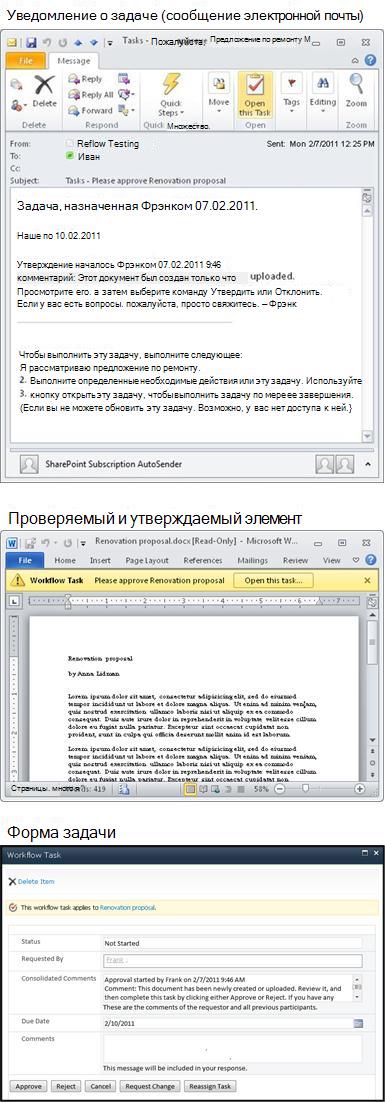
Поэтому часто для выполнения задачи важны следующие три элемента:
- Уведомление (полученное по электронной почте)
- Элемент, отправленный вам на проверку (который вы открываете и проверяете)
- Форма задачи (которую вы открываете, заполняете и отправляете)
Вот как выглядят эти три элемента.
Примечание
Кнопка "Открыть эту задачу " на ленте в сообщении уведомления о задаче отображается только тогда, когда сообщение открыто в полной установленной версии Outlook, а не в веб-приложении Outlook Web Access.
2. Переход к элементу и форме задачи из сообщения уведомления о задаче
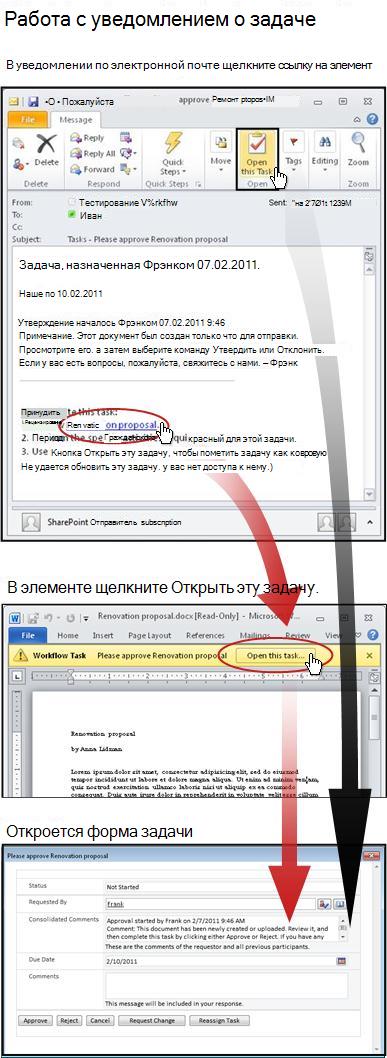
Сделайте следующее:
- В сообщении уведомления о задаче в разделе Чтобы выполнить эту задачу , щелкните ссылку на элемент.
- В открывшемся элементе нажмите кнопку " Открыть эту задачу " на панели сообщений.
Примечание
Кнопка "Открыть эту задачу " на ленте в сообщении уведомления о задаче отображается только тогда, когда сообщение открыто в полной установленной версии Outlook, а не в веб-приложении Outlook Web Access.
3. Переход к элементу и форме задачи из списка или библиотеки
Сделайте следующее:
- В списке или библиотеке, где хранится проверяемый элемент, щелкните ссылку Выполняется , связанную с элементом и рабочим процессом.
- На странице "Состояние рабочего процесса" щелкните название задачи.
- В форме задачи в панели сообщений Эта задача рабочего процесса применяется к панели сообщений щелкните ссылку на элемент.

В этом примере речь идет о документе Microsoft Word.
Совет
Если это групповая задача (то есть одна задача, назначенная всей группе или списку рассылки), чтобы один член группы мог выполнить ее за всю группу, то имеет смысл заявить ее до проверки элемента. Это снижает вероятность того, что статья будет рассмотрена другим членом вашей группы. Инструкции см. в разделе 7 этого сегмента: "Получение групповой задачи перед ее выполнением".
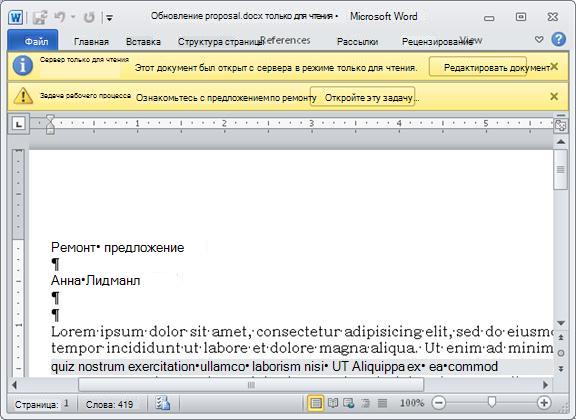
Обратите внимание на две желтые панели сообщений в верхней части документа:
Сервер чтения —Только этот документ открыт в режиме только для чтения, то есть вы можете читать документ, но не можете вносить в него изменения.
Пользователь, запускающий рабочий процесс, может разрешить обратную связь только в форме задачи или также разрешить отслеживать изменения и комментарии в самом элементе. Если вы не уверены, нужно ли работать с самим элементом, проведите проверку с пользователем, запустившим рабочий процесс, или с лицом, изначально добавившим его. Если требуется вставить исправления и комментарии, нажмите кнопку "Редактировать документ ".
Вот несколько моментов, на которые следует обратить внимание.
- Убедитесь в том, что вы знаете, нужно ли проверка документ, прежде чем вставлять исправления и комментарии, или же следует оставить его отмеченным, чтобы несколько рецензентов могли работать над ним одновременно.
- Перед добавлением изменений или комментариев убедитесь, что вы включили отслеживание изменений. Дополнительные сведения см. в сегменте ALLOW в этой статье.
- Обязательно сохраните изменения на сервере после завершения работы с элементом. Если вы извлекли элемент, повторите проверку.
Рабочий процесс Задача Когда вы будете готовы заполнить и отправить форму задачи, нажмите кнопку "Открыть эту задачу ".
5. Заполнение и отправка формы задания
Форма задачи рабочего процесса "Сбор отзывов" выглядит примерно так:
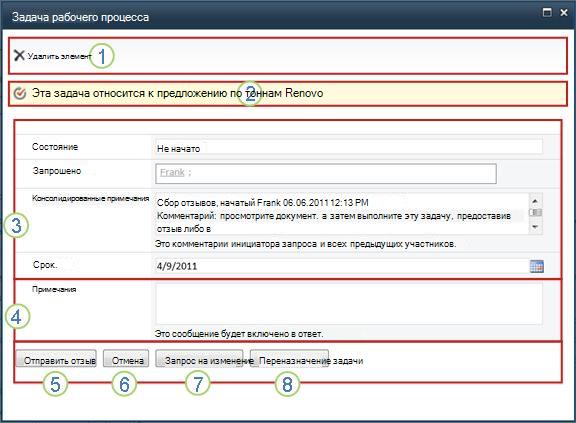
Обратите внимание, что первые два элемента управления ("Удалить элемент" и "Эта задача рабочего процесса" применяется к заголовку элемента) не отображаются в форме задачи, когда она открывается изнутри элемента для проверки.
|
|
Удалить элемент Чтобы удалить эту задачу из текущего экземпляра рабочего процесса, щелкните ссылку здесь.
Примечание. Если вы не запускали этот экземпляр рабочего процесса, вы можете провести проверку с пользователем, который его запустил, прежде чем удалять задачу. |
|---|---|
|
|
Эта задача рабочего процесса применяется к заголовку элемента Чтобы открыть элемент для просмотра, щелкните ссылку здесь. |
|
|
Состояние, запрошено, объединенные комментарии, срок В этих четырех полях нельзя вносить изменения в записи, но содержащиеся в них сведения могут оказаться полезными. Обратите внимание, что поле «Консолидированные комментарии » содержит не только любые дополнительные инструкции о том, как выполнить вашу задачу, но и все комментарии, отправленные в форме участниками, которые уже выполнили свои задачи в этом же экземпляре рабочего процесса. Таким же образом, после отправки собственной формы, любой текст, который вы включили в поле комментариев (4), также появится в поле «Консолидированные комментарии » для последующих участников. |
|
|
Примечания Введите или вставьте свой отзыв здесь. Любой текст, который вы здесь введете, будет записан в журнале рабочего процесса, а также появится в поле «Консолидированные комментарии » (3) для последующих участников. |
|
|
Отправить отзыв После того, как вы ввели отзыв, который хотите добавить, в поле «Комментарии » (4) и/или вставили все отслеживаемые изменения и комментарии в сам элемент, нажмите эту кнопку, чтобы отправить свой отзыв и завершить задачу. Примечание:Прежде чем вносить какие-либо изменения в саму тему, убедитесь, что вы должны это сделать. Для получения дополнительной информации см. раздел 4 в этом сегменте «Обзор пункта». |
|
|
Отмена Чтобы закрыть форму задачи без сохранения изменений или ответов, нажмите эту кнопку. Задача останется незавершенной, и она будет назначена вам. |
|
|
Запрос на изменение Чтобы запросить изменение элемента, который вы проверяете, нажмите эту кнопку. Иллюстрацию формы, в которой вы будете вводить сведения о своем запросе, и дальнейшие инструкции см. в разделе 8 этого сегмента "Запрос изменения элемента". Примечание. Этот параметр может быть отключен для некоторых задач рабочего процесса. |
|
|
Переназначить задачу Чтобы переназначить эту задачу другому пользователю, нажмите эту кнопку. Иллюстрацию страницы, на которой вы будете вводить сведения о переназначении, а дальнейшие инструкции см. в разделе 9 этого сегмента " Переназначение задачи другому пользователю". Примечание. Этот параметр может быть отключен для некоторых задач рабочего процесса. |
Если задача или весь экземпляр рабочего процесса просрочены к завершению, уведомления отправляются по адресу:
- Пользователь, которому назначена задача.
- Пользователь, запустивший рабочий процесс (или, если запуск был автоматическим, пользователь, который изначально добавил рабочий процесс).
7. Заявить групповую задачу до ее завершения (необязательно)
Если только одна задача назначена всей группе, в которой вы состоите, любой член группы может претендовать на эту задачу и выполнить ее от имени всей группы.
Запросите задачу, прежде чем проверять элемент. Как только вы заявляете о задаче, она назначается вам, и никто из участников группы не может ее выполнить. (Таким образом, только один человек выполняет необходимую работу.)
- На странице "Состояние рабочего процесса" наведите указатель мыши на имя задачи, назначенной группе, пока не появится стрелка.
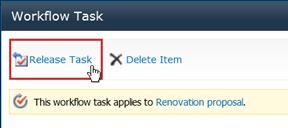
- Щелкните стрелку, щелкните Изменить элемент , а затем в форме задачи нажмите кнопку Заявить о задаче .

Когда страница состояния рабочего процесса обновляется, вы видите, что задача больше не назначена группе, а теперь конкретно вам.
Позже, если вы захотите снова освободить задачу для группы, не завершив ее, повторите те же действия, чтобы вернуться к форме задачи, но теперь нажмите кнопку Снять задачу .
8. Запрос на изменение элемента (необязательно)
Прежде чем начать этот процесс, обратите внимание, что рабочий процесс может быть настроен на немедленное завершение , если в элемент вносится какое-либо изменение. Возможно, стоит провести проверку с пользователем, который запустил или первоначально добавил рабочий процесс, чтобы убедиться, что изменения можно внести и что рабочий процесс завершен на этом этапе.
Мы продемонстрируем опцию запроса на изменение, поместив ее в сценарий:
Во-первых, представьте, что вас зовут Фрэнк.
Затем представьте, что коллега по имени Анна запустила рабочий процесс сбора отзывов для созданного ею документа.
Когда вы просматриваете новый документ Анны, вам кажется, что введение слишком длинное.
Необходимо нажать кнопку «Запросить изменение » в нижней части формы задачи рабочего процесса и заполнить эту форму.

|
|
Запросить изменение в разделе Введите имя или адрес электронной почты человека, у которого вы запрашиваете изменение. (Чтобы отправить запрос пользователю, который запустил этот запуск рабочего процесса (или, если рабочий процесс запустился автоматически, пользователю, который изначально добавил этот рабочий процесс сбора отзывов), вы также можете оставить это поле пустым.) |
|---|---|
|
|
Создать запрос Опишите изменение, которое вы хотите внести, и укажите любую информацию, которая потребуется человеку, вносящему изменение. (Любой текст, который вы здесь введете, будет добавлен в области "Консолидированные комментарии ".) |
|
|
Новая длительность Выполните одно из этих трех действий:
|
|
|
Новые единицы длительности Если вы указываете новую длительность задачи, используйте это поле в сочетании с полем "Новая длительность ", чтобы определить период, предшествующий сроку выполнения задачи. ( Например: 3 дня , 1 месяц или 2 недели.) |
Соберите все нужные записи формы, нажмите кнопку "Отправить" и ваша текущая задача будетпомечена как завершенная. (Но это еще не все. Вам снова будет назначена задача проверки после того, как Анна завершит задачу по изменению.)
Тем временем Анна получает следующее уведомление по электронной почте:

Анна может сразу после беглого взгляда взглянуть на строку темы (цифра 1 на рисунке), что это не обычное уведомление о сборе отзывов, а просьба что-то изменить в элементе. Информацию о конкретном изменении, которое было запрошено, она находит в тексте «Запрошенное изменение» (номер 2).
Анна извлекает элемент, вносит запрошенные изменения (или нет), затем сохраняет свои изменения (если таковые имеются) и возвращает элемент обратно. (Помните, что если рабочий процесс настроен на завершение, как только в элемент вносится какое-либо изменение, это действие приведет к завершению рабочего процесса.)
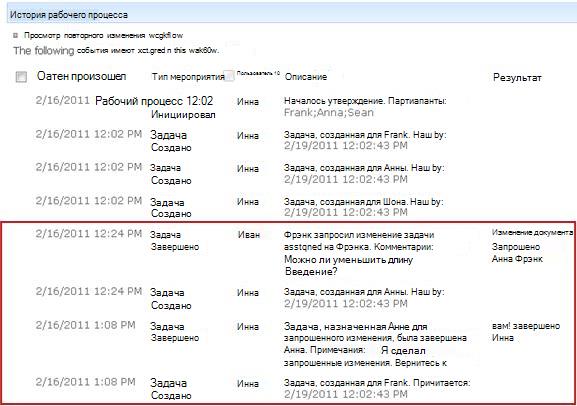
Затем Анна переходит на страницу Workflow Status и открывает свою задачу Change-request из области Задачи .

Анна добавляет любые нужные сведения в поле «Комментарии », а затем нажимает «Отправить ответ». Рабочий процесс выполняет два действия:
- Он помечает задачу Анны с запросом на изменение как выполненную.
- Она назначает вам новую задачу проверки (с комментариями Анны, добавленными в области "Консолидированные комментарии ") и отправляет уведомление об этой задаче.
Теперь вы можете продолжить и завершить проверку измененного элемента.
При этом все эти действия отслеживаются и отображаются в разделе "Журнал рабочего процесса " страницы "Состояние рабочего процесса", как показано на следующем рисунке.
Ниже приведена схема всего процесса.

9. Переназначение задачи другому пользователю (необязательно)
Если вы хотите, чтобы назначенная вам задача рабочего процесса выполнялась другим пользователем, нажмите кнопку "Переназначить задачу " в форме задачи рабочего процесса.
Откроется эта форма.

|
|
Переназначить задаче Введите имя или адрес человека, которому вы хотите назначить эту задачу. Чтобы назначить эту задачу пользователю, запустившему рабочий процесс, или, если рабочий процесс запустился автоматически, пользователю, который изначально добавил этот рабочий процесс, оставьте это поле пустым. |
|---|---|
|
|
Создать запрос Укажите сведения, которые потребуются человеку, которому вы назначаете задачу, для ее выполнения. (Любой текст, который вы здесь введете, будет добавлен в области "Консолидированные комментарии ".) |
|
|
Новая длительность Выполните одно из этих трех действий:
|
|
|
Новые единицы длительности Если вы указываете новую длительность задачи, используйте это поле в сочетании с полем "Новая длительность ", чтобы определить период, предшествующий сроку выполнения задачи. ( Например: 3 дня , 1 месяц или 2 недели.) |
Завершив заполнение формы, нажмите кнопку "Отправить". Задача будет помечена как завершенная, новой задачи будет назначена лицу, теперь ответственному за нее, и отправляется уведомление о задаче.
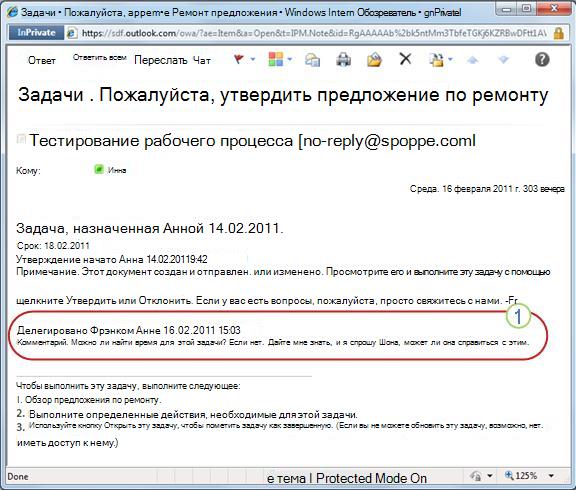
Все введенные сведения будут включены в текст "Делегировано " в уведомлении о новой задаче (цифра 1 на рисунке ниже).
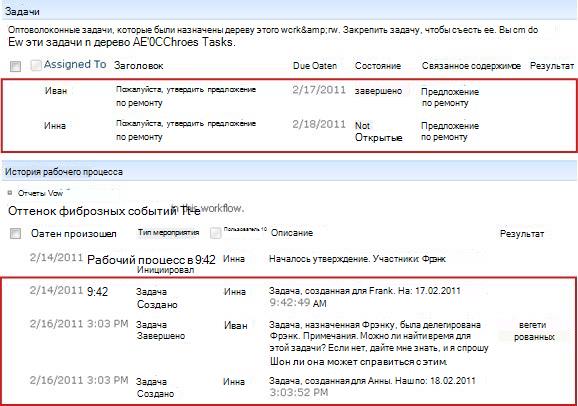
При этом все эти изменения отслеживаются и отображаются в разделах "Задачи " и "Журнал " страницы "Состояние рабочего процесса", как показано здесь.
10. Выполнение задачи от имени внешнего участника (необязательно)
Существует специальная процедура для включения участников, которые не являются членами вашей организации SharePoint. При этом участник сайта выступает в качестве прокси-сервера для внешнего участника:
- Включите адрес электронной почты стороннего участника в соответствующий этап Assign To на второй странице формы ассоциации.
- Рабочий процесс фактически назначает задачу внешнего участника участнику сайта, который запускает рабочий процесс, или, если рабочий процесс запускается автоматически, участнику, который изначально добавил рабочий процесс. Этот человек, которому фактически назначена задача, выступает в качестве доверенного лица для внешнего участника.
- Этот участник сайта получает уведомление о задаче с инструкциями отправить копию элемента для проверки внешнему участнику. (Тем временем внешний участник получает копию уведомления о задаче, которая может служить полезным оповещением или предупреждением.)
- Участник сайта, которому фактически назначена задача, отправляет копию элемента внешнему участнику.
- Внешний участник просматривает элемент и отправляет свой ответ участнику сайта.
- Когда ответ от внешнего участника приходит, участник сайта завершает задачу в продуктах SharePoint от имени внешнего участника.
Ниже приведена схема процесса.
Топ сегмента | К началу статьи

|
ОТСЛЕЖИВАНИЕ, настройка или остановка рабочего процесса сбора отзывов |
|---|
Отслеживание, настройка или остановка запущенного рабочего процесса сбора отзывов
Централизованное расположение, из которого можно отслеживать, настраивать или останавливать запущенный рабочий процесс, — это страница «Состояние рабочего процесса» для этого экземпляра рабочего процесса.
Сначала мы покажем вам, как перейти на эту страницу, а затем покажем, как использовать параметры и информацию, которые вы на ней найдете. В заключение мы покажем вам две другие страницы, на которых можно получить дополнительные сведения мониторинга.
Разделы в этом сегменте
- Переход на страницу "Состояние рабочего процесса"
- Использование страницы "Состояние рабочего процесса" для отслеживания хода выполнения рабочего процесса
- Изменение активных задач (уже назначенных задач)
- Изменение будущих задач (еще не назначенных задач)
- Отмена или завершение выполнения рабочего процесса
- Узнайте, какие рабочие процессы выполняются для элемента
- Мониторинг рабочих процессов для всего семейства веб-сайтов
1. Переход на страницу состояния рабочего процесса
В списке или библиотеке, где находится элемент, щелкните ссылку " Выполняется " для нужного элемента и рабочего процесса.
В этом примере элементом является документ с именем Черновик основной идеи, а рабочим процессом является Утверждение 3.

Откроется страница «Состояние рабочего процесса».
Примечание
- Если список или библиотека содержит большое количество элементов, можно использовать сортировку и (или) фильтрацию, чтобы быстрее найти нужный элемент. Если вы обнаружите, что многократно выполняете сортировку и фильтрацию одним и тем же способом, возможно, вам будет полезно создать пользовательское представление, которое автоматизирует этот конкретный процесс.
- Чтобы перейти на страницу "Состояние рабочего процесса", можно также щелкнуть ссылку " Просмотреть состояние этого рабочего процесса " в уведомлении по электронной почте "Запущено" или ссылку " Просмотреть журнал рабочего процесса " в уведомлении по электронной почте "Выполнено" для конкретного экземпляра, который вас интересует.
2. Использование страницы "Состояние рабочего процесса" для отслеживания хода выполнения рабочего процесса
Здесь, под иллюстрацией каждого раздела страницы «Состояние рабочего процесса», вы найдете вопросы мониторинга, на которые отвечает раздел.
Раздел «Информация о рабочем процессе»

Ответы на вопросы:
- Кто запустил этот экземпляр рабочего процесса?
- Когда был запущен этот экземпляр?
- Когда произошло последнее действие в этом экземпляре?
- В каком элементе выполняется этот экземпляр?
- Каково текущее состояние этого экземпляра?
Раздел "Задачи"

Ответы на вопросы:
- Какие задачи уже созданы и назначены, и каково их текущее состояние?
- Какие задачи уже выполнены и каков результат каждой из них?
- Какой срок выполнения для каждой уже созданной и назначенной задачи?
Удаленные задачи и задачи, которые еще не назначены , не отображаются в этом разделе.
Раздел журнала рабочего процесса

Ответы на вопросы:
- Какие события уже произошли в этом экземпляре рабочего процесса?
- Обратите внимание, что в этой области не отображаются просроченные задачи и уведомления о просроченных задачах.
3. Изменение активных задач (уже назначенных задач)
Есть два способа изменить задачи, которые уже назначены, но еще не завершены:
- Изменение одной активной задачи
- Изменение всех активных задач
Изменение одной активной задачи
Разрешения Чтобы вносить изменения в одну задачу, назначенную другому пользователю, необходимо иметь разрешение "Управление списками". (У группы "Владельцы" есть разрешение "Управление списками" по умолчанию; у группы "Участники" и у групп "Посетители" его нет. Таким образом, можно, например, иметь разрешения, позволяющие запускать рабочий процесс, но не вносить изменения в задачу другого участника.)
Если у вас есть необходимые разрешения:
- На странице "Состояние рабочего процесса" щелкните название задачи в списке "Задачи ".

- Форму задачи можно использовать, чтобы завершить, удалить или переназначить задачу, а также запросить изменение элемента.
Более подробные инструкции по использованию формы задачи см. в разделе COMPLETE этой статьи.
Изменение всех активных задач
Разрешения: все четыре ссылки на команды на следующем рисунке отображаются на странице "Состояние рабочего процесса" у всех, у кого есть разрешение "Управление списками". Первые три ссылки отображаются на странице пользователя, запустившего экземпляр рабочего процесса, но ссылкаЗавершить этот рабочий процессне отображается, если у этого пользователя нет разрешения на управление списками. (Опять же, группа "Владельцы" имеет разрешение "Управление списками" по умолчанию; группа "Участники" и группы "Посетители" — нет.)
На странице «Состояние рабочего процесса» в области сразу под «Визуализацией рабочего процесса» щелкните ссылку «Обновить активные задачи сбора отзывов ».
Внесите изменения в открывшуюся форму и нажмите кнопку "ОК".
- Сообщения, отражающие ваши изменения, отправляются людям, которым в данный момент назначены задачи в этом запуске.
- Изменения, внесенные в эту форму, не влияют на уже выполненные или удаленные задачи, а также еще не назначенные вам.
- Если вы хотите внести изменения в задачи, которые еще не назначены, см. следующий раздел в этом сегменте: "Изменение будущих задач".
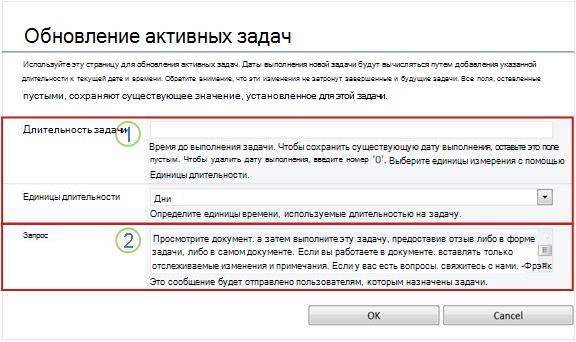
|
|
Длительность каждой задачи, единицы длительности Чтобы сохранить текущую дату выполнения , оставьте значение "Длительность по задаче " пустым и не изменяйте единицы длительности. Чтобы удалить дату выполнения, чтобы ее не было , введите число 0 в поле «Длительность одной задачи». Чтобы сдвинуть срок за счет увеличения длительности задачи , используйте оба поля длительности, чтобы указать количество и тип единиц, на которые вы хотите продлить длительность. |
|---|---|
|
|
Запрос Чтобы изменить текст запроса, внесите в текстовое поле необходимые изменения. |
- После того как все поля будут добавлены в форму, нажмите кнопку "ОК".
Все активные задачи в текущем экземпляре обновляются.
4. Изменение будущих задач (еще не назначенных задач)
Разрешения: все четыре ссылки на команды на следующем рисунке отображаются на странице "Состояние рабочего процесса" у всех, у кого есть разрешение "Управление списками". Первые три ссылки отображаются на странице пользователя, запустившего экземпляр рабочего процесса, но ссылкаЗавершить этот рабочий процессне отображается, если у этого пользователя нет разрешения на управление списками. (Опять же, группа "Владельцы" имеет разрешение "Управление списками" по умолчанию; группа "Участники" и группы "Посетители" — нет.)
На странице Workflow Status в области сразу под Workflow Visualization щелкните ссылку Добавить или обновить рецензентов Collect Feedback .
Внесите изменения в открывшейся форме и нажмите кнопку ОБНОВИТЬ.
Примечание
Изменения, внесенные в эту форму, не влияют на уже созданные и назначенные задачи.
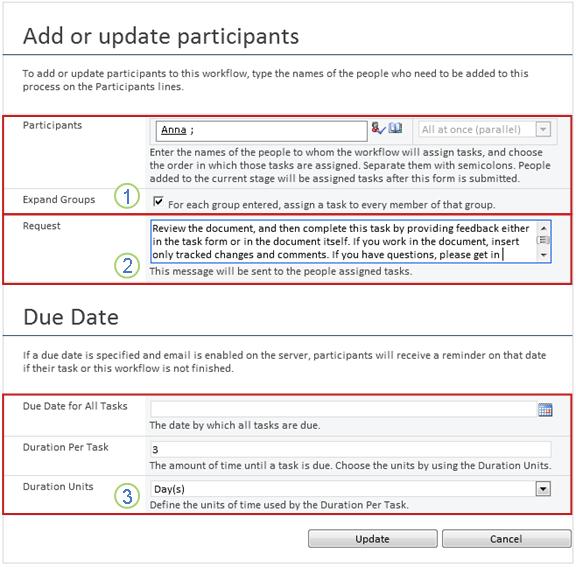
|
|
Участники, упорядочивание, расширение групп
Примечание. С помощью поля проверки"Расширить группы" можно указать, следует ли назначать указанным группам рассылки только одну задачу для всей группы или одну задачу для каждого участника. Дополнительные сведения об использовании этих полей см. в сегменте ПЛАН и соответствующем сегменте ADD (Список/библиотека или семейство сайтов) этой статьи. |
|---|---|
|
|
Запрос
|
|
|
Дата выполнения для всех задач, длительность каждой задачи, единицы длительности
|
- Если все поля будут в форме нужным образом, нажмите кнопку "ОК".
Все будущие задачи в текущем экземпляре будут отражать ваши изменения.
5. Отмена или завершение выполнения рабочего процесса
Существует два способа остановить запущенный экземпляр рабочего процесса до его обычного завершения:
- Отмена рабочего процесса Все задачи отменяются, но сохраняются в области "Задачи " на странице "Состояние рабочего процесса".
- Завершение рабочего процесса Все задачи отменяются и удаляются из области "Задачи " страницы "Состояние рабочего процесса". (Однако они все еще отражены в разделе «История рабочего процесса».)
Далее приводятся инструкции для обоих способов.
Отмена (все задачи отменены, но сохранены в списке задач и журнале)
Разрешения: все четыре ссылки на команды на следующем рисунке отображаются на странице "Состояние рабочего процесса" у всех, у кого есть разрешение "Управление списками". Первые три ссылки отображаются на странице пользователя, запустившего экземпляр рабочего процесса, но ссылкаЗавершить этот рабочий процессне отображается, если у этого пользователя нет разрешения на управление списками. (Опять же, группа "Владельцы" имеет разрешение "Управление списками" по умолчанию; группа "Участники" и группы "Посетители" — нет.)
Если текущий экземпляр рабочего процесса больше не нужен или не требуется, его можно остановить.
- На странице "Состояние рабочего процесса" в области сразу под "Визуализация рабочего процесса" щелкните ссылку "Отменить все задачи сбора отзывов ".
Все текущие задачи отменяются, и рабочий процесс завершается со статусом "Отменено". Отмененные задачи по-прежнему отображаются в списке в области "Задачи " и в " Журнале рабочих процессов ".
Завершение (все задачи, удаленные из списка задач, но сохраненные в журнале)
Разрешения: все четыре ссылки на команды на следующем рисунке отображаются на странице "Состояние рабочего процесса" у всех, у кого есть разрешение "Управление списками". Первые три ссылки отображаются на странице пользователя, запустившего экземпляр рабочего процесса, но ссылкаЗавершить этот рабочий процессне отображается, если у этого пользователя нет разрешения на управление списками. (Опять же, группа "Владельцы" имеет разрешение "Управление списками" по умолчанию; группа "Участники" и группы "Посетители" — нет.)
Если возникает ошибка или если рабочий процесс останавливается и не реагирует, его можно завершить.
- На странице Состояние рабочего процесса в области сразу под Визуализацией рабочего процесса щелкните ссылку Завершить этот рабочий процесс .
Все задачи, созданные в ходе рабочего процесса, отменяются и удаляются из области "Задачи " на странице "Состояние рабочего процесса", хотя они по-прежнему отражаются в области "Журнал рабочего процесса ". Рабочий процесс заканчивается со статусом "Отменено".
6. Узнайте, какие рабочие процессы выполняются для элемента
На странице Рабочие процессы для любого элемента вы найдете список рабочих процессов, выполняемых в данный момент для этого элемента.
- Перейдите к списку или библиотеке, где хранится элемент.
- Щелкните значок перед именем элемента, чтобы выбрать элемент, а затем на вкладке Files ленты в группе Рабочие процессы щелкните Рабочие процессы.
- На странице Рабочие процессы: имя элемента в разделе Выполняемые рабочие процессы вы найдете список экземпляров рабочих процессов, выполняемых в данный момент для элемента.
Примечание
Обратите внимание, что несколько экземпляров одной версии рабочего процесса не могут выполняться с одним и тем же элементом одновременно. Например: добавлены два рабочих процесса, оба основаны на шаблоне "Сбор отзывов". Один из них называется "Обратная связь по плану", а другой — "Обратная связь по бюджету". Для любого элемента в любой момент времени может выполняться по одному экземпляру отзывов о плане и бюджетных отзывов, но не по два экземпляра любого рабочего процесса.
7. Мониторинг рабочих процессов для всего семейства веб-сайтов
Семейство веб-сайтов администраторы могут быстро просматривать:
- Сколько рабочих процессов на основе каждого шаблона рабочего процесса в настоящее время существует в семействе веб-сайтов.
- Указывает, активен ли в настоящий момент каждый шаблон рабочего процесса в семействе веб-сайтов.
- Сколько экземпляров версий бизнес-процессов, основанных на каждом шаблоне бизнес-процесса, на данный момент выполняется в семействе веб-сайтов.
Ниже рассказывается, как это сделать.
- Открытие домашней страницы семейства веб-сайтов (не домашней страницы сайта или дочернего сайта в семействе).
- Щелкните значок "Параметры и выберите пункт "Параметры сайта".
- На странице Параметры сайта в разделе Администрирование сайта щелкните Рабочие процессы.
Откроется страница Рабочие процессы с информацией о нем.
Что дальше?
Если эта версия рабочего процесса запускается впервые, вы можете использовать инструкции в разделе REVIEW этой статьи, чтобы просмотреть события в экземпляре и выяснить, функционирует ли рабочий процесс так, как вы хотите.
Топ сегмента | К началу статьи

|
ПРОВЕРКА, сбор отзывов, результаты рабочего процесса и создание отчетов |
|---|
Просмотр результатов рабочего процесса сбора отзывов и создание отчетов
После завершения экземпляра рабочего процесса можно просмотреть события, записанные в его журнале. (Доступ к записи любого экземпляра можно получить в течение 60 дней после завершения экземпляра.)
Важно
Обратите внимание, что журнал рабочего процесса предоставляется только для неформальной справки. Он не может использоваться для официальных аудитов или для каких-либо других юридических, доказательных целей.
Вы также можете запускать отчеты об общей производительности рабочего процесса для всех экземпляров.
Разделы в этом сегменте
- Просмотр событий в самом последнем экземпляре
- Доступ к журналу экземпляров на срок до 60 дней
- Создание отчетов о производительности рабочих процессов
1. Просмотр событий в самом последнем экземпляре
Пока элемент остается в том же списке или библиотеке и до тех пор, пока тот же самый рабочий процесс не будет снова запущен для этого элемента, журнал самого последнего экземпляра доступен из списка или библиотеки.
Чтобы просмотреть страницу состояния рабочего процесса для последнего экземпляра рабочего процесса, запущенного для любого элемента:
- В списке или библиотеке, где находится элемент, щелкните ссылку состояния для нужного элемента и рабочего процесса.
В этом примере элементом является документ под названием "Черновик основной идеи ", а рабочим процессом является "Утверждение нового документа".

На странице Workflow Status раздел Workflow History находится в нижней части.
2. Доступ к журналу экземпляров на срок до 60 дней
Что делать, если вы хотите просмотреть журнал экземпляра после повторного выполнения того же рабочего процесса с тем же элементом?
Фактически, это можно сделать в течение 60 дней из одной из двух точек входа: списка, библиотеки или уведомления о завершении рабочего процесса. (Журнал задач для рабочих процессов в продуктах SharePoint хранится в течение 60 дней.)
Из списка или библиотеки
- Перейдите к списку или библиотеке, где хранится элемент.
- Щелкните значок перед именем элемента, чтобы выбрать элемент, а затем на вкладке Files ленты в группе Рабочие процессы щелкните Рабочие процессы.
- На странице Рабочие процессы: Имя элемента в разделе Завершенные рабочие процессы щелкните имя или состояние экземпляра рабочего процесса, который вы хотите просмотреть.

Откроется страница состояния рабочего процесса для этого экземпляра.
Из уведомления о завершении рабочего процесса
- Откройте уведомление о завершении рабочего процесса для экземпляра, который вы хотите просмотреть, а затем щелкните ссылку Просмотреть журнал рабочего процесса .
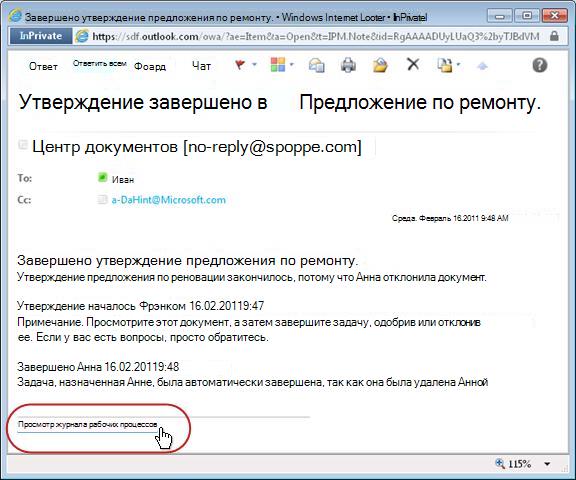
Откроется страница состояния рабочего процесса для этого экземпляра.
Чтобы сохранить все уведомления о завершении, вы можете создать правило Outlook. Настройте правило для копирования всех входящих сообщений, для которых завершен текст в строке темы , в отдельную папку. (Убедитесь, что правило Outlook копирует входящие сообщения, а не просто перемещает их, иначе они не будут отображаться в папке "Входящие".) Дополнительные сведения о создании правил Outlook см. в статье "Управление сообщениями электронной почты с помощью правил".
3. Создание отчетов о производительности рабочих процессов
Чтобы узнать, как работает одна из версий рабочего процесса в целом (с течением времени и в нескольких экземплярах), можно создать один или оба из двух предопределенных отчетов:
- Отчет о продолжительности действий Используйте этот отчет, чтобы увидеть средние значения времени, необходимого для выполнения каждого действия в рабочем процессе, а также сколько времени занимает каждое полное выполнение или экземпляр этого рабочего процесса.
- Отмена и отчет об ошибках Используйте этот отчет, чтобы узнать, часто ли рабочий процесс отменяется или сталкивается с ошибками до завершения.
Создание доступных отчетов для рабочего процесса
- В списке или библиотеке в столбце состояния для этого рабочего процесса щелкните любую ссылку информации о состоянии.

- На странице Состояние бизнес-процесса в разделе Журнал бизнес-процесса щелкните Просмотреть отчеты бизнес-процесса.

- Найдите рабочий процесс, для которого требуется просмотреть отчет, а затем щелкните имя отчета, который вы хотите просмотреть.
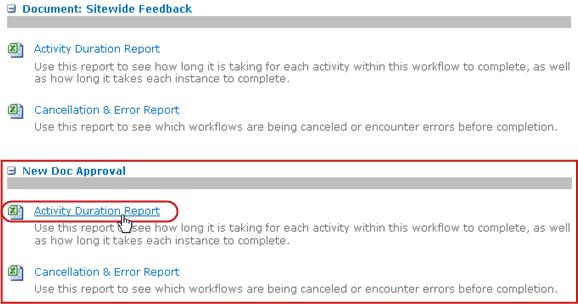
- На странице "Настройка" сохраните или измените место создания файла отчета и нажмите кнопку "ОК".

Отчет создается и сохраняется в указанном расположении. - По завершении отчета можно перейти по ссылке, показанной на следующем рисунке. В противном случае нажмите кнопку "ОК ", чтобы завершить работу и закрыть диалоговое окно. (Позднее, когда вы будете готовы просмотреть отчет, вы найдете его в расположении, указанном на предыдущем шаге.)
Что дальше?
Если ваш рабочий процесс функционирует именно так, как вы хотите, все готово к его использованию.
Если вы хотите что-то изменить в том, как это работает, см. раздел ИЗМЕНИТЬ в этой статье.
Топ сегмента | К началу статьи

|
ИЗМЕНЕНИЕ, отключение или удаление рабочего процесса сбора отзывов |
|---|
Изменение, отключение или удаление рабочего процесса сбора отзывов
После запуска первого экземпляра нового рабочего процесса сбора отзывов и просмотра результатов может потребоваться внести одно или несколько изменений в способ настройки рабочего процесса.
Кроме того, в будущем может потребоваться внести дополнительные изменения в конфигурацию.
Наконец, в какой-то момент вы можете захотеть отключить рабочий процесс на более короткий или более длительный период, но не удалять его, или вы действительно можете полностью удалить его.
Разделы в этом сегменте
1. Изменение постоянных настроек рабочего процесса
Чтобы внести постоянные изменения в параметры существующего рабочего процесса, необходимо открыть и изменить форму ассоциации, которая изначально использовалась для его добавления.
Если рабочий процесс выполняется только в одном списке или библиотеке
Откройте список или библиотеку, в которой выполняется рабочий процесс.
На ленте откройте вкладку "Список " или "Библиотека ".
Примечание
Имя вкладки может отличаться в зависимости от типа списка или библиотеки. Например, в списке календарей эта вкладка называется Calendar.
В группе Параметры щелкните Параметры рабочего процесса.
На странице Параметры бизнес-процесса в разделе Имя бизнес-процесса (щелкните, чтобы изменить параметры) щелкните имя рабочего процесса, для которого вы хотите изменить параметры.
Примечание
Если нужный вам рабочий процесс "Сбор отзывов" отсутствует в списке, возможно, он связан только с одним типом контента. То, какие рабочие процессы отображаются в этом списке, управляется элементом управления Показать связи рабочих процессов этого типа , расположенным непосредственно над списком. (См. рисунок.) Просмотрите варианты типов содержимого в раскрывающемся меню, чтобы узнать, какой из них отображает нужный вам рабочий процесс. Если нужный вам рабочий процесс появится в списке, щелкните его имя.
В той же двухстраничной форме ассоциации, которая изначально использовалась для добавления рабочего процесса, внесите и сохраните необходимые изменения.
Дополнительные сведения о полях и элементах управления в форме ассоциации см. в сегменте ПЛАН и соответствующем сегменте ADD (список/библиотека или семейство сайтов) этой статьи.
Если рабочий процесс выполняется во всех списках и библиотеках в семействе веб-сайтов
- Открытие домашней страницы семейства веб-сайтов (не домашней страницы сайта или дочернего сайта в семействе).
- Щелкните значок "Параметры и выберите пункт "Параметры сайта".
- На странице "Параметры сайта" в разделе "Галереи" щелкните "Типы контента сайта".
- На странице "Типы контента сайта" щелкните имя типа контента сайта, на котором выполняется рабочий процесс.
- На странице выбранного типа контента в разделе"Параметры" щелкните"Параметры рабочего процесса".
- На странице Параметры бизнес-процесса в разделе Имя бизнес-процесса (щелкните, чтобы изменить параметры) щелкните имя рабочего процесса, для которого вы хотите изменить параметры.
- В той же двухстраничной форме ассоциации, которая изначально использовалась для добавления рабочего процесса, внесите и сохраните необходимые изменения.
Дополнительные сведения о полях и элементах управления в форме ассоциации см. в сегменте ПЛАН и соответствующем сегменте ADD (список/библиотека или семейство сайтов) этой статьи.
2. Отключение или удаление рабочего процесса
Если рабочий процесс выполняется только в одном списке или библиотеке
Откройте список или библиотеку, в которой выполняется рабочий процесс.
На ленте откройте вкладку "Список " или "Библиотека ".
Примечание
Имя вкладки может отличаться в зависимости от типа списка или библиотеки. Например, в списке календарей эта вкладка называется Calendar.
В группе Параметры щелкните Параметры рабочего процесса.
На странице Параметры рабочего процесса щелкните ссылку Удалить рабочий процесс.
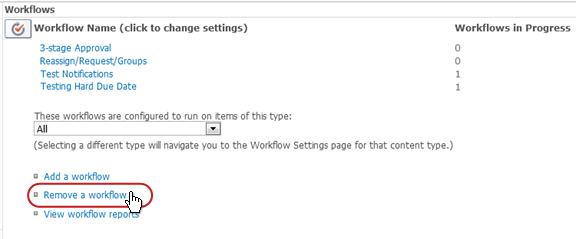
Используйте форму на странице Удаление рабочих процессов для отключения, повторного включения или удаления рабочих процессов.
В форме есть пять столбцов:
- Рабочий процесс Имя рабочего процесса.
- Экземпляры Количество экземпляров рабочего процесса, выполняемых в данный момент с элементами.
- Разрешить Параметр, позволяющий рабочему процессу продолжать работать в обычном режиме.
- Новых экземпляров нет Параметр, разрешающий завершить все запущенные в настоящее время экземпляры рабочего процесса, но отключающий его, делая его недоступным для запуска новых экземпляров. (Это действие обратимо . Чтобы повторно включить рабочий процесс позже, вернитесь на эту страницу и выберите "Разрешить".)
- Удалить Параметр, который полностью удаляет рабочий процесс из списка или библиотеки. Все выполняемые экземпляры немедленно завершаются, и столбец для этого рабочего процесса больше не отображается на странице списка или библиотеки. (Это действие необратимо .)
Если рабочий процесс выполняется во всех списках и библиотеках в семействе веб-сайтов
- Открытие домашней страницы семейства веб-сайтов (не домашней страницы сайта или дочернего сайта в семействе).
- Щелкните значок "Параметры и выберите пункт "Параметры сайта".
- На странице "Параметры сайта" в разделе "Галереи" щелкните "Типы контента сайта".
- На странице "Типы контента сайта" щелкните имя типа контента сайта, на котором выполняется рабочий процесс.
- На странице выбранного типа контента в разделе"Параметры" щелкните "Параметры рабочего процесса".
- На странице Параметры рабочего процесса щелкните ссылку Удалить рабочий процесс.
- Используйте форму на странице Удаление рабочих процессов для отключения, повторного включения или удаления рабочих процессов.
В форме есть пять столбцов:
- Рабочий процесс Имя рабочего процесса.
- Экземпляры Количество экземпляров рабочего процесса, выполняемых в данный момент с элементами.
- Разрешить Параметр, позволяющий рабочему процессу продолжать работать в обычном режиме.
- Новых экземпляров нет Параметр, разрешающий завершить все запущенные в настоящее время экземпляры рабочего процесса, но отключающий его, делая его недоступным для запуска новых экземпляров. (Это действие обратимо . Чтобы повторно включить рабочий процесс позже, вернитесь на эту страницу и выберите "Разрешить".)
- Удалить Параметр, который полностью удаляет рабочий процесс из семейства сайтов. Все выполняемые экземпляры немедленно завершаются, и столбец для этого рабочего процесса больше не отображается на странице списка или библиотеки. (Это действие необратимо .)
Что дальше?
Если вы внесли изменения, запустите тестовый экземпляр рабочего процесса, чтобы дважды проверить влияние изменений.
Дальнейшая настройка
Существует множество способов дополнительной настройки рабочих процессов, включенных в продукты SharePoint.
Вы даже можете создавать настраиваемые рабочие процессы с нуля.
Вы можете использовать любую или все из следующих программ:
- Microsoft SharePoint Designer 2013 Настраивайте формы, действия и поведение рабочего процесса.
- Microsoft Visual Studio Создавайте собственные настраиваемые действия рабочего процесса.
Дополнительные сведения см. в справочной системе сети Microsoft Software Developer Network (MSDN).