
Изменение файлов в SharePoint в Microsoft 365 или SharePoint Server 2019 библиотеке документов непосредственно в браузере или из приложения. Типы файлов Microsoft 365 (например, Word или Excel) доступны для редактирования как в браузере, так и в приложении. Files многих других типов поддерживаются для предварительного просмотра в браузере. Для файлов других типов, когда приложение доступно на вашем устройстве, скачайте, измените в приложении, а затем отправьте.
Редактирование файла в библиотеке документов
Измените документ в приложении Microsoft 365 (например, Word или Excel), щелкнув ссылку на имя файла.
Откройте библиотеку документов и щелкните ссылку на файл, который требуется изменить.
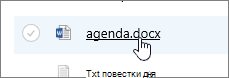
Если тип файла поддерживается для предварительного просмотра, он откроется в сети. В противном случае будет предложено скачать документ.
Когда документ будет скачан или открыт в веб-приложении, вы сможете отредактировать и сохранить его.
При редактировании в Интернете в Microsoft 365 файлы сохраняются автоматически. Если вы редактируете файл в автономном режиме, его измененную версию потребуется добавить в библиотеку.
Открытие файла для редактирования в библиотеке документов
Другой вариант редактирования из библиотеки документов — щелкнуть многоточие Показать действия ...>Открыть. Вы также можете нажать кнопку Предварительный просмотр.
Некоторые типы файлов могут разрешать выбор приложений для редактирования, например Word для Интернета или Word (классическое приложение).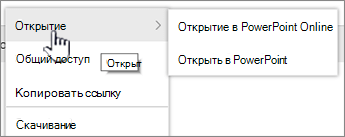
Измените файл в интерактивном или автономном приложении.
По завершении работы с приложением Microsoft 365 убедитесь, что в состоянии не указано "Сохранение", и закройте вкладку или окно. Если вы используете автономное приложение Microsoft 365, сохраните файл и закройте приложение.
Если открыть файл в автономном приложении, он будет сохраняться в библиотеке при каждом сохранении в этой программе. Если для редактирования документа вам нужно его скачать и открыть в другой программе (например, в Paint), после этого вам потребуется добавить сохраненный файл в библиотеку.
При отправке файла с тем же именем, что и файл, который существует в библиотеке, вы получите сообщение о состоянии "1 элемент не был отправлен" в поле состояния.
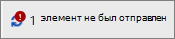
В этом случае щелкните поле состояния и замените исходный файл.
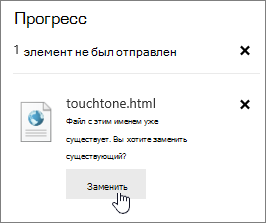 Если в SharePoint включено управление версиями и вы заменяете файл, вы фактически не перезаписываете исходный файл, а создаете другую версию. Дополнительные сведения об использовании версий см. в статье Просмотр журнала версий файла в библиотеке документов SharePoint.
Извлечение и возврат файла в библиотеке документов
Если библиотека документов не принудительно проверка перед редактированием, вы можете изменить файл, не извлекая его. Если требуется эксклюзивное редактирование или библиотека документов сначала требует проверка, вы можете проверка файл перед открытием и редактированием. Дополнительные сведения о том, как ввести или вывести файлы, см. в разделе Извлечение или проверка в файлах в библиотеке документов.