
Если вы хотите внести изменения в файл в библиотеке документов SharePoint, но не позволить другим пользователям вносить изменения одновременно, проверка файл в библиотеке документов.
При проверка файла из библиотеки документов SharePoint его можно изменить только. Вы можете изменить файл в Microsoft 365 в Интернете или в автономном режиме и сохранять изменения так часто, как вам нравится, перед повторной его возвратом. Завершив внесение изменений в файл, верните его в библиотеку, чтобы отправить в нее все изменения. Если вы передумали, то можете отменить свои изменения, а также операцию извлечения.
Примечание
Если вы не видите пользовательский интерфейс, показанный в этих примерах, возможно, вы используете более раннюю серверную версию SharePoint. Дополнительные сведения см. в статье Извлечение, проверка в или отмена изменений в файлах в библиотеке SharePoint.
Примечание
При извлечении файла c ним ничего не произойдет. Файл будет продолжать храниться в библиотеке. Это просто помечено, чтобы показать, что у вас есть эксклюзивные права на редактирование, пока вы не проверка его снова. Для редактирования вам необходимо скачать документ или редактировать его в Интернете. Способ редактирования или обновления файла зависит от типа файла. Если это Word документ, можно использовать Word в Microsoft 365 или настольную копию Word. Для файла, который не является форматом Microsoft 365, скачайте файл и используйте любой редактор, который вы обычно используете для этого формата.
Извлечение файла из библиотеки документов
Вы можете проверка один или несколько файлов одновременно.
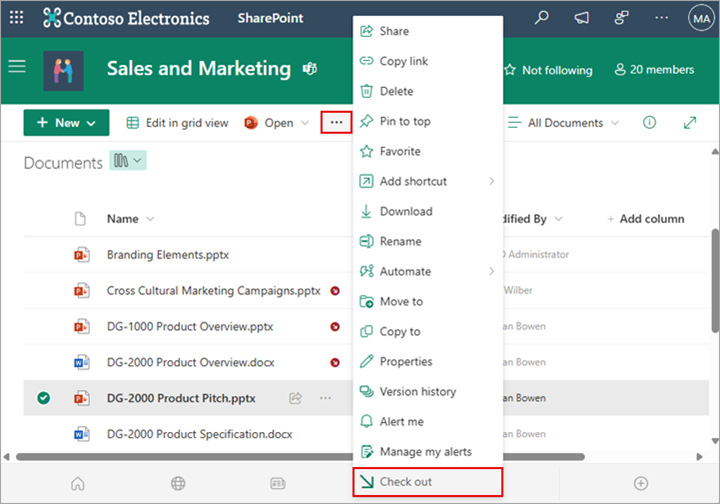
Откройте библиотеку с файлом, который вы хотите проверка, выберите файл, выберите меню Дополнительно... на панели инструментов, а затем выберите Извлечь.
Примечание
Вы также можете щелкнуть файл правой кнопкой мыши, выбрать Дополнительно, а затем выбрать Извлечь.
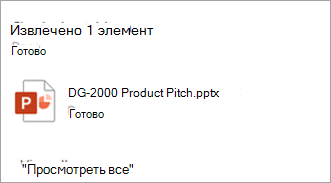
Откроется диалоговое окно с файлами, которые вы извлекли.
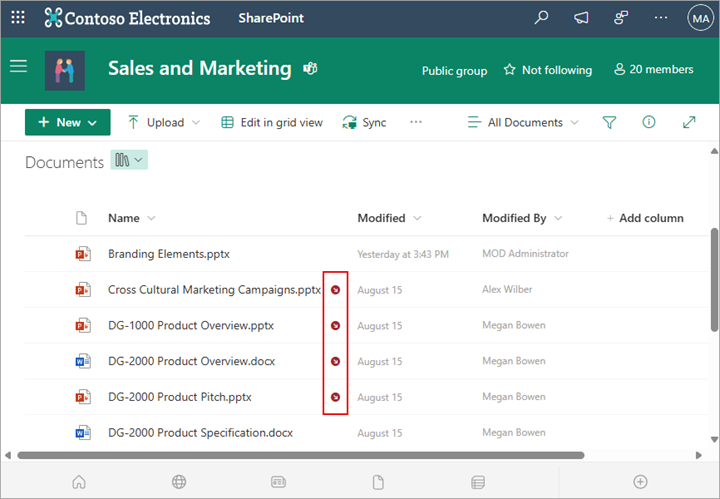
Значок извлеченного отображается рядом с именем каждого извлеченного файла.
Возврат файла в библиотеку документов
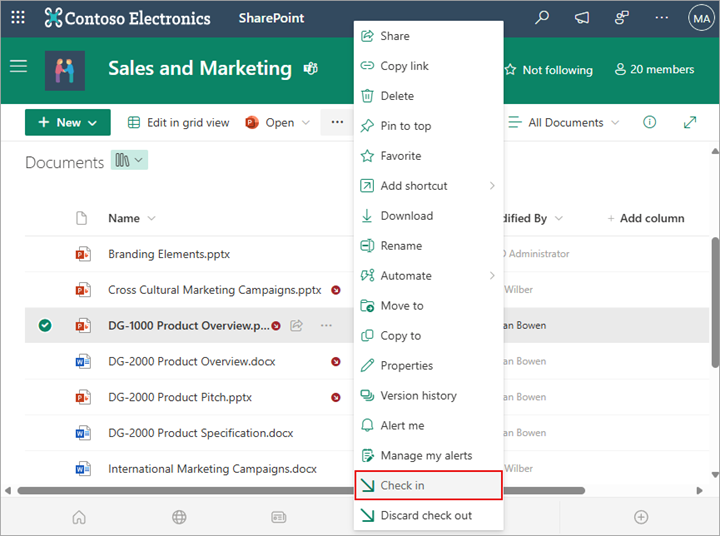
Откройте библиотеку документов и выберите файл, в который нужно проверка. Выберите меню Дополнительно... на панели инструментов, а затем выберите Пункт Проверить.
Примечание
Вы также можете щелкнуть файл правой кнопкой мыши, выбрать Дополнительно, а затем выбрать Пункт "Проверить".
В диалоговом окне Регистрация можно ввести комментарий, например то, что вы изменили или добавили.
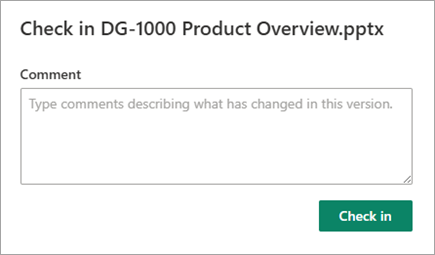
Когда все будет готово, нажмите кнопку Проверить.
Если при попытке проверка в у вас есть несохраненные изменения, вы получите сообщение о том, что элемент (или элементы) не был обновлен.
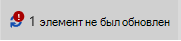 Перед возвратом убедитесь, что вы сохранили изменения в документе. Пока документ SharePoint в Microsoft 365 извлечен, никто не сможет изменить его.
Примечание
- Чтобы проверка в или проверка несколько файлов и проверка в файлах других пользователей, необходимо нажать кнопку Вернуться в классическую версию SharePoint и выполнить действия, описанные в статье Извлечение, проверка или отмена изменений в файлах в библиотеке SharePoint.
- Чтобы выйти из классического интерфейса SharePoint, закройте все окна браузера и снова войдите в Microsoft 365.
Удаление проверка из библиотеки документов
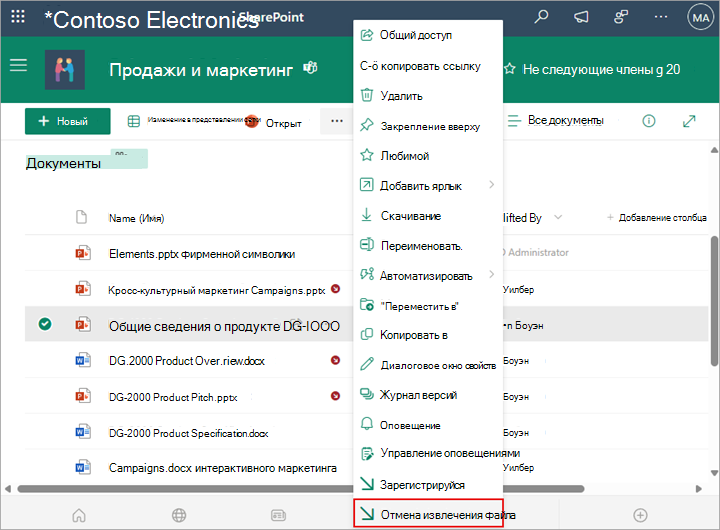
Откройте библиотеку документов и выберите файл, для которого нужно отменить проверка.
Выберите меню Дополнительно... на панели инструментов, а затем выберите Отменить проверка.
Примечание
Вы также можете щелкнуть файл правой кнопкой мыши, выбрать Дополнительно, а затем выбрать Пункт "Проверить".
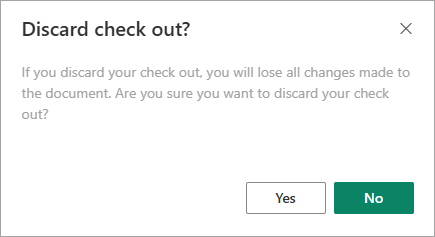
Появится диалоговое окно Отменить проверка, чтобы подтвердить потерю всех изменений, внесенных в документ. Нажмите кнопку Да , чтобы продолжить.
Появится сообщение с подтверждением вашего действия.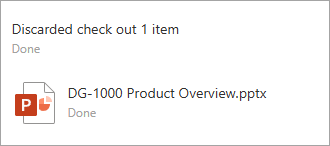
Примечание
- Чтобы проверка несколько файлов в или из него и проверка в чужих файлах, необходимо нажать кнопку Вернуться в классическую версию SharePoint и выполнить действия, описанные в статье Извлечение, проверка или отмена изменений в файлах в библиотеке SharePoint.
- Чтобы выйти из классического интерфейса SharePoint, закройте все окна браузера, а затем снова войдите в Microsoft 365.
Как узнать, у кого извлечены файлы
Чтобы быстро узнать, у кого извлечен файл, наведите указатель мыши на имя файла, чтобы узнать, кто извлек файл.
Можно также отобразить столбец Извлечено по в представлении библиотеки по умолчанию. Таким образом, каждый сможет легко увидеть, кто извлек документ. При создании настраиваемого представления библиотеки документов можно выбрать столбцы для отображения и скрытия.
Как заменить существующий файл на новый?
Вы можете заменить существующий документ новым, выполнив следующие действия.
В библиотеке документов извлеките файл, который необходимо заменить.
Присвойте новому файлу то же имя, что и файл, который вы хотите заменить, и перетащите его в библиотеку или нажмите кнопку Отправить. Другой вариант — скачать файл и перезаписать его. Дополнительные сведения о передаче см. в статье Отправка, просмотр и удаление файлов или документов проекта.
В SharePoint в Microsoft 365 появится диалоговое окно с запросом на замену файла или сохранение обоих файлов.
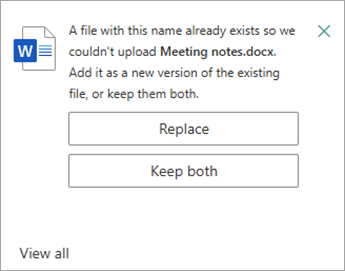
Выберите Заменить или Сохранить оба.
Снова запустите файл, чтобы заменить старый файл новым. Если вы передумаете, выполните инструкции по отмене возврата файла, приведенные выше.
Если у вас включено управление версиями, при извлечении файла SharePoint создает новую копию файла, сохраняя предыдущие версии. Дополнительные сведения об использовании версий см. в разделе Принцип работы управления версиями в списках и библиотеках.
Оставьте комментарий
Обновлено 31 января 2023 г.
Была ли эта статья полезной? Если да, укажите это внизу страницы. Если нет, сообщите нам о своих затруднениях или о недостающей информации. Укажите свои версии SharePoint, ОС и браузера. С учетом вашего отзыва мы перепроверим сведения и, если нужно, допишем и обновим эту статью.